Thông tin liên hệ
- 036.686.3943
- admin@nguoicodonvn2008.info

Tạo viền mờ trong ảnh Photoshop giống như tạo dạng ảnh Spotlight, tập trung vào một điểm ảnh và làm mờ khu vực xung quanh. Tạo viền ảnh trong Photoshop có rất nhiều cách thực hiện khác nhau và bạn có thể thiết kế, sáng tạo nhiều kiểu viền để làm mới hình ảnh cho dù chúng ta không biết nhiều về chỉnh sửa ảnh trong Photoshop. Kiểu viền mờ này thường được sử dụng khi chụp ảnh chân dung, sự vật, khi muốn tập trung hơn vào chủ thể chính của bức hình. Người dùng có thể lựa chọn màu làm mờ viền theo ý mình để phù hợp với hình ảnh. Bài viết dưới đây sẽ hướng dẫn bạn đọc cách làm mờ viền ảnh trong Photoshop.
Bước 1:
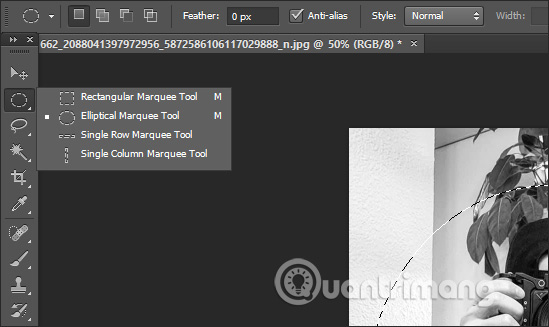
Chúng ta mở hình ảnh muốn chỉnh sửa rồi nhấn vào công cụ Elliptical Marquee Tool rồi vẽ một hình elip bao quanh nhân vật hay chủ thể của bức hình.
Bước 2:
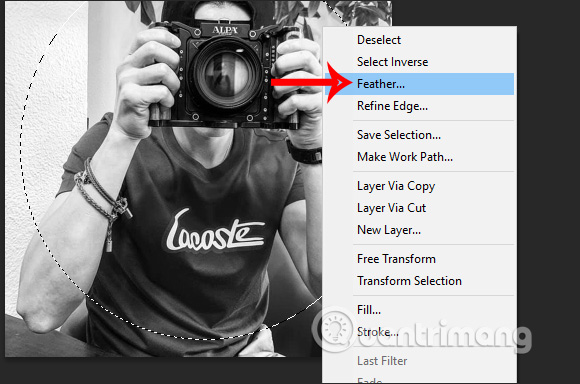
Chúng ta sẽ click tiếp chuột phải vào phần viền rồi chọn tính năng Feather…
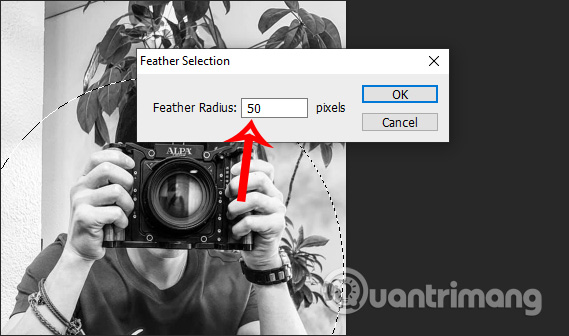
Trong giao diện hiện tại bạn chọn 50 rồi nhấn OK để lưu lại.
Bước 3:
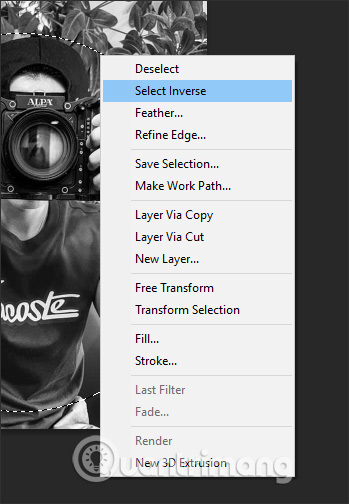
Người dùng click tiếp chuột phải Select Inverse để chọn vùng bên ngoài hình elip. Lúc này người dùng sẽ nhìn thấy đường nét đứt bao quanh hình ảnh.
Bước 4:
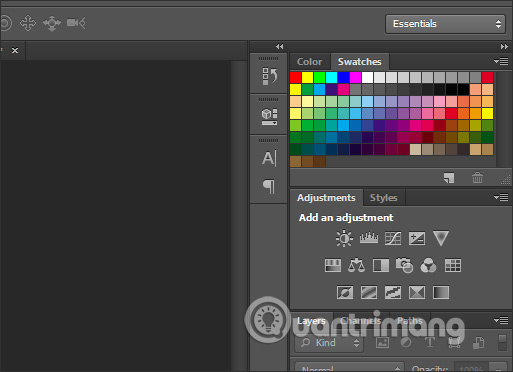
Nhìn lên thanh công cụ nhấn vào Windows chọn Swatches để chọn màu cho phần viền ảnh.
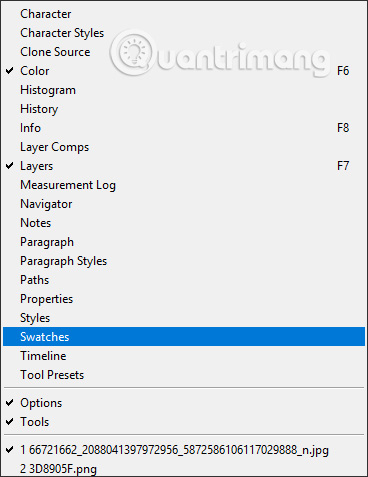
Nhìn sang cạnh phải của giao diện chúng ta sẽ nhìn thấy bảng màu để bạn chọn. Thường thì để làm viền ảnh mờ bạn nên chọn nền màu đen hoặc màu trắng.
Bước 5:
Nhấn vào Edit chọn Fill hoặc nhấn tổ hợp phím Shift+5. Hiển thị giao diện thiết lập, tại phần Contents bạn chọn Foreground Color và Opacity ở khoảng 70 để giảm đi độ đậm của màu viền nền. Cuối cùng nhấn OK.
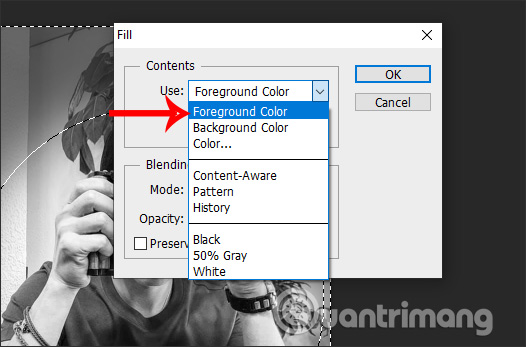
Kết quả bạn sẽ nhìn thấy quanh hình ảnh được bao phủ bởi một lớp viền màu như hình dưới đây. Nếu thích lớp viền đậm hơn thì bạn tăng Opacity.

Nguồn tin: Quantrimang.com
Ý kiến bạn đọc
Những tin mới hơn
 Cách bật tường lửa tích hợp của router (14/07/2020)
  Khởi động lại router và modem sao cho đúng? (14/07/2020)
  Các lệnh Terminal phổ biến trong Raspberry Pi (17/07/2020)
  Tìm hiểu về virus Repl (17/07/2020)
  Virus có thể lây lan qua WiFi không? (17/07/2020)
 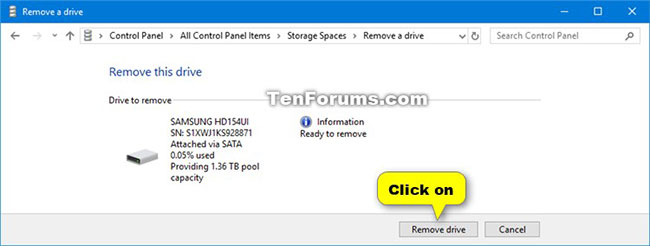 Cách xóa ổ khỏi Storage Pool trong Storage Spaces trên Windows 10 (17/07/2020)
  Đánh giá Microsoft Security Essentials: Phần mềm diệt virus miễn phí cho Windows 7/XP/Vista (17/07/2020)
 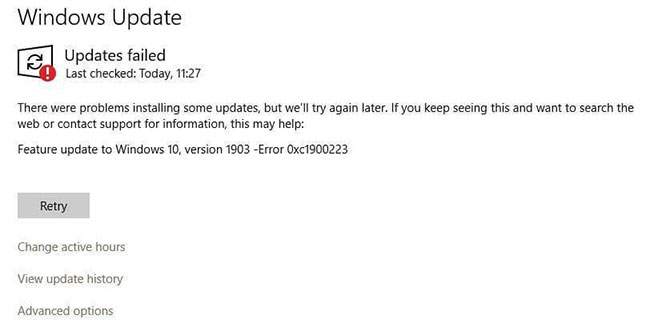 Cách sửa lỗi 0xc1900223 khi cập nhật Windows 10 (18/07/2020)
  Mời tải Windows Product Key Finder 2020 free, phần mềm lưu key bản quyền (18/07/2020)
  Cách sử dụng BleachBit trên Linux (18/07/2020)
 Những tin cũ hơn
 Sử dụng PIN hay password an toàn hơn trên Windows 10? (11/07/2020)
  Cách thiết lập và sử dụng kết nối Internet PPPoE trên Windows 10 (11/07/2020)
  Cách cài đặt các codec HEVC miễn phí trên Windows 10 (cho video H.265) (11/07/2020)
  Cách mở và sử dụng Character Map trong Windows (10/07/2020)
  Cách sử dụng PC Windows 10 làm WiFi extender (10/07/2020)
  Cách sử dụng Genymotion để chạy app Android trên Windows 10 (09/07/2020)
  Cách thay đổi những gì Alt+Tab hiển thị trong Windows 10 (07/07/2020)
  Cách kiếm tra áp lực của hệ thống Linux (06/07/2020)
  Gỡ bỏ tận gốc phần mềm độc hại (malware) trên máy tính Windows 10 (06/07/2020)
  Cách cài đặt fcgiwrap cho Nginx trên Ubuntu 20.04 (06/07/2020)
  TOP ứng dụng theo dõi thói quen tích hợp AI
 AI agent đang học cách mua sắm
 TOP ứng dụng AI mã nguồn mở đáng thử nhất
 Kiểm tra Copilot Studio agent
 TOP mô hình AI mã nguồn mở nổi bật nhất
 Cách biến Claude thành người đồng hành cùng bạn động não
 TOP công cụ AI lên kế hoạch học tập hữu ích cho học sinh, sinh viên
 Cách sử dụng Gemini cải thiện nội dung Google Slides
 Các ứng dụng thay đổi kiểu tóc bằng AI
 Cách tạo video tóm tắt từ tài liệu bằng Google Vids
 Cách tạo video AI quay bằng drone trên Google Flow
 Hướng dẫn tạo slide trình chiếu bằng NotebookLM và Canva
 Cách tạo phụ lục và giáo án tích hợp NLS, ANQP, GDĐĐ trên NotebookLM
 Google Flow sử dụng những model AI tạo video nào?
 Hướng dẫn tạo ảnh thời khóa biểu chỉ bằng 1 câu lệnh
 Hướng dẫn tạo giọng đọc Adam lồng tiếng video
 Hướng dẫn chỉnh câu trả lời Gemini theo ý bạn
 Cách sử dụng Gemini để tạo ảnh trực tiếp trong Google Sheets
 30+ cheat codes Gemini tăng gấp đôi hiệu quả AI
 10 cheat code giúp bạn vắt kiệt ChatGPT