Thông tin liên hệ
- 036.686.3943
- admin@nguoicodonvn2008.info

Hướng dẫn này sẽ chỉ cho bạn cách xóa ổ khỏi Storage Pool trong Storage Spaces trên Windows 10.
Storage Spaces giúp bảo vệ dữ liệu khỏi sự cố với ổ và mở rộng bộ nhớ theo thời gian khi bạn thêm ổ vào PC. Bạn có thể sử dụng Storage Spaces để nhóm hai hoặc nhiều ổ lại với nhau trong một storage pool và sau đó sử dụng dung lượng từ pool đó để tạo những ổ ảo được gọi là các storage space.
Các storage space này thường lưu trữ hai bản sao dữ liệu, vì vậy nếu một trong các ổ bị lỗi, bạn vẫn có một bản sao nguyên vẹn của dữ liệu. Nếu bạn hết dung lượng, chỉ cần thêm nhiều ổ vào storage pool.
Nếu bạn đã tạo một pool trong Windows 10 hoặc nâng cấp một nhóm hiện có, bạn sẽ có thể xóa một ổ khỏi nó. Dữ liệu được lưu trữ trên ổ đó sẽ được chuyển sang các ổ khác trong pool và bạn sẽ được tự do sử dụng ổ cho mục đích khác.
Lưu ý: Bạn phải đăng nhập với quyền admin để xóa ổ khỏi một storage pool.
Đây là cách thực hiện:
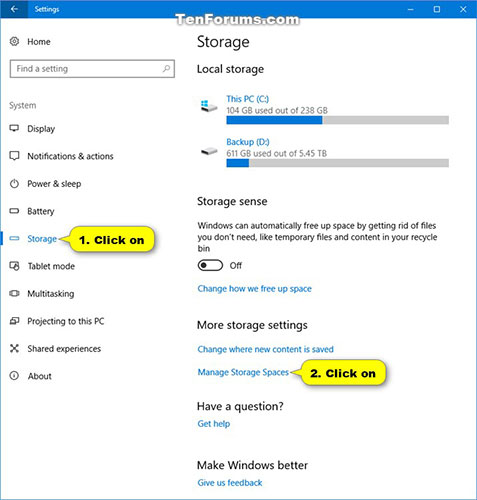
1. Mở Settings, nhấp vào biểu tượng System, nhấn vào Storage ở bên trái và nhấp vào liên kết Manage Storage Spaces ở bên phải.
Lưu ý: Bạn cũng có thể mở Control Panel (chế độ xem biểu tượng) và nhấp vào biểu tượng Storage Spaces.
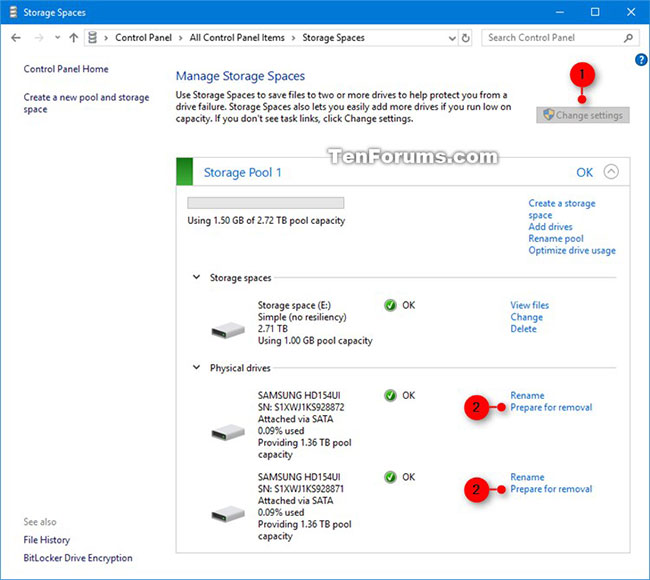
2. Nhấp vào nút Change settings và nhấn vào Yes nếu được nhắc bởi UAC.
3. Trong Physical drives cho storage pool bạn muốn, nhấn vào liên kết Prepare for removal cho ổ bạn muốn xóa.
4. Nhấp vào nút Prepare for removal.
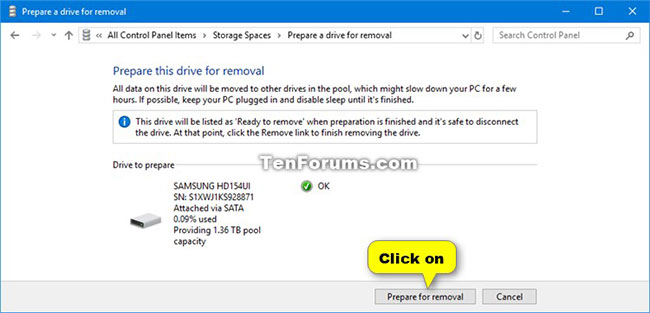
Lưu ý: Để PC được cắm điện cho đến khi ổ sẵn sàng để gỡ bỏ. Việc này có thể mất vài giờ, tùy thuộc vào lượng dữ liệu bạn đã lưu trữ ở đó.
Nếu bạn gặp sự cố khi bạn cố gắng chuẩn bị ổ để xóa, có thể là do bạn không có đủ không gian trống trong pool để lưu trữ tất cả dữ liệu từ ổ muốn xóa. Hãy thử thêm một ổ mới vào pool với dung lượng đủ lớn, tương đương ổ đĩa bạn định loại bỏ và sau đó thử lại.
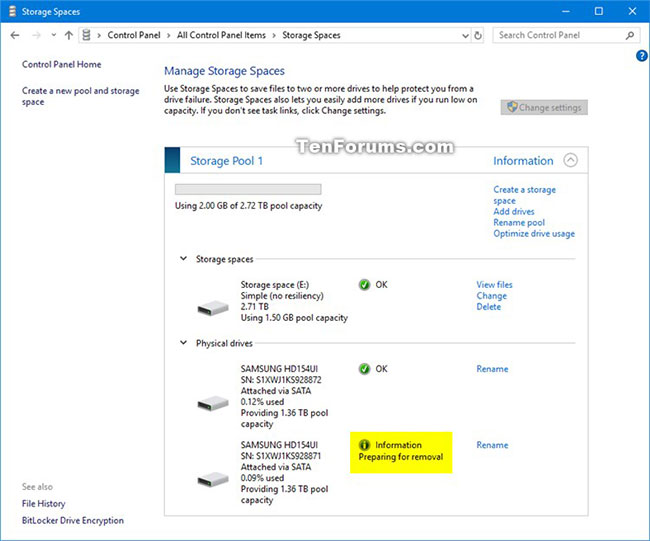
5. Ổ đĩa sẽ được liệt kê là Preparing for removal.
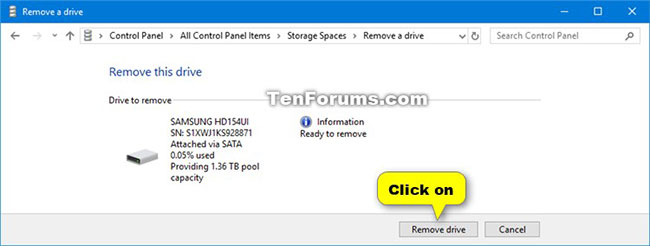
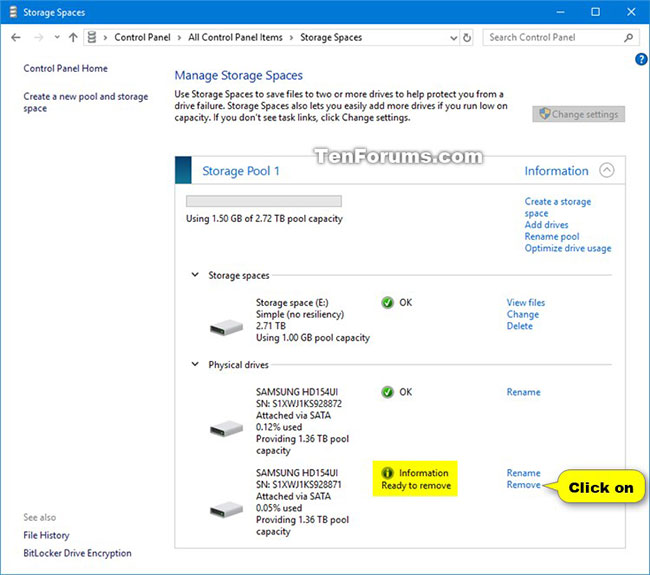
6. Khi ổ đĩa được liệt kê là Ready to remove, hãy nhấp vào liên kết Remove.
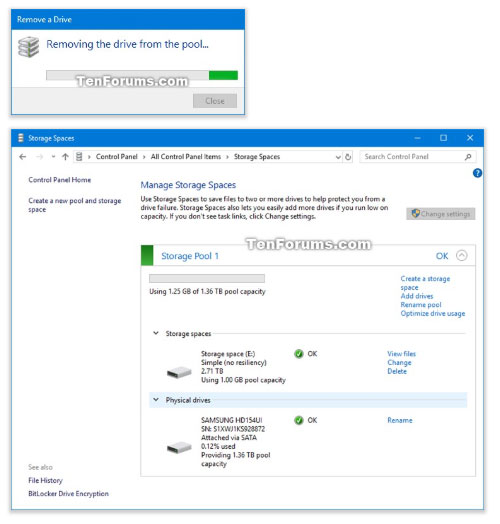
7. Nhấp vào nút Remove drive.
8. Ổ sẽ được gỡ bỏ khỏi storage pool.
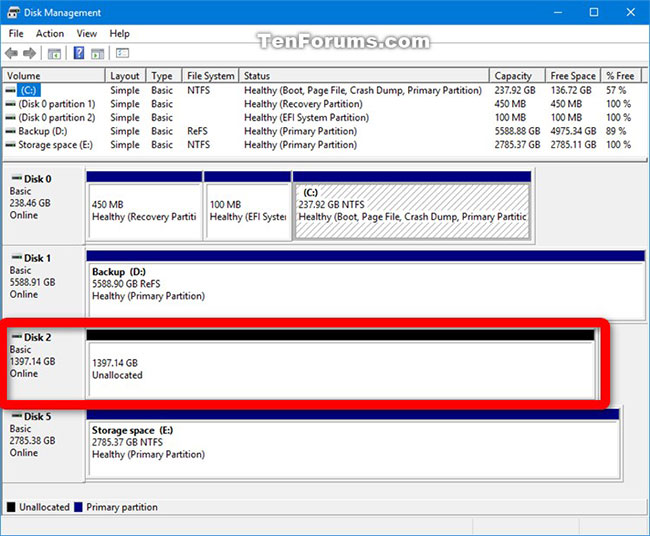
9. Ổ bạn đã xóa sẽ hiển thị dưới dạng ổ đĩa chưa được cấp phát trong Disk Management (diskmgmt.msc), sẵn sàng để bạn ngắt kết nối hoặc format.
Nguồn tin: Quantrimang.com
Ý kiến bạn đọc
Những tin mới hơn
Những tin cũ hơn
 TOP công cụ AI tạo trò chơi khăm hài hước nhất
 TOP ứng dụng AI xóa phông nền ảnh "ảo diệu" nên thử
 70+ cheat code ChatGPT xử lý nội dung nhanh hơn
 Hướng dẫn sử dụng GetLayers AI tạo website bằng AI
 Mẫu Prompt giúp bạn "giao trọn" dự án cho AI khi sử dụng ChatGPT-6 Astra
 TOP công cụ AI tạo sticker thú vị và độc đáo
 TOP ứng dụng theo dõi thói quen tích hợp AI
 AI agent đang học cách mua sắm
 TOP ứng dụng AI mã nguồn mở đáng thử nhất
 Kiểm tra Copilot Studio agent
 TOP mô hình AI mã nguồn mở nổi bật nhất
 Cách biến Claude thành người đồng hành cùng bạn động não
 TOP công cụ AI lên kế hoạch học tập hữu ích cho học sinh, sinh viên
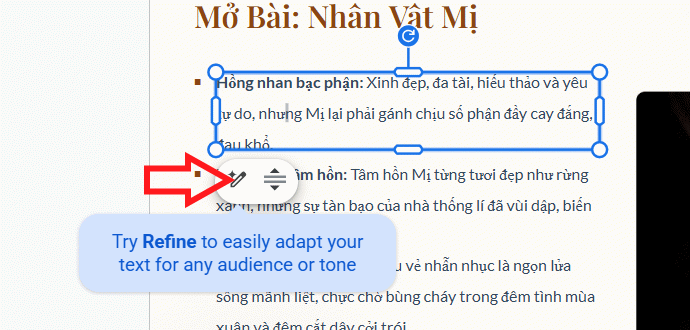 Cách sử dụng Gemini cải thiện nội dung Google Slides
 Các ứng dụng thay đổi kiểu tóc bằng AI
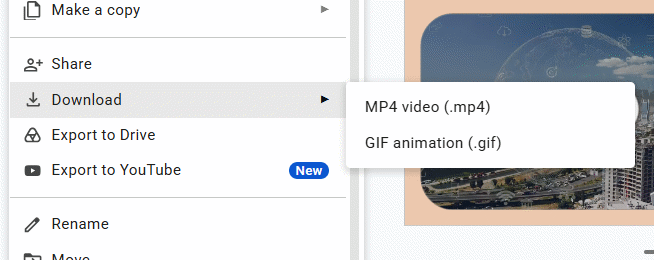 Cách tạo video tóm tắt từ tài liệu bằng Google Vids
 Cách tạo video AI quay bằng drone trên Google Flow
 Hướng dẫn tạo slide trình chiếu bằng NotebookLM và Canva
 Cách tạo phụ lục và giáo án tích hợp NLS, ANQP, GDĐĐ trên NotebookLM
 Google Flow sử dụng những model AI tạo video nào?