Thông tin liên hệ
- 036.686.3943
- admin@nguoicodonvn2008.info

Bạn có nhớ khi phải khôi phục lại cài đặt gốc (factory reset) máy tính Windows từ đĩa CD hoặc DVD không? Windows 10 đã thêm một phân vùng với image reset. Tuy nhiên, điều gì xảy ra nếu image đó bị hỏng? May mắn thay, bản cập nhật May 2020 Windows Update đã giới thiệu một tùy chọn reset mới - tùy chọn khôi phục cài đặt gốc Windows 10 từ đám mây.
 Thông qua tính năng Cloud Recovery, Microsoft muốn đơn giản hóa đến mức tối đa quá trình khôi phục cài đặt đối với các bản Windows 10 lỗi
Trước bản cập nhật May 2020 Windows Update, bạn phải cài đặt lại cục bộ. Điều này sử dụng phân vùng ẩn trên máy tính. Tất nhiên, nếu đã tạo một image sao lưu riêng để cài đặt lại từ đó, bạn cũng có thể thực hiện điều này.
Tuy nhiên, phân vùng với bản sao Windows 10 “sạch” không phải lúc nào cũng luôn an toàn. Virus có thể dễ dàng làm hỏng nó hoặc bản cập nhật Windows có thể xảy ra một sai lầm khủng khiếp. Bạn sẽ không nhận ra bất kỳ vấn đề nào cho đến khi mọi thứ đã quá muộn.
Bằng cách thêm tùy chọn đám mây, bạn có thể tải xuống bản sao Windows 10 mới cho thiết bị của mình. Đây không phải là một thủ thuật để có được Windows 10 miễn phí. Thay vào đó, Microsoft sẽ thấy rằng bạn hiện đã cài đặt Windows 10.
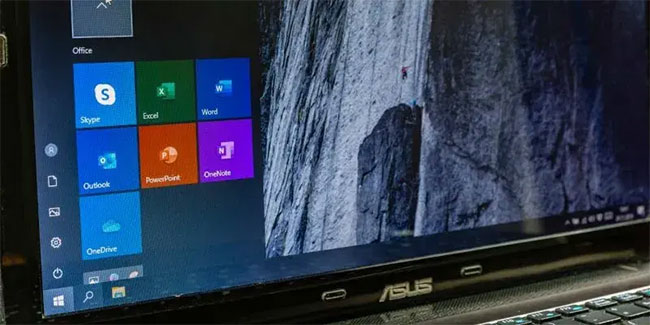
Trước khi bạn làm bất cứ điều gì khác, hãy sao lưu các file, nếu có thể. Mặc dù tùy chọn khôi phục cài đặt gốc Windows 10 từ đám mây cho phép bạn giữ các file của mình, nhưng điều này không phải lúc nào cũng diễn ra suôn sẻ. Sẽ tốt hơn nếu có một bản sao đề phòng trường hợp xấu xảy ra. Tất nhiên, điều này là không thể nếu bạn xóa tất cả mọi thứ và bắt đầu lại từ đầu.
Ngoài ra, quá trình reset sẽ mất nhiều thời gian hơn bình thường. Điều này là do phải tải xuống khoảng 4 Gigabyte để thay thế bản sao Windows 10 hiện tại. Thời gian chính xác phụ thuộc vào kết nối Internet của bạn.
Hãy chắc chắn rằng bạn có một kết nối đáng tin cậy trong quá trình này để ngăn chặn bất kỳ vấn đề nào phát sinh. Ngoài ra, hãy đảm bảo bạn có ít nhất 4 Gigabyte dung lượng trống để tải xuống.
Có thể nói Reset this PC from the Cloud là một tính năng mà Microsoft “vay mượn” của Apple, cụ thể là từ tính năng “macOS Recovery”, và đáng lẽ ra họ nên làm điều này từ sớm hơn mới phải!
Để bắt đầu sử dụng tính năng Reset this PC from the Cloud, bạn có thể thực hiện theo các bước sau đây:
1. Truy cập mục Settings bằng cách nhấp vào biểu tượng bánh răng trong menu Start.
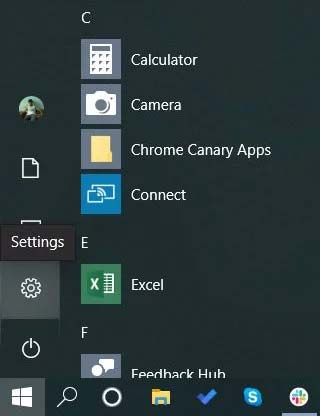 Truy cập mục Settings thông qua menu Start
2. Điều hướng đến mục Update & Security và nhấp vào tùy chọn Recovery trong khung bên trái.
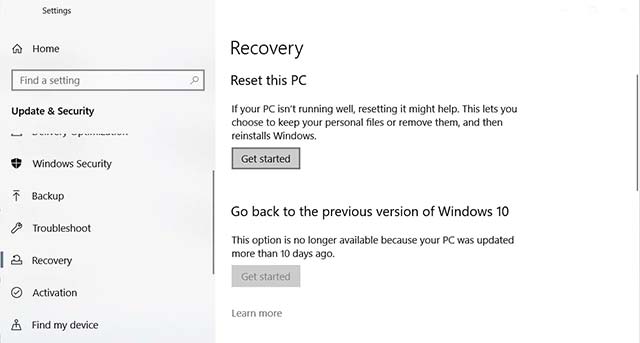
Nhấp vào tùy chọn Recovery
Windows sẽ cung cấp cho bạn 3 tùy chọn: Reset this PC (cài đặt lại PC này), Go back to the previous version of Windows 10 (quay lại phiên bản Windows 10 trước đó) và Advanced Startup (khởi động nâng cao).
3. Bấm vào "Get started" trong phần Reset this PC và Windows sẽ tiếp tục hiển thị cho bạn thêm 2 tùy chọn - "Keep my files" (giữ lại các file trong máy) và "Remove everything” (Xóa toàn bộ). Hãy chọn 1 tùy chọn mà bạn thấy phù hợp.
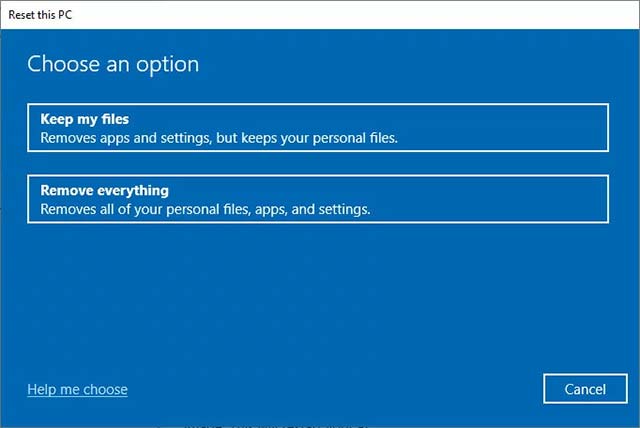
Chọn 1 trong 2 tùy chọn mà bạn sẽ làm đối với hệ thống file lưu trữ trên máy
4. Tiếp theo, Windows sẽ hiển thị cho bạn 2 tùy chọn khác, đó là "Cloud download" (cài đặt lại thông qua đám mây) và “Local Reinstall” (cài đặt lại cục bộ). Nếu bạn chọn tùy chọn đầu tiên, Windows sẽ được cài đặt lại trên cùng bản dựng và phiên bản bằng cách tải xuống các file cần thiết từ máy chủ của Microsoft. Nếu bạn chọn tùy chọn thứ hai, Windows sẽ được cài đặt lại với system image được lưu trữ sẵn trong phân vùng phục hồi của hệ thống.
Trong trường hợp này, bạn nên nhấp vào tùy chọn Cloud download
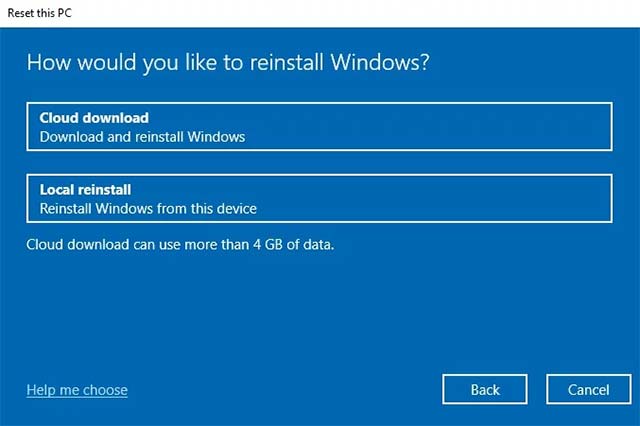
Nhấp vào tùy chọn Cloud download
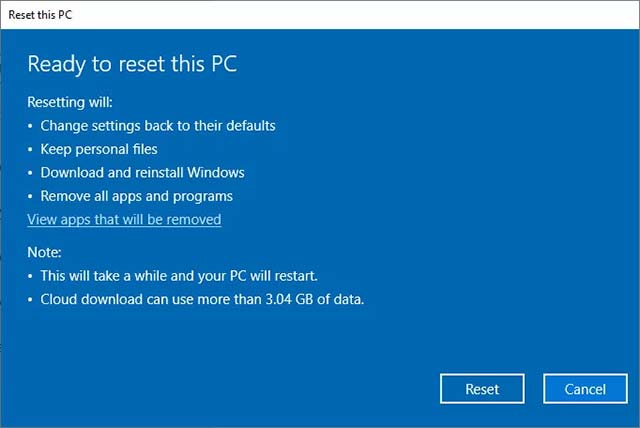
5. Tiếp theo, Windows sẽ cho hiển thị màn hình xác nhận các tùy chọn mà bạn đã chọn cũng như cách thức khôi phục cài đặt. Khi đã sẵn sàng, bạn nhấp vào nút Reset.
 ]
]
Màn hình xác nhận các tùy chọn mà bạn đã chọn
6. Bây giờ, Windows sẽ bắt đầu tải xuống các tệp cần thiết để cài đặt lại PC của bạn từ Cloud. Sau khi quá trình này hoàn tất, PC của bạn sẽ tự động khởi động lại.
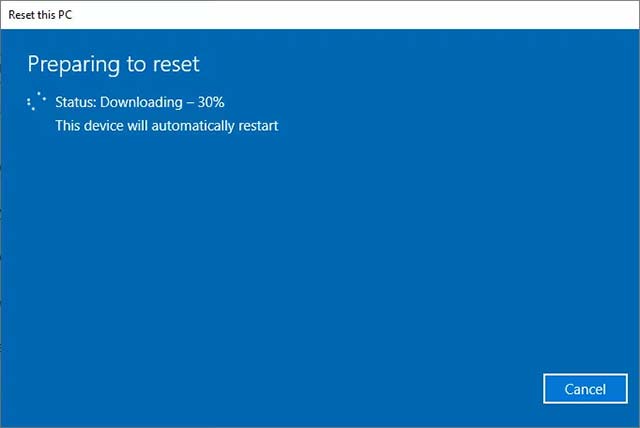
PC của bạn sẽ tự động khởi động lại
7. Sau khi khởi động lại thành công, hệ thống sẽ tự động bắt đầu quá trình “Reset this PC” và cài đặt lại Windows 10 trên máy.
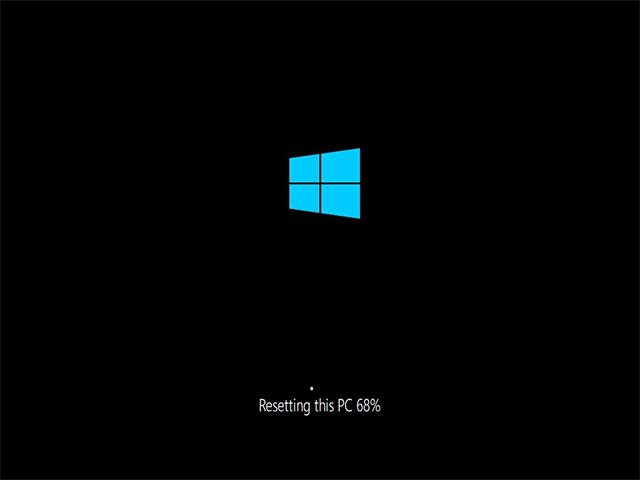
Windows 10 tự động bắt đầu quá trình cài đặt lại hệ thống
8. Khi hoàn tất quá trình cài đặt lại, Windows sẽ tiếp tục khởi động lại một lần nữa và sau đó nhắc bạn đăng nhập vào hệ thống. Sau khi đăng nhập, Edge sẽ được mở với trang chào mừng như hình minh họa bên dưới.
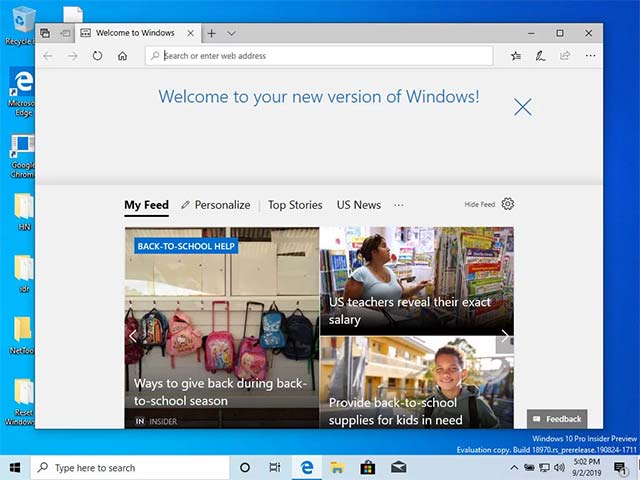 Sau khi đăng nhập, Edge sẽ được mở với trang chào mừng
Như vậy, PC của bạn hiện đã được cài đặt lại thông qua các tệp Windows tải xuống từ đám mây của Microsoft.
Nhìn chung, bộ tính năng Cloud download mới này sẽ giúp đơn giản hóa đến mức tối đa các tác vụ cốt lõi với Windows. Việc cài đặt bản cập nhật mới hay cài đặt lại Windows 10 giờ đây sẽ trở nên dễ dàng và nhanh chóng hơn bao giờ hết, bởi bạn sẽ hoàn toàn không phải dùng đến đến đĩa DVD hay USB, cũng như không phải tạo phân vùng cài đặt, tạo USB boot chứa bản cài đặt... như trước đây.
Nếu không thấy tùy chọn khôi phục cài đặt gốc Windows 10 từ đám mây, bạn sẽ cần cập nhật Windows lên bản cập nhật May 2020 Update. Đi đến Settings > Update & Security > Windows Update. Tải về các bản cập nhật mới nhất. Bạn sẽ thấy Version 2004 là một bản cập nhật có sẵn. Phiên bản này phải được cài đặt trước khi bạn có thể sử dụng tính năng reset từ đám mây.
Nguồn tin: Quantrimang.com
Ý kiến bạn đọc
Những tin mới hơn
 Cách chạy Doom trên Raspberry Pi (không cần trình giả lập) (22/07/2020)
  Cách khắc phục sự cố click chuột trái trên Windows (23/07/2020)
  Cách xuất Registry key trong Windows (24/07/2020)
  Windows Admin Center là gì? (24/07/2020)
  Khắc phục sự cố click chuột phải trên Windows 10 (24/07/2020)
  Super WiFi tầm xa đang tồn tại ở đâu? (25/07/2020)
  Cách ghim ứng dụng vào Taskbar để mở nhanh hơn (25/07/2020)
  9 cách mở Recycle Bin trên Windows (25/07/2020)
  6 cách xóa file vĩnh viễn trên Windows (25/07/2020)
  Cách xóa Spotify cache trong Windows 10 (25/07/2020)
 Những tin cũ hơn
 Hướng dẫn sử dụng File History để sao lưu, khôi phục dữ liệu (21/07/2020)
  Tìm hiểu về bản chất UAC của Windows và tại sao chúng ta không nên tắt bỏ tính năng này (21/07/2020)
  Hướng dẫn sửa lỗi 0x80070422 trong Windows 10 (18/07/2020)
  Cách sử dụng BleachBit trên Linux (18/07/2020)
  Mời tải Windows Product Key Finder 2020 free, phần mềm lưu key bản quyền (18/07/2020)
  Cách sửa lỗi 0xc1900223 khi cập nhật Windows 10 (18/07/2020)
  Đánh giá Microsoft Security Essentials: Phần mềm diệt virus miễn phí cho Windows 7/XP/Vista (17/07/2020)
  Cách xóa ổ khỏi Storage Pool trong Storage Spaces trên Windows 10 (17/07/2020)
  Virus có thể lây lan qua WiFi không? (17/07/2020)
  Tìm hiểu về virus Repl (17/07/2020)
  Cách phát triển sự nghiệp trong kỷ nguyên AI: 10 bước giúp bạn luôn giữ lợi thế
 TOP công cụ AI tạo danh sách công việc tốt nhất
 So sánh 27 mô hình Claude
So sánh 27 mô hình Claude
So sánh 27 mô hình Claude
 Thêm danh sách SharePoint vào Copilot Studio
 Kimi vs ChatGPT: Đâu là trợ lý AI tốt hơn?
 Cách thêm watermark AI trong Photos Windows
 8 trường hợp sử dụng Claude Cowork tự động hóa doanh nghiệp giúp tiết kiệm nhiều giờ mỗi tuần
 Prompt tạo phiếu luyện viết đoạn văn cho học sinh Tiểu học
 TOP công cụ nhân hóa văn bản AI tự nhiên nhất
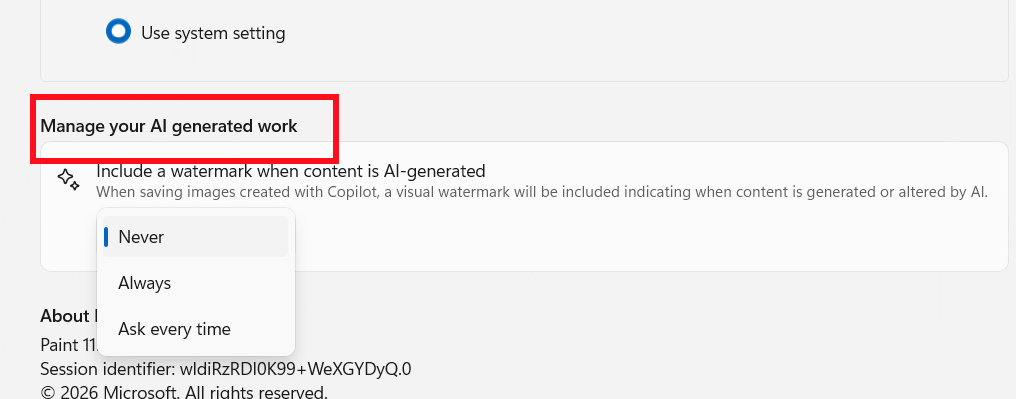 Cách thêm watermark AI trong Paint Windows 11
 9 Chrome extension hữu ích cho ChatGPT
 9 dấu hiệu nhận biết hình ảnh do AI tạo ra
 Cách tìm lại file, ảnh và tin nhắn cũ trên ChatGPT trong vài giây
 Cách chỉnh sửa video trên Google Vids bằng câu lệnh
 TOP phần mềm trợ lý bán hàng AI tốt nhất
 Prompt AI biến ảnh chân dung thành tranh biếm họa chuyên nghiệp cực đẹp
 TOP lựa chọn thay thế OpenClaw tốt nhất
 Hướng dẫn kiểm tra độ trùng lặp SKKN hiệu quả
 Hướng dẫn làm trò chơi nghiêng đầu chọn đáp án