
Thông tin liên hệ
- 036.686.3943
- admin@nguoicodonvn2008.info

Trong Windows 10, bạn có thể gặp phải một vấn đề trong đó thao tác nhấp chuột phải không hoạt động (hoặc đúng hơn, menu ngữ cảnh không xuất hiện). Trong một số trường hợp, việc nhấp chuột phải trên chuột hoạt động rất thất thường.
Bài viết sau đây sẽ hướng dẫn bạn các biện pháp để khắc phục sự cố này. Điều quan trọng là phải đảm bảo rằng tất cả các file hệ thống còn nguyên vẹn và không bị hỏng trước khi tiến hành các giải pháp bên dưới.
1. Tắt chế độ Tablet Mode
Sự thất bại của chức năng nhấp chuột phải có thể xuất phát trực tiếp từ chế độ Tablet Mode đang được kích hoạt trên máy tính. Bạn không thể thực hiện hầu hết các thao tác nhấp chuột phải trong khi ở chế độ này. Có nhiều cách để tắt chế độ Tablet Mode trên PC Windows 10.
Vấn đề nhấp chuột phải đôi khi cũng xảy ra bởi tiện ích mở rộng của bên thứ ba trên menu ngữ cảnh. Có một công cụ có thể giúp bạn thoát khỏi các tiện ích mở rộng này một cách hiệu quả mà không mất nhiều công sức.
B1: Tải Shell Extension Manager.
http://www.nirsoft.net/utils/shexview.html
B2: Sau khi hoàn tất tải xuống, hãy khởi chạy ứng dụng bằng bàn phím (Shift+F10) và sau đó chọn “Run as administrator”. Không cần cài đặt ở đây.
B3: Trên menu xuất hiện, chọn Options. Nhấp vào Filter by Extension Type, sau đó chọn Context Menu.
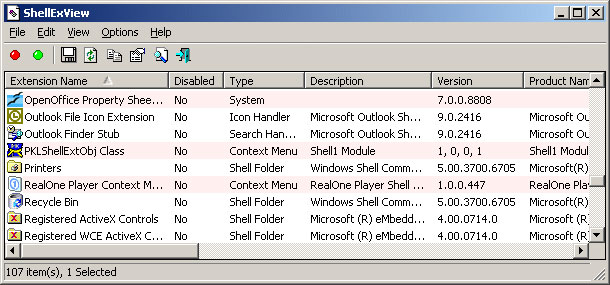
B4: Một danh sách sẽ được hiển thị. Hãy lưu ý các mục có nền màu hồng. Chúng là các mục được cài đặt bởi phần mềm bên thứ 3.
B5: Nhấn và giữ phím CTRL, sau đó nhấp vào tất cả các mục có nền màu hồng. Ở góc bên trái, nhấp vào nút màu đỏ để vô hiệu hóa tất cả.
B6: Một lần nữa trong Options, khởi động lại Explorer.
B7: Nhấp chuột phải vào desktop và xem vấn đề đã được giải quyết chưa. Nếu sự cố đã biến mất, hãy bắt đầu kích hoạt từng tiện mở rộng của bên thứ 3 một.
Nếu xảy ra sự cố nhấp chuột phải một lần nữa, nguyên nhân chắc chắn là do tiện ích mở rộng của bên thứ 3 gần nhất bạn đã bật. Hãy vô hiệu hóa tiện ích mở rộng đó hoặc gỡ cài đặt hoàn toàn phần mềm/chương trình gốc của nó nếu cần thiết.
Sức khỏe của ổ đĩa có thể gặp vấn đề, khiến cho thao tác nhấp chuột phải không hoạt động trên máy tính. Do đó, bạn cần thực hiện việc kiểm tra và sửa chữa với các lệnh DISM.
Sau khi quá trình kết thúc, hãy kiểm tra xem vấn đề còn xuất hiện không.
Có thể là một driver nhất định hoặc file “.dll” đã bị thiếu hoặc bị hỏng. Do đó, trong bước này, bạn sẽ cần bắt đầu quét SFC để kiểm tra và khắc phục vấn đề này.
Mẹo: Nếu sự cố xảy ra với máy tính hoặc laptop/notebook của bạn, bạn nên thử sử dụng Restoro Repair, công cụ có thể quét các kho lưu trữ và thay thế những file bị hỏng hay bị thiếu.
Tham khảo bài viết: Sử dụng lệnh SFC để sửa lỗi file hệ thống Windows 10 để biết chi tiết cách thực hiện.
Đôi khi, lỗi được khắc phục đơn giản bằng cách xóa một số mục registry. Nếu các cấu hình registry đã bị hỏng hoặc được cấu hình sai, chúng có thể ngăn những thành phần nhất định của hệ điều hành hoạt động chính xác. Để khắc phục điều đó:
B1: Nhấn vào Win+R để mở Run.
B2: Nhập Regedit và nhấn Enter để mở Registry Editor.
B3: Điều hướng đến đường dẫn sau:
HKEY_CLASSES_ROOT\Directory\Background\shellex\ContextMenuHandlers\NvCplDesktopContext
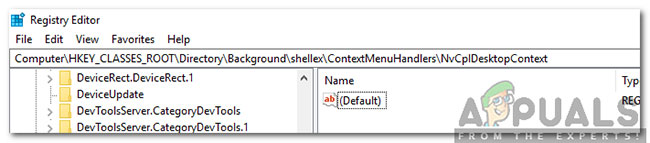
B4: Xóa tất cả các thư mục, ngoại trừ:
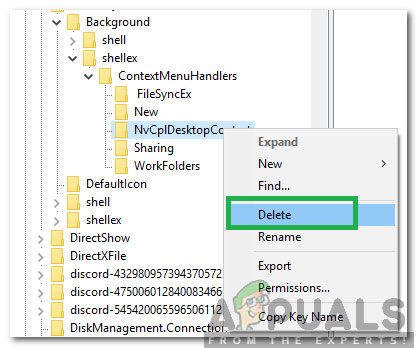
B5: Nhấp chuột phải vào bất kỳ thư mục nào ngoại trừ những thư mục được chỉ ra ở trên và chọn Delete từ danh sách để xóa chúng.
CẢNH BÁO: Trong các bước trên, desktop có thể biến mất và bạn sẽ không còn gì để làm việc với những tiến trình còn lại. Nếu điều này xảy ra, chỉ cần nhấn Ctrl+Alt+Del. Trong Task Manager, chọn tab File > Run a new task, sau đó nhập explorer.exe. Desktop sẽ xuất hiện ngay lập tức.
Có những ứng dụng đã biết gây ra lỗi click chuột phải đang thảo luận. Các ứng dụng của bên thứ ba này thường kiểm soát HID và đôi khi, chúng ở trạng thái lỗi gây mất chức năng. Trong trường hợp đó, gỡ cài đặt/vô hiệu hóa các ứng dụng này có thể giải quyết vấn đề. Sau đây là danh sách các ứng dụng như vậy:
Nếu bạn đã cài đặt bất kỳ ứng dụng nào trong số này thì hãy vô hiệu hóa hoặc gỡ cài đặt và cài đặt lại chúng. Bạn cũng có thể xem xét việc khởi động máy tính ở chế độ Safe Mode để chẩn đoán sự cố.
Driver là thành phần chính kết nối phần cứng và hệ điều hành. Nếu bất kỳ driver nào bị hỏng hoặc lỗi thời, thì việc cập nhật lên phiên bản mới nhất có thể giải quyết vấn đề. Driver thường bị hỏng do bản cập nhật Windows có vấn đề hoặc bị lỗi thời nếu chúng không được cập nhật cùng với bản cập nhật Windows.
Nếu không có phương pháp nào hữu ích, thì hãy thực hiện khôi phục hệ thống hoặc reset lại Windows. Nhưng trước khi làm bất kỳ điều gì, hãy chắc chắn rằng chuột không bị lỗi.
Ý kiến bạn đọc
Những tin mới hơn
 Super WiFi tầm xa đang tồn tại ở đâu? (25/07/2020)
 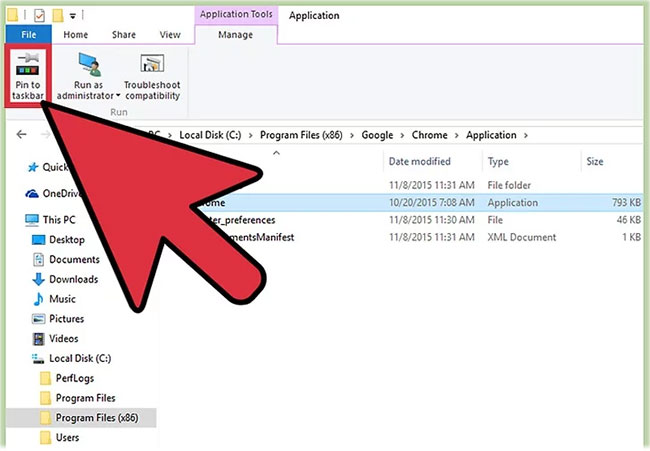 Cách ghim ứng dụng vào Taskbar để mở nhanh hơn (25/07/2020)
 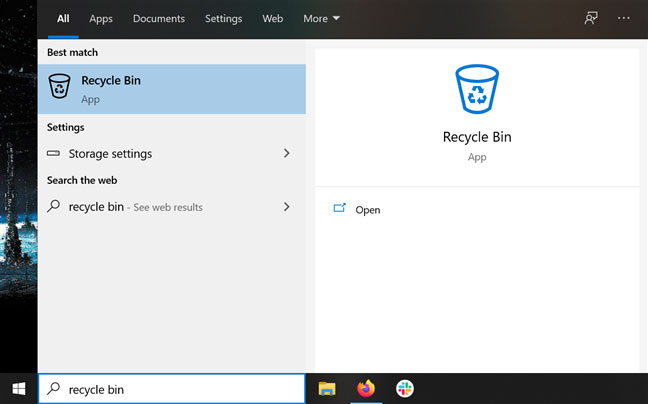 9 cách mở Recycle Bin trên Windows (25/07/2020)
 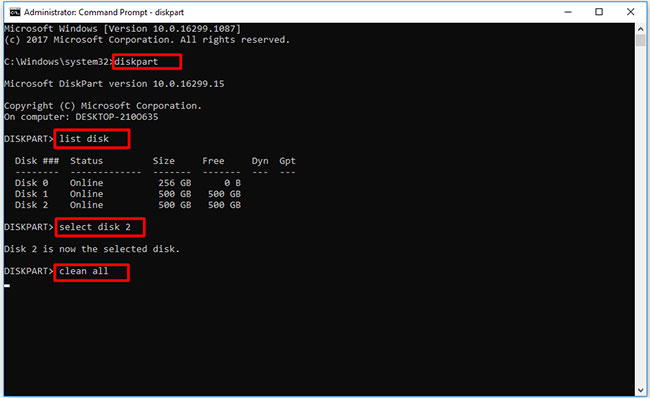 6 cách xóa file vĩnh viễn trên Windows (25/07/2020)
 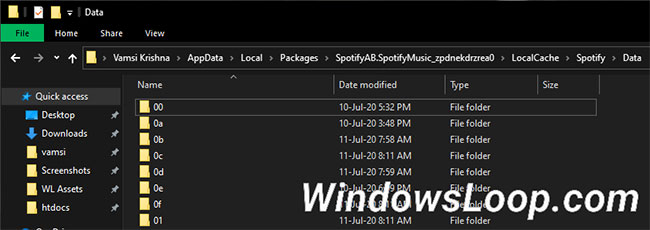 Cách xóa Spotify cache trong Windows 10 (25/07/2020)
  Hệ điều hành tốt nhất để sử dụng ẩn danh (25/07/2020)
  Cách kích hoạt/vô hiệu hóa Active Hours trên Windows 10 (25/07/2020)
  Cách tạo và sử dụng mật khẩu bằng hình ảnh trong Windows 10 (27/07/2020)
  Cách khôi phục shortcut Administrative Tools trên Windows 10 (27/07/2020)
  Cách xóa tùy chọn CRC SHA khỏi menu ngữ cảnh trong Windows 10 (27/07/2020)
 Những tin cũ hơn
 Windows Admin Center là gì? (24/07/2020)
  Cách xuất Registry key trong Windows (24/07/2020)
  Cách khắc phục sự cố click chuột trái trên Windows (23/07/2020)
  Cách chạy Doom trên Raspberry Pi (không cần trình giả lập) (22/07/2020)
  Cách sử dụng tùy chọn khôi phục cài đặt gốc Windows 10 từ đám mây (22/07/2020)
  Hướng dẫn sử dụng File History để sao lưu, khôi phục dữ liệu (21/07/2020)
  Tìm hiểu về bản chất UAC của Windows và tại sao chúng ta không nên tắt bỏ tính năng này (21/07/2020)
  Hướng dẫn sửa lỗi 0x80070422 trong Windows 10 (18/07/2020)
  Cách sử dụng BleachBit trên Linux (18/07/2020)
  Mời tải Windows Product Key Finder 2020 free, phần mềm lưu key bản quyền (18/07/2020)
  TOP phần mềm AI bảo mật Internet tốt nhất hiện nay
 Biến các ý tưởng thành giải thích trực quan, tương tác trong ChatGPT
 TOP tiện ích mở rộng AI cho VS Code tốt nhất
Cách tạo website Portfolio miễn phí bằng ChatGPT
TOP tiện ích mở rộng AI cho VS Code tốt nhất
Cách tạo website Portfolio miễn phí bằng ChatGPT
 6 lựa chọn thay thế Visual Studio Code tốt nhất có tích hợp AI
 Tạo form hỏi đáp tương tác trong vài phút và prompt chỉnh sửa
 Hướng dẫn sử dụng Google Slides trong Claude
 Hướng dẫn sử dụng Wolfram trong ChatGPT giải toán nâng cao
 15 prompt AI thú vị cho ngày lễ Halloween
 Hoàn thiện một thiết kế thực tế với ChatGPT + Canva
 Cách kết nối ElevenLabs agent với hệ thống lên lịch Calendly
 Cách tắt app chạy ngầm Windows 11, giảm ngốn RAM trên Win 11
 Câu nói hay nhất về tháng 11, chào tháng 11
 TOP công cụ AI tạo tài liệu tốt nhất
 Cách xây dựng plugin trong ChatGPT
 Hướng dẫn tự thiết kế website Portfolio bằng Claude
 5 thiết kế ChatGPT + Canva đáp ứng hầu hết các nhu cầu trong cuộc sống
 Những công cụ AI tốt nhất giúp giải toán dễ dàng
 Hướng dẫn kết nối Booking.com với ChatGPT lên kế hoạch du lịch
 15 prompt Gemini tạo ảnh sinh nhật đẹp nhất
 Hướng dẫn cài đặt và sử dụng n8n trên Windows 11
 Cách lập trình chuyên nghiệp hơn, dễ dàng hơn với tính năng Tệp trên Grok
 Công thức tính diện tích hình Elip
 Hướng dẫn ngắt kết nối ứng dụng trên ChatGPT
 Hướng dẫn tạo đoạn hội thoại cho topic trên Twee
 Bức tranh tổng quan về hỗ trợ khách hàng tích hợp AI
 Cách sửa lỗi There Are Currently No Power Options Available Windows
 Claude Code thực sự có giá bao nhiêu?
 Hướng dẫn 8 cách mở bàn phím ảo trên Windows 10
 Hướng dẫn tạo flashcard trên Canva AI





















