Thông tin liên hệ
- 036.686.3943
- admin@nguoicodonvn2008.info

Bạn cần in một tài liệu Word và gặp vấn đề? Dưới đây là một vài cách khắc phục sự cố in trong Word, hy vọng sẽ giúp ích cho bạn.
Đầu tiên, bạn nên thực hiện kiểm tra phần cứng cơ bản để đảm bảo mọi thứ hoạt động tốt.
Dưới đây là một vài thứ bạn cần kiểm tra trước khi xem vấn đề với Word:
Điều này dường như là việc cần kiểm tra hiển nhiên nhưng đôi khi dễ bị bỏ qua nhất. Tốt nhất nên thử những điều cơ bản trước tiên để tránh phí phạm thời gian không cần thiết.
Thủ thuật này không giải quyết sự cố in, nhưng nó sẽ cho phép bạn in từ máy tính một cách nhanh chóng. Nếu không có thời gian để kiểm tra vấn đề từ Word và cần in tài liệu gấp, bạn có thể chuyển đổi tài liệu thành file PDF, sau đó in nó từ một ứng dụng khác.
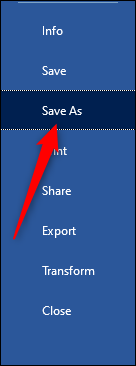
Để chuyển đổi tài liệu Word thành file PDF, mở file muốn chuyển đổi, click vào File, sau đó click vào Save As ở khung bên trái.
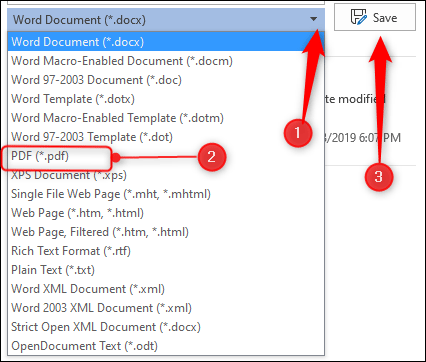
Bạn sẽ thấy hộp hiển thị loại file tài liệu, click vào mũi tên cạnh nó. Trong menu thả xuống, click vào PDF và sau đó click vào Save.
Bây giờ, mở file trong chương trình khác (như Acrobat) và in.
Microsoft có trình khắc phục sự cố, bạn có thể tải về và sửa lỗi. Để tải trình khắc phục sự cố này, click vào liên kết bên dưới.
http://aka.ms/diag_printer10
Mở công cụ. Trên trang chính, bạn sẽ thấy thông tin cơ bản về những gì phần mềm này có thể thực hiện, click vào Next.
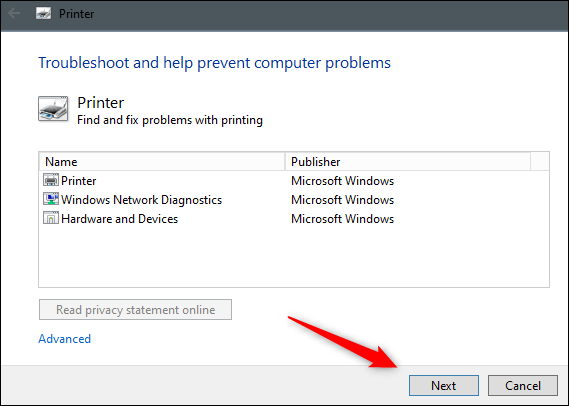
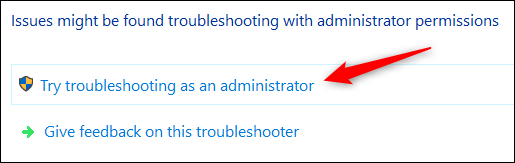
Nếu trình khắc phục sự cố không tìm thấy bất cứ thứ gì, Microsft sẽ gợi ý chạy công cụ với tư cách quản trị viên, click vào đó và tiếp tục.
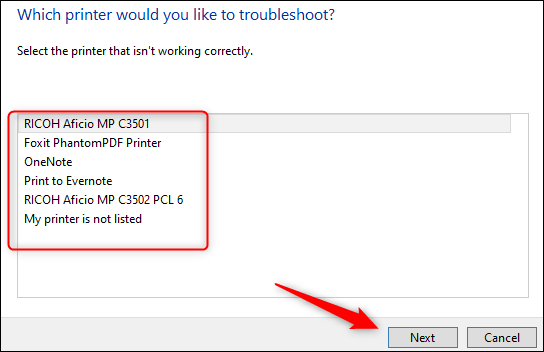
Thông báo xuất hiện yêu cầu bạn chọn máy in đang có vấn đề. Chọn nó và sau đó click vào Next.
Chương trình chạy chẩn đoán và gợi ý giải quyết vấn đề. Khi hoàn tất, thử in lại tài liệu Word một lần nữa.
Driver cũ thường gây ra vấn đề in, do đó bạn cần đảm bảo cập nhật nó lên phiên bản mới nhất. Có hai cách để cập nhật driver. Một là kiểm tra phần Driver trên trang web của nhà sản xuất máy in.
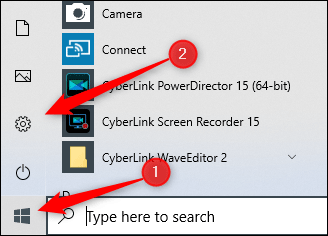
Thứ hai là cập nhật PC vì Windows có thể tìm driver cập nhật cho máy in. Để kiểm tra cập nhật, click vào nút Start trên Windows PC và sau đó click vào icon bánh răng để mở menu Settings.
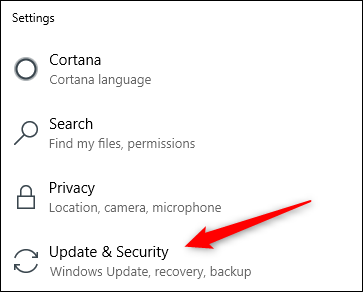
Trong cửa sổ Settings, click vào tùy chọn cuối cùng trong danh sách, Update & Security.
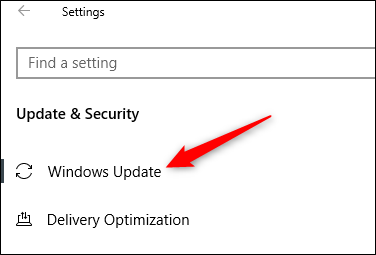
Click vào Windows Update.
Nếu trên Mac, click vào icon Apple ở góc trên bên trái và sau đó click vào Software Update. Khi cập nhật hoàn tất, thử in tài liệu Word một lần nữa.
Một giải pháp khác là xóa và cài đặt lại máy in. Để xóa máy in, click vào Start trên máy tính Windows, sau đó click vào icon bánh răng để mở menu Settings.
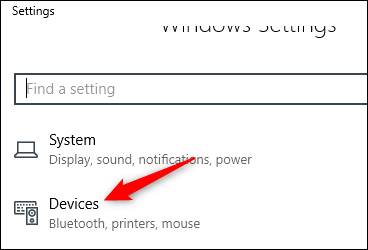
Click vào Devices.
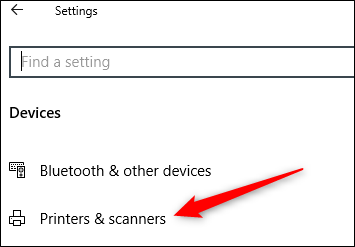
Tiếp theo, click vào Printers & Scanners.
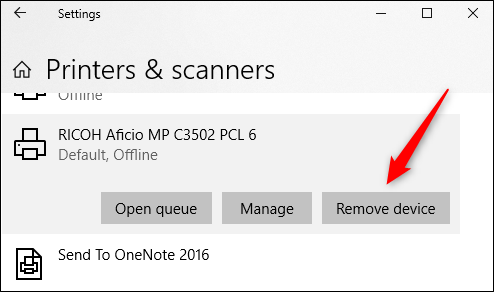
Chọn máy in bạn muốn xóa từ danh sách và sau đó click vào Remove Device.
Bây giờ, để cài đặt lại máy in, click vào Add a Printer or Scanner ở trên đầu menu.
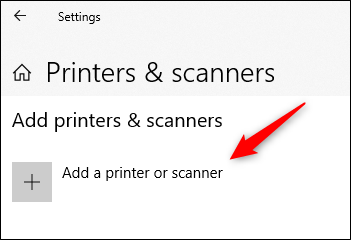
Chọn máy in từ danh sách, sau đó click vào Install. Khi quá trình cài đặt hoàn tất, hãy thử in lại tài liệu Word.
Trên máy Mac, quy trình gỡ bỏ và cài đặt lại máy in hơi khác một chút.
Để bắt đầu, hãy click vào biểu tượng Apple ở góc trên cùng bên trái, sau đó chọn System Preferences.
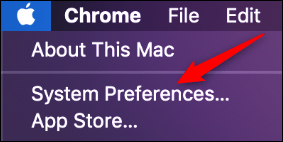
Tiếp theo, click vào Printers & Scanners.
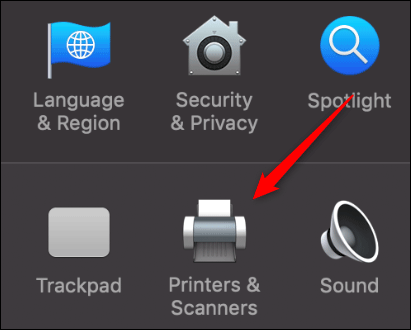
Cuối cùng, chọn máy in muốn xóa, sau đó click vào dấu trừ (-) ở dưới cùng của màn hình để xóa nó.
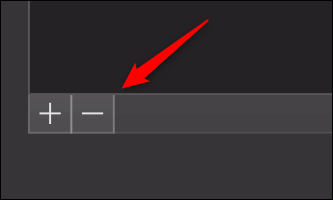
Để cài đặt lại máy in, click vào dấu cộng (+). Chọn máy in từ danh sách xuất hiện, sau đó click vào Add.
Sau khi cài đặt lại máy in, hãy thử in lại tài liệu Word.
Tài nguyên hệ thống thấp chắc chắn gây ra sự cố khi in tài liệu.
Để xem đây có phải là vấn đề từ Windows hay không, nhấn phím Windows và sau đó gõ resource monitor. Nhấn Enter để mở ứng dụng Resource Monitor.
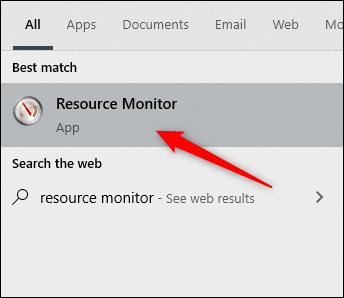
Trên máy Mac, ứng dụng này được gọi là Activity Monitor. Để tìm nó, nhấn Command+ dấu cách, sau đó gõ Activity Monitor trong thanh tìm kiếm Spotlight.
Sau khi mở ứng dụng, bạn có thể xem tài nguyên hệ thống thấp có phải là nguyên nhân gây ra vấn đề in không. Cách đơn giản nhất là khởi động lại máy tính và sau đó thử in lại tài liệu một lần nữa.
Chúc các bạn thực hiện thành công!
Nguồn tin: Quantrimang.com
Ý kiến bạn đọc
Những tin mới hơn
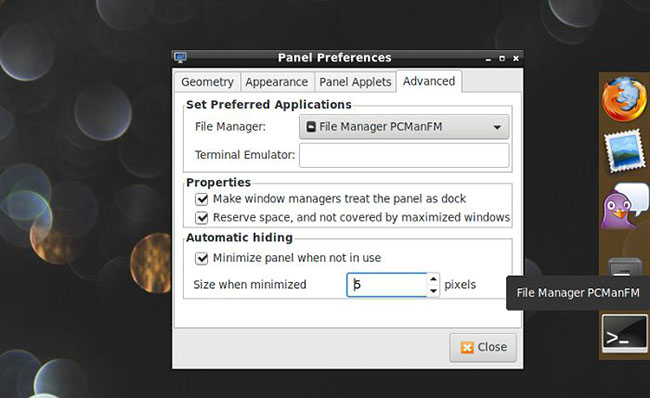 Cách thêm bảng điều khiển launcher đơn giản trên LXDE (29/10/2019)
  Cách giấu văn bản, thông tin vào hình ảnh (30/10/2019)
  Cách xác định font chữ trong file PDF (31/10/2019)
 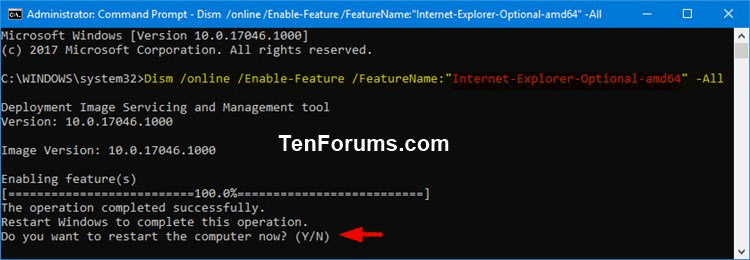 Cách bật hoặc tắt tính năng Windows trên Windows 10 (31/10/2019)
  Sửa lỗi 0xc00000e9 trong Windows (31/10/2019)
  Cách chia sẻ file giữa Mac và Windows 10 (31/10/2019)
  Cách khắc phục sự cố với thiết lập đa màn hình trong Windows (31/10/2019)
  Cách khắc phục lỗi "Missing or corrupt hal.dll" trên Windows XP (31/10/2019)
  Để quên một người, đôi khi mất cả nửa đời (01/11/2019)
  Viết cho những ai không thể quên đi người cũ đã từng yêu (01/11/2019)
 Những tin cũ hơn
 Cách bookmark thư mục trên Windows 10 (28/10/2019)
  Cách lưu tài liệu Office vào This PC theo mặc định (27/10/2019)
  Tại sao ổ cứng 1TB chỉ có 931GB dung lượng thực tế? (27/10/2019)
  Cách xóa PIN và các tùy chọn đăng nhập khác trên Windows 10 (24/10/2019)
  Cách liên kết 2 bản thuyết trình PowerPoint (24/10/2019)
  Cách bật chế độ Dark Mode trên Chrome (24/10/2019)
  Cách mở file không có phần mở rộng (23/10/2019)
  Cách xóa smart tag trong Excel (23/10/2019)
  Cách tự động xóa dữ liệu web trên Edge Chromium (23/10/2019)
  Cách thực hiện stress test card đồ họa trên Linux (23/10/2019)
  Karaoke Khóc (Midi)
 TOP công cụ AI viết truyện ma, truyện kinh dị hay nhất
 Hướng dẫn kết nối Claude với ElevenLabs xây dựng trợ lý giọng nói
 Cách sử dụng tiện ích ChatGPT trên Chrome hiệu quả
 Dùng tiện ích ChatGPT trong Chrome để so sánh bảng giá và gom tab
 So sánh Gemini CLI và Claude Code: Nên sử dụng CLI hỗ trợ lập trình bằng AI nào?
 Các biến động (Dynamic variable) trong ElevenAgents
 Cách khắc phục sự cố click chuột trái trên Windows
 Cách sử dụng Adobe trong Claude tạo thiết kế
 Hướng dẫn kết nối Google Docs với Claude phân tích tài liệu
 Hướng dẫn ngắt kết nối ứng dụng trên Canva AI
 10 nền tảng Agentic AI tốt nhất cho doanh nghiệp năm 2026
 Canvas trong Google Search: Viết, lập kế hoạch và lập trình ứng dụng
 GitHub Copilot vs Claude Code: So sánh tính năng, giá và khả năng AI coding
 Các workflow và giới hạn thực tế trong OpenAI Decisions API
 6 trình duyệt có những tính năng AI tốt nhất
 TOP những trợ lý email AI tốt nhất
 TOP phần mềm quay màn hình có hỗ trợ AI
 Cách cá nhân hóa hành vi agent trong ElevenAgents
 Hướng dẫn tìm lịch sử trò chuyện với Canva AI
 Hướng dẫn cài đặt và sử dụng n8n trên Windows 11
 Cách lập trình chuyên nghiệp hơn, dễ dàng hơn với tính năng Tệp trên Grok
 Công thức tính diện tích hình Elip
 Hướng dẫn ngắt kết nối ứng dụng trên ChatGPT
 Hướng dẫn tạo đoạn hội thoại cho topic trên Twee
 Bức tranh tổng quan về hỗ trợ khách hàng tích hợp AI
 Cách sửa lỗi There Are Currently No Power Options Available Windows
 Hướng dẫn 8 cách mở bàn phím ảo trên Windows 10
 Claude Code thực sự có giá bao nhiêu?
 Hướng dẫn tạo flashcard trên Canva AI