Thông tin liên hệ
- 036.686.3943
- admin@nguoicodonvn2008.info

Bạn cần bật một số chương trình và tính năng có trong Windows như Internet Information Services để có thể sử dụng chúng. Một số tính năng được bật theo mặc định, bạn có thể tắt nếu không sử dụng.
Tắt tính năng không có nghĩa là gỡ cài đặt nó từ PC hoặc giảm dung lượng ổ cứng được sử dụng. Sau khi tắt một tính năng, bạn có thể bật nó bất cứ khi nào nếu muốn. Bài viết này sẽ hướng dẫn các bạn cách bật hoặc tắt tính năng Windows trên Windows 10.
Lưu ý: Bạn cần đăng nhập với tư cách quản trị viên để bật hoặc tắt tính năng Windows.
Nếu Windows Features trống, kiểm tra và đảm bảo dịch vụ Windows Modules Installer đã được bật và thiết lập thành Automatic.
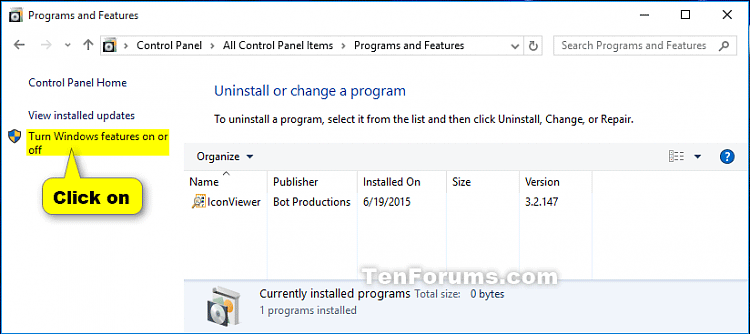
Bước 1. Mở Control Panel và click vào icon Programs and Features.
Bước 2. Click vào liên kết Turn Windows features on or off ở bên trái.
Lưu ý: Thao tác này sẽ mở file C:\Windows\System32\OptionalFeatures.exe.
Bước 3. Nếu nhận được thông báo UAC, click vào Yes.
Bước 4. Bật hoặc tắt tính năng Windows bạn muốn và click vào OK khi kết thúc.
Lưu ý: Một vài tính năng Windows được nhóm lại với nhau theo thư mục và một số thư mục chứa thư mục con với các tính năng bổ sung.
Khi thấy chấm vuông trong ô có nghĩa là bạn bật tính năng trong thư mục chính nhưng không phải bật tất cả các tính năng trong thư mục con của nó.
Khi thấy dấu tích trong ô nghĩa là tính năng trong thư mục chính và tất cả các thư mục con đều được bật.
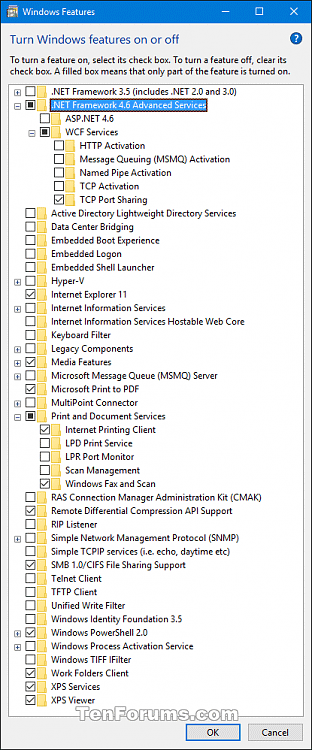
Bước 5. Bạn sẽ được thông báo khởi động lại máy tính để hoàn tất việc tắt hoặc bật tính năng.
Bước 1. Mở PowerShell với quyền admin.
Bước 2. Gõ lệnh bên dưới muốn sử dụng vào PowerShell và nhấn Enter. Ghi lại FeatureName (ví dụ: Internet-Explorer-Optional-amd64) cho tính năng Windows đã bị vô hiệu hóa mà bạn muốn bật.
Không đầy đủ thông tin:
Get-WindowsOptionalFeature –Online | Where-Object {$_.State –eq “Disabled”}
Hoặc với đầy đủ thông tin:
Get-WindowsOptionalFeature -FeatureName * –Online | Where-Object {$_.State –eq “Disabled”}

Bước 3. Gõ lệnh bên dưới vào PowerShell và nhấn Enter.
Enable-WindowsOptionalFeature –FeatureName "FeatureName" -All -Online
Lưu ý: Thay thế FeatureName trong lệnh trên với FeatureName thực sự từ Bước 2.
Ví dụ:
Enable-WindowsOptionalFeature –FeatureName "Internet-Explorer-Optional-amd64" -All -Online
Bước 4. Nếu được thông báo khởi động lại máy tính, gõ Y và nhấn Enter khi sẵn sàng.

Bước 1. Mở PowerShell với tư cách admin.
Bước 2. Gõ lệnh sau vào PowerShell và nhấn Enter. Ghi FeatureName cho tính năng Windows đã bật muốn vô hiệu hóa.
Không đầy đủ thông tin:
Get-WindowsOptionalFeature –Online | Where-Object {$_.State –eq “Enabled”}
Hoặc đầy đủ thông tin:
Get-WindowsOptionalFeature -FeatureName * –Online | Where-Object {$_.State –eq “Enabled”}
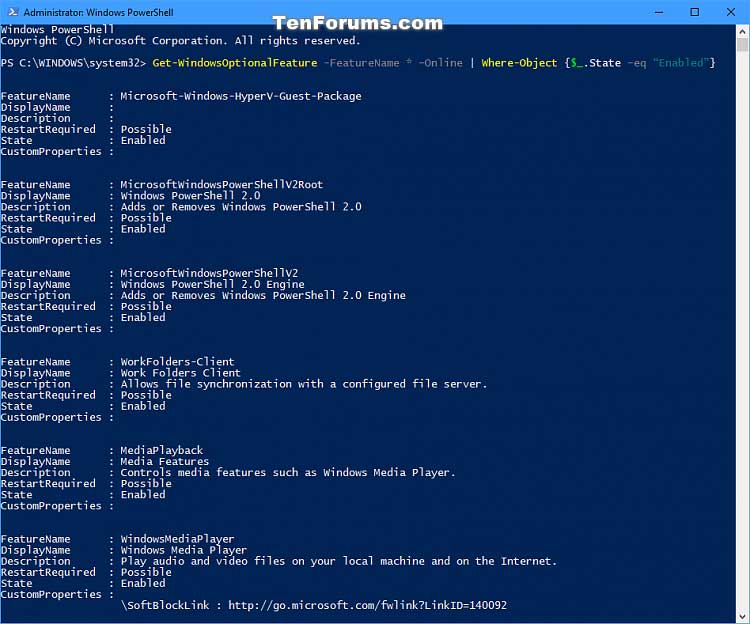
Bước 3. Gõ lệnh bên dưới vào PowerShell và nhấn Enter.
Disable-WindowsOptionalFeature –FeatureName "FeatureName" -Online
Lưu ý: Thay thế FeatureName trong lệnh trên với FeatureName thực tế từ Bước 2 ở trên.
Ví dụ:
Disable-WindowsOptionalFeature –FeatureName "Internet-Explorer-Optional-amd64" -Online
Bước 4. Nếu được thông báo khởi động lại máy tính, gõ Y và nhấn Enter.
Bước 1. Mở Command Prompt với tư cách admin.
Bước 2. Gõ lệnh sau vào Command Prompt và nhấn Enter. Ghi lại FeatureName cho tính năng Windows đã tắt muốn kích hoạt lại.
DISM /online /get-features /format:table | find "Disabled"
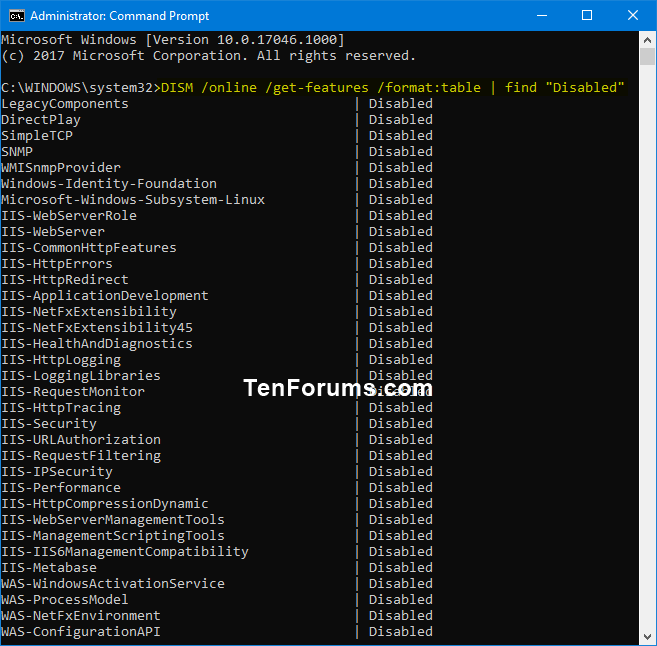
Bước 3. Gõ lệnh bên dưới vào Command Prompt và nhấn Enter.
Dism /online /Enable-Feature /FeatureName:"FeatureName" -All
Lưu ý: Thay thế FeatureName trong lệnh trên với FeatureName thực sự từ Bước 2.
Ví dụ:
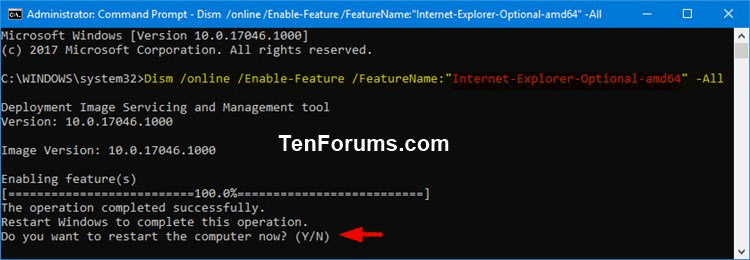
Dism /online /Enable-Feature /FeatureName:"Internet-Explorer-Optional-amd64" -All
Bước 4. Khởi động lại máy tính khi được nhắc, gõ Y.
Bước 1. Mở Command Prompt với tư cách admin.
Bước 2. Nhập lệnh bên dưới vào Command Prompt và nhấn Enter. Ghi lại FeatureNamecho tính năng Windows được bật mà bạn muốn tắt.
DISM /online /get-features /format:table | find "Enabled"
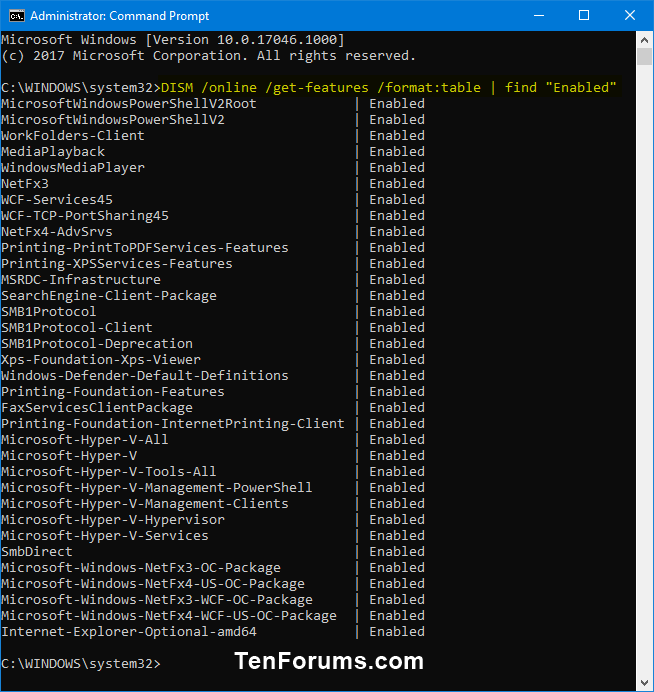
Bước 3. Gõ lệnh sau vào Command Prompt và nhấn Enter.
Dism /online /Disable-Feature /FeatureName:"FeatureName"
Lưu ý: Thay thế FeatureName trong lệnh trên với FeatureName thực sự từ Bước 2.
Bước 4. Khởi động lại máy tính bằng cách gõ Y.
Chúc các bạn thực hiện thành công!
Nguồn tin: Quantrimang.com
Ý kiến bạn đọc
Những tin mới hơn
 Sửa lỗi 0xc00000e9 trong Windows (31/10/2019)
  Cách chia sẻ file giữa Mac và Windows 10 (31/10/2019)
  Cách khắc phục sự cố với thiết lập đa màn hình trong Windows (31/10/2019)
  Cách khắc phục lỗi "Missing or corrupt hal.dll" trên Windows XP (31/10/2019)
  Để quên một người, đôi khi mất cả nửa đời (01/11/2019)
  Viết cho những ai không thể quên đi người cũ đã từng yêu (01/11/2019)
  Hướng dẫn tắt hiển thị nội dung tab trên Google Chrome (02/11/2019)
  Cách gỡ Avast Free Antivirus trên máy tính (06/11/2019)
  Cách gỡ cài đặt Skype trên máy tính (06/11/2019)
  Mẹo dùng font chữ trong file PowerPoint (06/11/2019)
 Những tin cũ hơn
 Cách xác định font chữ trong file PDF (31/10/2019)
  Cách giấu văn bản, thông tin vào hình ảnh (30/10/2019)
  Cách thêm bảng điều khiển launcher đơn giản trên LXDE (29/10/2019)
  Cách khắc phục vấn đề in trong Word (29/10/2019)
  Cách bookmark thư mục trên Windows 10 (28/10/2019)
  Cách lưu tài liệu Office vào This PC theo mặc định (27/10/2019)
  Tại sao ổ cứng 1TB chỉ có 931GB dung lượng thực tế? (27/10/2019)
  Cách xóa PIN và các tùy chọn đăng nhập khác trên Windows 10 (24/10/2019)
  Cách liên kết 2 bản thuyết trình PowerPoint (24/10/2019)
  Cách bật chế độ Dark Mode trên Chrome (24/10/2019)
  Karaoke Khóc (Midi)
 TOP công cụ AI viết truyện ma, truyện kinh dị hay nhất
 Hướng dẫn kết nối Claude với ElevenLabs xây dựng trợ lý giọng nói
 Cách sử dụng tiện ích ChatGPT trên Chrome hiệu quả
 Dùng tiện ích ChatGPT trong Chrome để so sánh bảng giá và gom tab
 So sánh Gemini CLI và Claude Code: Nên sử dụng CLI hỗ trợ lập trình bằng AI nào?
 Các biến động (Dynamic variable) trong ElevenAgents
 Cách khắc phục sự cố click chuột trái trên Windows
 Cách sử dụng Adobe trong Claude tạo thiết kế
 Hướng dẫn kết nối Google Docs với Claude phân tích tài liệu
 Hướng dẫn ngắt kết nối ứng dụng trên Canva AI
 10 nền tảng Agentic AI tốt nhất cho doanh nghiệp năm 2026
 Canvas trong Google Search: Viết, lập kế hoạch và lập trình ứng dụng
 GitHub Copilot vs Claude Code: So sánh tính năng, giá và khả năng AI coding
 Các workflow và giới hạn thực tế trong OpenAI Decisions API
 6 trình duyệt có những tính năng AI tốt nhất
 TOP những trợ lý email AI tốt nhất
 TOP phần mềm quay màn hình có hỗ trợ AI
 Cách cá nhân hóa hành vi agent trong ElevenAgents
 Hướng dẫn tìm lịch sử trò chuyện với Canva AI
 Hướng dẫn cài đặt và sử dụng n8n trên Windows 11
 Cách lập trình chuyên nghiệp hơn, dễ dàng hơn với tính năng Tệp trên Grok
 Công thức tính diện tích hình Elip
 Hướng dẫn ngắt kết nối ứng dụng trên ChatGPT
 Hướng dẫn tạo đoạn hội thoại cho topic trên Twee
 Bức tranh tổng quan về hỗ trợ khách hàng tích hợp AI
 Cách sửa lỗi There Are Currently No Power Options Available Windows
 Hướng dẫn 8 cách mở bàn phím ảo trên Windows 10
 Claude Code thực sự có giá bao nhiêu?
 Hướng dẫn tạo flashcard trên Canva AI