
Thông tin liên hệ
- 036.686.3943
- admin@nguoicodonvn2008.info

Phần mềm Skype phiên bản mới hiện tại đã có giao diện tương đồng với bản Skype nền web, các tính năng sử dụng đều tương tự như nhau. Người dùng vẫn có các tùy chọn để gọi thoại hay gọi video trên bản Skype. Tuy nhiên trong quá trình sử dụng có thể gặp một số lỗi nên gỡ phần mềm Skype sẽ khắc phục được hoặc nếu bạn không còn muốn sử dụng Skype nữa thì nên gỡ Skype để lấy lại dung lượng bộ nhớ. Để xóa phần mềm Skype trên máy tính chúng ta có thể thực hiện theo 2 cách khác nhau, sử dụng trình gỡ phần mềm trên hệ thống hay dùng công cụ gỡ phần mềm hoàn toàn trên máy tính.
Bước 1:
Người dùng truy cập vào giao diện Control Panel trên máy tính rồi nhấn tiếp vào mục Uninstall a program để gỡ bỏ chương trình trên máy tính.

Bước 2:
Chuyển sang giao diện mới hiển thị toàn bộ các phần mềm đang cài đặt trên máy tính. Người dùng click chuột phải vào phần mềm Skype rồi chọn Uninstall.
Ngay sau đó quá trình gỡ cài đặt phần mềm Skype được diễn ra. Khi gỡ thành công biểu tượng Skype không còn trên màn hình máy tính.

Your Uninstaller là phần mềm gỡ các chương trình hoàn toàn trên máy tính, bao gồm các dữ liệu mà khi chúng ta xóa trong Control Panel có thể vẫn còn sót lại. Ngoài Your Uninstaller còn có nhiều phần mềm cài đặt khác mà bạn có thể sử dụng.
Bước 1:
Chúng ta tải phần mềm Your Uninstaller theo link dưới đây.

Bước 2:
Sau khi cài đặt thành công trong giao diện của công cụ bạn sẽ nhìn thấy toàn bộ các phần mềm đang cài đặt trên máy tính. Nhấn vào phần mềm Skype rồi chọn Uninstall ở bên cạnh.

Tiếp đến chúng ta sẽ thấy có nhiều chế độ xóa Skype trên máy tính, nhấn vào Normal Mode để chọn xóa ở chế độ thông thường rồi nhấn Next ở bên dưới.

Bước 3:
Sau đó phần mềm thực hiện các công đoạn để xóa Skype, bao gồm các khóa hệ thống có liên quan tới Skype.

Khi quá trình tìm kiếm khóa liên quan tới Skype hoàn thành, người dùng sẽ thấy danh sách các khóa được tìm thấy, nhấn Next bên dưới để xóa. Như vậy việc xóa Skype sẽ được tiến hành. Ngoài ra phần mềm Your Uninstaller còn có thêm tùy chọn xóa file rác hệ thống.
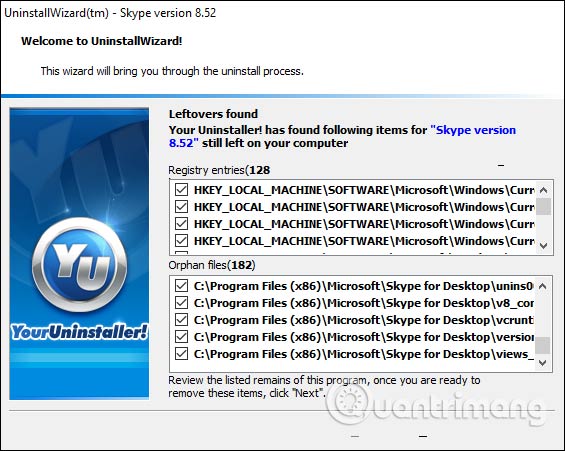
Như vậy bạn đã có thêm cách để xóa hoàn toàn phần mềm Skype trên máy tính. Khi xóa Skype theo cách thủ công thì chắc chắn vẫn còn nhiều dữ liệu liên quan tới phần mềm còn sót lại, nên Your Uninstaller sẽ xóa sạch phần mềm trên máy tính.
Chúc các bạn thực hiện thành công!
Nguồn tin: Quantrimang.com
Ý kiến bạn đọc
Những tin mới hơn
 Mẹo dùng font chữ trong file PowerPoint (06/11/2019)
  Cách đổi thư mục lưu file Excel mặc định (06/11/2019)
  Cách cài đặt và sử dụng trình quét lỗ hổng trong Linux (06/11/2019)
  Format thẻ SD để sử dụng với Raspberry Pi (07/11/2019)
  Cách xóa ảnh hàng loạt trong Word (07/11/2019)
  Cách kiểm tra lịch sử tài liệu in trên Windows 10 (07/11/2019)
  Cách sửa lỗi laptop Windows 10 hiển thị sai phần trăm pin (07/11/2019)
  Cách thêm hoặc xóa AHCI Link Power Management - HIPM/DIPM từ Power Options trên Windows (08/11/2019)
 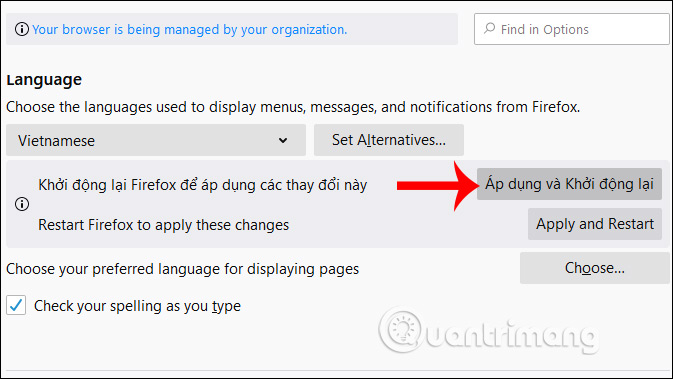 Cách đổi Firefox sang tiếng Việt (08/11/2019)
 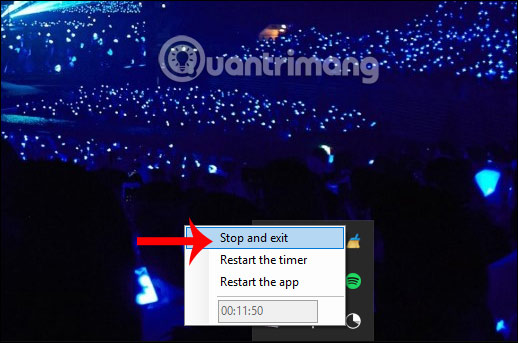 Cách dùng Shutdown Timer Classic tắt máy tính tự động (08/11/2019)
 Những tin cũ hơn
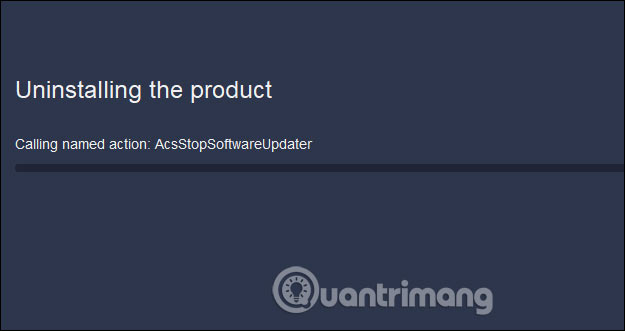 Cách gỡ Avast Free Antivirus trên máy tính (06/11/2019)
 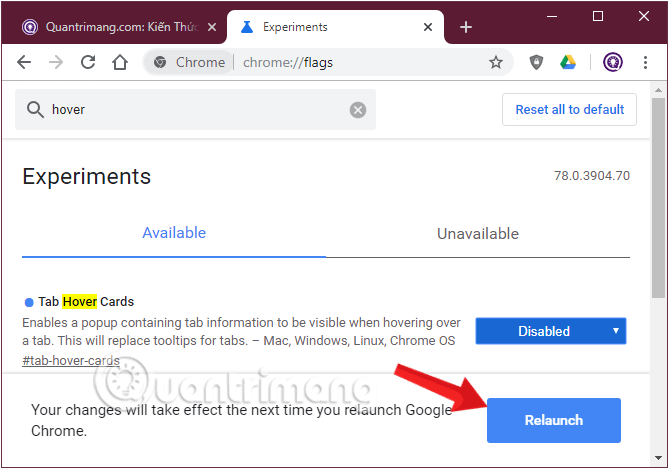 Hướng dẫn tắt hiển thị nội dung tab trên Google Chrome (02/11/2019)
  Viết cho những ai không thể quên đi người cũ đã từng yêu (01/11/2019)
  Để quên một người, đôi khi mất cả nửa đời (01/11/2019)
  Cách khắc phục lỗi "Missing or corrupt hal.dll" trên Windows XP (31/10/2019)
  Cách khắc phục sự cố với thiết lập đa màn hình trong Windows (31/10/2019)
  Cách chia sẻ file giữa Mac và Windows 10 (31/10/2019)
  Sửa lỗi 0xc00000e9 trong Windows (31/10/2019)
  Cách bật hoặc tắt tính năng Windows trên Windows 10 (31/10/2019)
  Cách xác định font chữ trong file PDF (31/10/2019)
  10 phần mềm tạo nhạc bằng AI tốt nhất năm 2026
 Llama vs ChatGPT: Nền tảng AI nào tốt hơn?
 AI Voice Agent là gì? Tìm hiểu cách thức hoạt động của trợ lý thoại AI
 Hướng dẫn tạo câu hỏi trắc nghiệm trên Gemini
 TOP trang web tạo ảnh AI tốt nhất
 Hướng dẫn chi tiết cách tạo Data Table trên n8n: Tối ưu hóa hệ thống dữ liệu tự động
 8 câu lệnh Gemini xóa chi tiết thừa khỏi ảnh
 Cách sử dụng AI Video Remix trong Google Photos
 Mistral Vibe for Code, Claude Code, Cursor hay Codex: Đâu là coding agent tốt nhất hiện nay?
 5 Claude, OpenClaw và Hermes skill xứng đáng có trong bộ công cụ của bạn
 Cách phát triển sự nghiệp trong kỷ nguyên AI: 10 bước giúp bạn luôn giữ lợi thế
 TOP công cụ AI tạo danh sách công việc tốt nhất
 So sánh 27 mô hình Claude
So sánh 27 mô hình Claude
So sánh 27 mô hình Claude
 Thêm danh sách SharePoint vào Copilot Studio
 Kimi vs ChatGPT: Đâu là trợ lý AI tốt hơn?
 Cách thêm watermark AI trong Photos Windows
 8 trường hợp sử dụng Claude Cowork tự động hóa doanh nghiệp giúp tiết kiệm nhiều giờ mỗi tuần
 Prompt tạo phiếu luyện viết đoạn văn cho học sinh Tiểu học
 TOP công cụ nhân hóa văn bản AI tự nhiên nhất






















