Thông tin liên hệ
- 036.686.3943
- admin@nguoicodonvn2008.info

Nguyên nhân gây ra lỗi "Missing or corrupt hal.dll" bao gồm việc file DLL hal.dll bị hỏng, xóa hoặc di chuyển khỏi vị trí đúng của nó.
Các nguyên nhân khác có thể bao gồm file boot.ini bị hỏng hoặc bị thiếu, hay cũng có thể là do ổ cứng bị hỏng vật lý.
Có một số cách khác nhau mà lỗi "Missing or corrupt hal.dll" có thể xuất hiện, phổ biến nhất là:
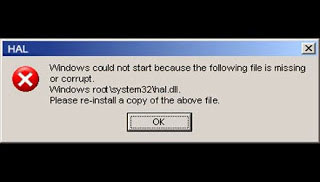
Windows could not start because the following file is missing or corrupt:
<Windows root>\system32\hal.dll.
Please re-install a copy of the above file.
<Winnt_root>\System32\Hal.dll missing or corrupt:
Please re-install a copy of the above file.
Cannot find \Windows\System32\hal.dll
Cannot find hal.dll
Lỗi hal DLL trên Windows bị thiếu hoặc hỏng hiển thị ngay sau khi máy tính được khởi động lần đầu tiên. Windows XP vẫn chưa được load đầy đủ khi thông báo lỗi này xuất hiện.
Các hệ điều hành Windows khác, như Windows 10, Windows 8, Windows 7 và Windows Vista, cũng có thể gặp lỗi hal.dll, nhưng nguyên nhân rất khác nhau và cần một hướng dẫn khắc phục sự cố hoàn toàn khác.
1. Khởi động lại máy tính. Có thể lỗi hal.dll chỉ tình cờ xảy ra.
Lưu ý: Do lỗi hal.dll xuất hiện trước khi Windows XP được load đầy đủ, nên không thể khởi động lại máy tính của bạn đúng cách. Thay vào đó, bạn sẽ cần phải buộc máy khởi động lại.
2. Kiểm tra thứ tự boot thích hợp trong BIOS. Bạn có thể thấy lỗi hal.dll nếu thứ tự boot trong BIOS trước tiên được xem xét ở một ổ đĩa cứng khác chứ không phải ổ cứng chính. Lỗi xuất hiện do ổ cứng khác không có file mang tên hal.dll.
Lưu ý: Nếu gần đây bạn đã thay đổi thứ tự boot hoặc flash BIOS, đây có thể là nguyên nhân gây ra sự cố.
3. Chạy Windows XP System Restore từ dấu nhắc lệnh. Nếu cách này không hoạt động hoặc bạn đang nhận được thông báo lỗi hal.dll trước khi có thể hoàn tất quy trình này, hãy chuyển sang bước tiếp theo.
4. Sửa chữa hoặc thay thế file boot.ini. Phương án này sẽ hoạt động nếu nguyên nhân của sự cố thực sự là file boot.ini của Windows XP chứ không phải file hal.dll (thường là trường hợp này).
Lưu ý: Nếu việc sửa chữa boot.ini khắc phục được sự cố hal.dll, nhưng sự cố lại xuất hiện sau khi khởi động lại và gần đây bạn đã cài đặt Internet Explorer 8 trong Windows XP, hãy gỡ cài đặt IE8. Trong tình huống cụ thể này, IE8 có thể là nguyên nhân gốc rễ của vấn đề.
5. Ghi boot sector phân vùng mới vào phân vùng hệ thống Windows XP. Nếu boot sector phân vùng bị hỏng hoặc không được cấu hình đúng cách, bạn có thể nhận được lỗi hal.dll.
6. Khôi phục dữ liệu từ bất kỳ bad sector nào trên ổ cứng. Nếu phần vật lý trong ổ cứng lưu trữ bất kỳ phần nào của file hal.dll đã bị hỏng, bạn có thể thấy các lỗi như thế này.
7. Khôi phục file hal.dll từ CD Windows XP. Nếu file hal.dll thực sự là nguyên nhân gây ra sự cố, việc khôi phục file đó từ CD Windows XP gốc có thể giúp ích.
8. Thực hiện cài đặt sửa chữa Windows XP. Kiểu cài đặt này sẽ thay thế bất kỳ file bị thiếu hoặc bị hỏng nào. Tiếp tục xử lý sự cố nếu điều này không giải quyết được vấn đề.
9. Thực hiện cài đặt “sạch” Windows XP. Kiểu cài đặt này sẽ loại bỏ hoàn toàn Windows XP khỏi PC của bạn và cài đặt lại từ đầu.
Lưu ý: Mặc dù cách này gần như chắc chắn sẽ giải quyết bất kỳ lỗi hal.dll nào, nhưng đây là một quá trình tốn thời gian, do thực tế là tất cả dữ liệu phải được sao lưu và sau đó được khôi phục.
Lưu ý quan trọng: Nếu bạn không thể truy cập vào các file của mình để sao lưu chúng, bạn nên hiểu rằng bạn sẽ mất tất cả nếu tiếp tục cài đặt “sạch” Windows XP.
10. Kiểm tra ổ cứng. Nếu tất cả các cách khác đều thất bại, bao gồm cả cài đặt sạch trong bước cuối cùng, rất có thể bạn đang phải đối mặt với sự cố phần cứng trên ổ cứng của mình, nhưng nên kiểm tra để chắc chắn. Nếu ổ không đạt bất kỳ thử nghiệm nào, hãy thay thế ổ cứng và sau đó hoàn tất cài đặt "mới" cho Windows XP.
Nguồn tin: Quantrimang.com
Ý kiến bạn đọc
Những tin mới hơn
 Để quên một người, đôi khi mất cả nửa đời (01/11/2019)
  Viết cho những ai không thể quên đi người cũ đã từng yêu (01/11/2019)
  Hướng dẫn tắt hiển thị nội dung tab trên Google Chrome (02/11/2019)
  Cách gỡ Avast Free Antivirus trên máy tính (06/11/2019)
  Cách gỡ cài đặt Skype trên máy tính (06/11/2019)
  Mẹo dùng font chữ trong file PowerPoint (06/11/2019)
  Cách đổi thư mục lưu file Excel mặc định (06/11/2019)
  Cách cài đặt và sử dụng trình quét lỗ hổng trong Linux (06/11/2019)
  Format thẻ SD để sử dụng với Raspberry Pi (07/11/2019)
  Cách xóa ảnh hàng loạt trong Word (07/11/2019)
 Những tin cũ hơn
 Cách khắc phục sự cố với thiết lập đa màn hình trong Windows (31/10/2019)
  Cách chia sẻ file giữa Mac và Windows 10 (31/10/2019)
  Sửa lỗi 0xc00000e9 trong Windows (31/10/2019)
  Cách bật hoặc tắt tính năng Windows trên Windows 10 (31/10/2019)
  Cách xác định font chữ trong file PDF (31/10/2019)
  Cách giấu văn bản, thông tin vào hình ảnh (30/10/2019)
  Cách thêm bảng điều khiển launcher đơn giản trên LXDE (29/10/2019)
  Cách khắc phục vấn đề in trong Word (29/10/2019)
  Cách bookmark thư mục trên Windows 10 (28/10/2019)
  Cách lưu tài liệu Office vào This PC theo mặc định (27/10/2019)
  Hướng dẫn sử dụng Canva Grow tạo quảng cáo với AI
 TOP phần mềm quay màn hình có hỗ trợ AI
 Khóa chat trong ChatGPT: cách bật mã PIN, mở khóa và những giới hạn cần biết
 4 lầm tưởng về AI trong công việc và cách kiểm chứng
 Mẹo giao việc nhiều bước cho ChatGPT Agent và kịch bản bạn có thể thử
 Những lời chúc đầu tuần hay cho cả 7 ngày may mắn
 ChatGPT Dots là gì? Cách hoạt động, giá và những điều cần cân nhắc
 Karaoke Khóc (Midi)
 TOP công cụ AI viết truyện ma, truyện kinh dị hay nhất
 Hướng dẫn kết nối Claude với ElevenLabs xây dựng trợ lý giọng nói
 Cách sử dụng tiện ích ChatGPT trên Chrome hiệu quả
 Dùng tiện ích ChatGPT trong Chrome để so sánh bảng giá và gom tab
 So sánh Gemini CLI và Claude Code: Nên sử dụng CLI hỗ trợ lập trình bằng AI nào?
 Các biến động (Dynamic variable) trong ElevenAgents
 Cách khắc phục sự cố click chuột trái trên Windows
 Cách sử dụng Adobe trong Claude tạo thiết kế
 Hướng dẫn kết nối Google Docs với Claude phân tích tài liệu
 Hướng dẫn ngắt kết nối ứng dụng trên Canva AI
 10 nền tảng Agentic AI tốt nhất cho doanh nghiệp năm 2026
 Canvas trong Google Search: Viết, lập kế hoạch và lập trình ứng dụng
 Hướng dẫn cài đặt và sử dụng n8n trên Windows 11
 Cách lập trình chuyên nghiệp hơn, dễ dàng hơn với tính năng Tệp trên Grok
 Công thức tính diện tích hình Elip
 Hướng dẫn ngắt kết nối ứng dụng trên ChatGPT
 Hướng dẫn tạo đoạn hội thoại cho topic trên Twee
 Bức tranh tổng quan về hỗ trợ khách hàng tích hợp AI
 Cách sửa lỗi There Are Currently No Power Options Available Windows
 Claude Code thực sự có giá bao nhiêu?
 Hướng dẫn 8 cách mở bàn phím ảo trên Windows 10
 Hướng dẫn tạo flashcard trên Canva AI