Thông tin liên hệ
- 036.686.3943
- admin@nguoicodonvn2008.info

Thiết lập hệ thống màn hình kép rất hữu ích cho người dùng vì nhiều lý do, bao gồm khả năng đa nhiệm hoặc chuyển đổi qua lại giữa 2 ứng dụng hoặc trang web, mà không cần giảm đến mức tối thiểu kích thước của cửa sổ liên tục. Có thể đôi khi bạn phải đối mặt với những vấn đề liên quan đến màn hình thứ hai. Dưới đây là một số mẹo bạn có thể sử dụng để khắc phục sự cố.
Nếu màn hình thứ hai nhận được thông báo “No signal” (không có tín hiệu), thì điều đó có nghĩa là dữ liệu không chuyển từ máy tính sang màn hình. Có một số phương pháp khác nhau bạn có thể thử để khắc phục lỗi này.
Nếu bạn kết nối màn hình trong khi bật, hệ thống có thể không nhận ra nó. Tắt màn hình và sau đó bật lại để xem hệ thống có nhận màn hình mới không.
Một điều dễ dàng để kiểm tra nữa là các dây cáp. Hãy chắc chắn rằng chúng được kết nối chính xác và không dây nào trong số chúng bị lỏng hoặc rơi ra ngoài. Nếu dây cáp không có vấn đề gì, hãy rút chúng ra rồi cắm lại để đảm bảo rằng chúng được gắn thực sự chắc chắn. Bạn cũng có thể cần phải thử một cáp mới.
Hãy thử công cụ phát hiện của Windows để xem tại sao Windows lại không nhận rằng có màn hình được kết nối.
Để kiểm tra điều này, hãy làm như sau:
1. Nhấp chuột phải vào desktop và chọn Display settings.
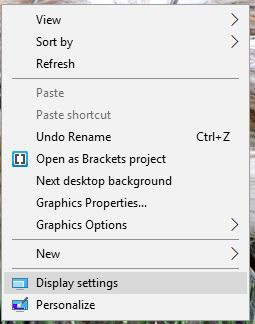
2. Cuộn xuống cho đến khi bạn tìm thấy phần Multiple display.
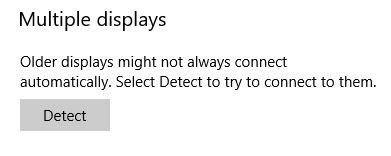
3. Nhấp vào nút Detect.
Nếu màn hình thứ hai có nhiều tùy chọn đầu vào, hãy đảm bảo bạn đã nhấn nút để chọn loại đầu vào đó.
Nếu bạn sử dụng card đồ họa chuyên dụng có nhiều đầu ra, hãy thay đổi cổng đồ họa bạn đang sử dụng. Cổng có thể bị hỏng và việc chuyển đổi cổng sẽ khắc phục sự cố.
Mặc dù Windows 10 hỗ trợ nhiều màn hình theo mặc định, bạn có thể thử cập nhật driver đồ họa của mình.
1. Trong hộp tìm kiếm trên thanh tác vụ, nhập Device Manager, sau đó chọn nó.
2. Nhấp vào mũi tên bên cạnh Display adapters. Nhấp chuột phải vào card đồ họa mà bạn muốn cập nhật.
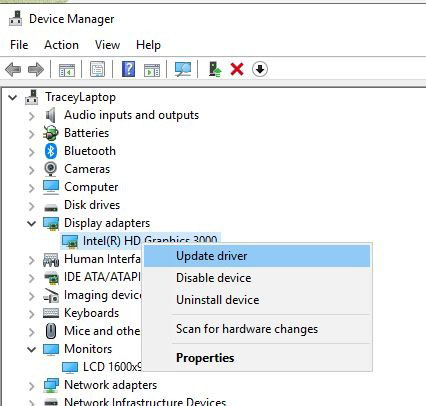
3. Chọn Search automatically for updated driver software.
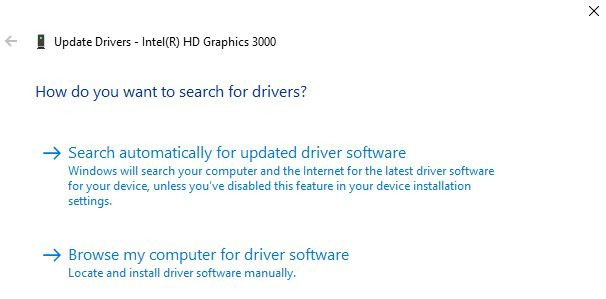
4. Chọn “Update Driver”.
5. Nếu Windows không tìm thấy driver mới, bạn có thể thử tìm kiếm trang web của nhà sản xuất.
Nếu bạn đang thêm một màn hình mới, độ phân giải cao hơn vào hệ thống của mình, màn hình mới có thể cố gắng sao chép các cài đặt từ màn hình cũ hoặc khớp với những cài đặt của màn hình hiện tại. Khắc phục độ phân giải của màn hình mới bằng cách làm theo các bước sau.
1. Nhấp chuột phải vào màn hình và chọn Display settings từ menu.
2. Nhấp vào màn hình bạn muốn chỉnh sửa trong cửa sổ trên cùng.
3. Cuộn xuống và tìm Scale and layout.
4. Bên dưới độ phân giải, sử dụng menu drop-down để chọn độ phân giải chính xác cho màn hình.
Nếu cách này không hoạt động, hãy thử cập nhật driver đồ họa như được mô tả ở trên.
Windows thường không chọn được cài đặt tốt nhất cho màn hình mới, vì vậy bạn có thể phải tự thiết lập tốc độ refresh để tăng tốc cho màn hình.
Để kiểm tra tốc độ refresh mà màn hình mới đang sử dụng, hãy thử sử dụng TestUFO.
https://www.testufo.com/ Sau đó, so sánh tỷ lệ đó với tốc độ nhanh nhất cho màn hình mới của bạn. Nếu bạn muốn thay đổi tốc độ, hãy làm theo các bước sau.
1. Nhấp chuột phải vào desktop và chọn Display settings từ menu.
2. Cuộn xuống dưới cùng của cửa sổ và nhấp vào Advanced display setting.
3. Nhấp vào Display adapter properties for X. Hãy chắc chắn rằng đó là màn hình mà bạn muốn thay đổi.
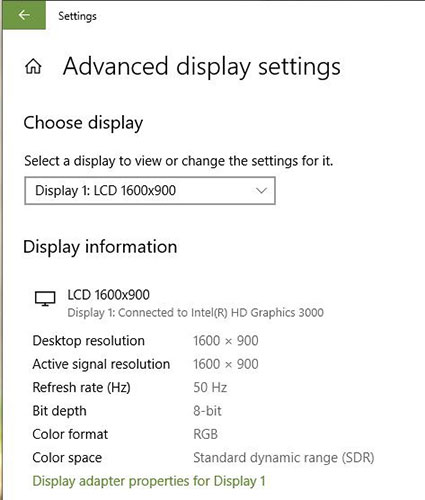
4. Chọn tab Monitor ở trên cùng.
5. Trong phần Monitor settings, hãy sử dụng hộp drop-down để chọn tốc độ refresh bạn muốn sử dụng.
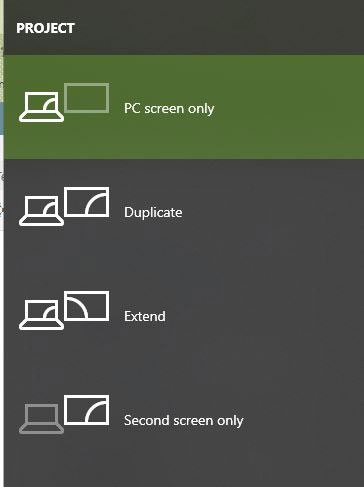
Khi thêm màn hình thứ hai vào hệ thống của mình, bạn có thể chọn mở rộng desktop, nhân đôi hoặc giữ desktop chỉ trên một màn hình. Để thay đổi cài đặt này, hãy làm như sau:
1. Nhấn Win+P.
2. Chọn màn hình bạn muốn.
Một vấn đề khác bạn có thể gặp phải khi sử dụng màn hình thứ hai là game bạn đang chơi trên một màn hình bị giảm kích thước tối đa mà không rõ lý do. Bạn có thể vô tình nhấp vào màn hình thứ hai vì không có gì ngăn cách giữa các màn hình.
Nếu điều này xảy ra với bạn, hãy thử một trong những mẹo khắc phục sự cố sau:
Win+P để chỉ thay đổi màn hình sang desktop.Sử dụng các mẹo này để làm cho việc sử dụng màn hình thứ hai trở thành trải nghiệm khiến bạn hài lòng hơn và giảm các vấn đề ngăn bạn không thể hoàn thành nhiệm vụ.
Chúc bạn thực hiện thành công!
Nguồn tin: Quantrimang.com
Ý kiến bạn đọc
Những tin mới hơn
 Cách khắc phục lỗi "Missing or corrupt hal.dll" trên Windows XP (31/10/2019)
  Để quên một người, đôi khi mất cả nửa đời (01/11/2019)
  Viết cho những ai không thể quên đi người cũ đã từng yêu (01/11/2019)
  Hướng dẫn tắt hiển thị nội dung tab trên Google Chrome (02/11/2019)
  Cách gỡ Avast Free Antivirus trên máy tính (06/11/2019)
  Cách gỡ cài đặt Skype trên máy tính (06/11/2019)
  Mẹo dùng font chữ trong file PowerPoint (06/11/2019)
  Cách đổi thư mục lưu file Excel mặc định (06/11/2019)
  Cách cài đặt và sử dụng trình quét lỗ hổng trong Linux (06/11/2019)
  Format thẻ SD để sử dụng với Raspberry Pi (07/11/2019)
 Những tin cũ hơn
 Cách chia sẻ file giữa Mac và Windows 10 (31/10/2019)
  Sửa lỗi 0xc00000e9 trong Windows (31/10/2019)
  Cách bật hoặc tắt tính năng Windows trên Windows 10 (31/10/2019)
  Cách xác định font chữ trong file PDF (31/10/2019)
  Cách giấu văn bản, thông tin vào hình ảnh (30/10/2019)
  Cách thêm bảng điều khiển launcher đơn giản trên LXDE (29/10/2019)
  Cách khắc phục vấn đề in trong Word (29/10/2019)
  Cách bookmark thư mục trên Windows 10 (28/10/2019)
  Cách lưu tài liệu Office vào This PC theo mặc định (27/10/2019)
 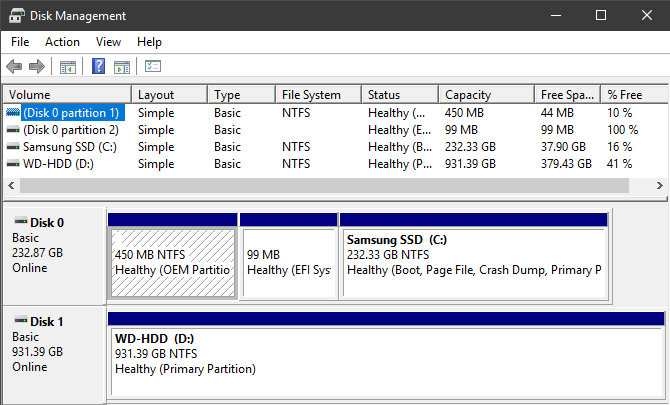 Tại sao ổ cứng 1TB chỉ có 931GB dung lượng thực tế? (27/10/2019)
  Hướng dẫn sử dụng GetLayers AI tạo website bằng AI
 Mẫu Prompt giúp bạn "giao trọn" dự án cho AI khi sử dụng ChatGPT-6 Astra
 TOP công cụ AI tạo sticker thú vị và độc đáo
 TOP ứng dụng theo dõi thói quen tích hợp AI
 AI agent đang học cách mua sắm
 TOP ứng dụng AI mã nguồn mở đáng thử nhất
 Kiểm tra Copilot Studio agent
 TOP mô hình AI mã nguồn mở nổi bật nhất
 Cách biến Claude thành người đồng hành cùng bạn động não
 TOP công cụ AI lên kế hoạch học tập hữu ích cho học sinh, sinh viên
 Cách sử dụng Gemini cải thiện nội dung Google Slides
 Các ứng dụng thay đổi kiểu tóc bằng AI
 Cách tạo video tóm tắt từ tài liệu bằng Google Vids
 Cách tạo video AI quay bằng drone trên Google Flow
 Hướng dẫn tạo slide trình chiếu bằng NotebookLM và Canva
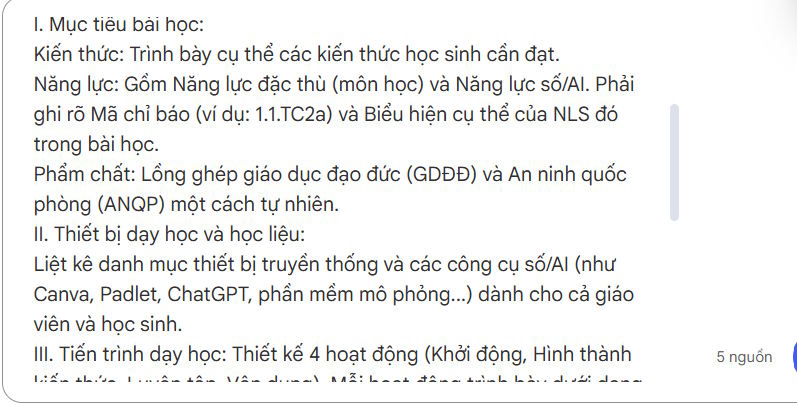 Cách tạo phụ lục và giáo án tích hợp NLS, ANQP, GDĐĐ trên NotebookLM
 Google Flow sử dụng những model AI tạo video nào?
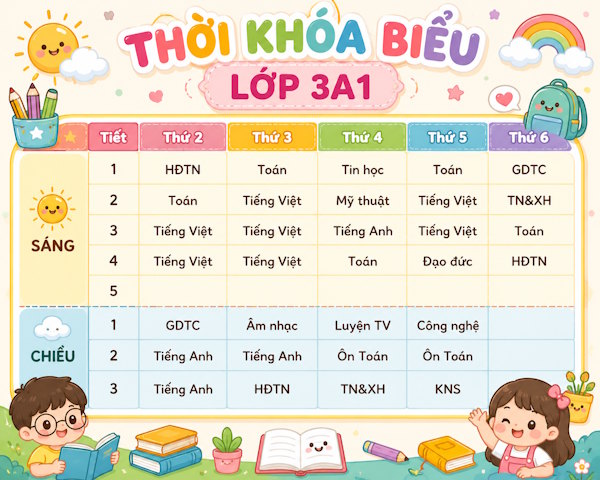 Hướng dẫn tạo ảnh thời khóa biểu chỉ bằng 1 câu lệnh
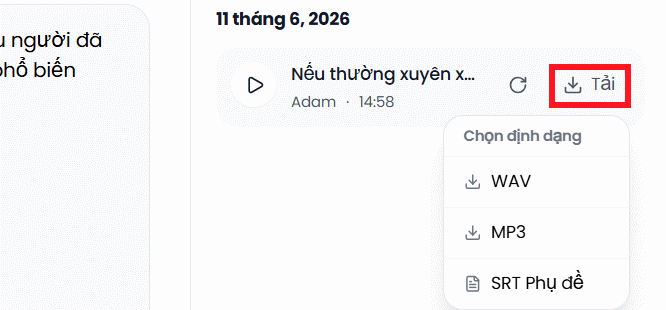 Hướng dẫn tạo giọng đọc Adam lồng tiếng video
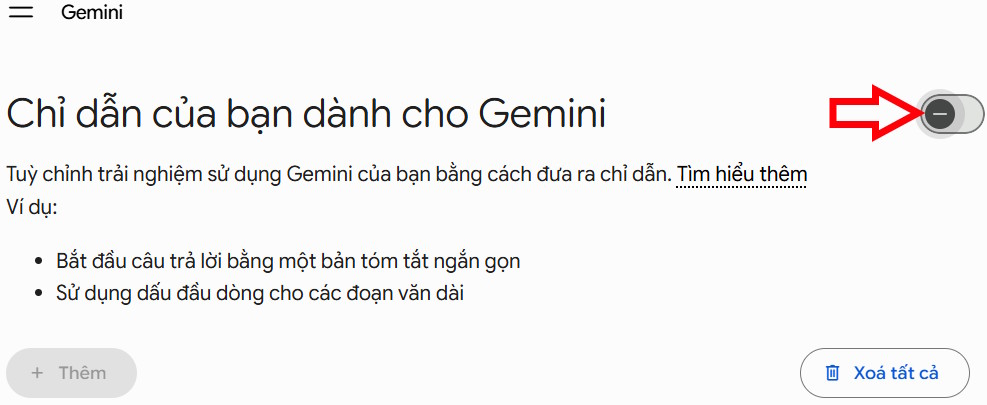 Hướng dẫn chỉnh câu trả lời Gemini theo ý bạn