Thông tin liên hệ
- 036.686.3943
- admin@nguoicodonvn2008.info

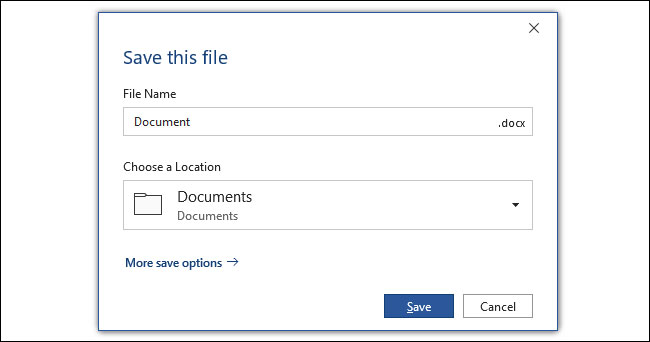
Microsoft Office muốn bạn lưu tài liệu của mình vào các vị trí trực tuyến như OneDrive hoặc SharePoint. Đó là tùy chọn mặc định trong các ứng dụng như Word, Excel và PowerPoint. Sau đây là cách thay đổi vị trí lưu mặc định trở lại Documents hoặc thư mục khác trên “This PC”.
Những hướng dẫn này áp dụng cho các phiên bản mới nhất của Microsoft Office trên Windows 10, cho dù bạn đăng ký Office 365 hay mua một gói như Office 2019.
Để bắt đầu, hãy mở một ứng dụng Office như Microsoft Word nếu nó chưa được mở. Nhấp vào menu “File” ở góc trên bên trái của cửa sổ ứng dụng.
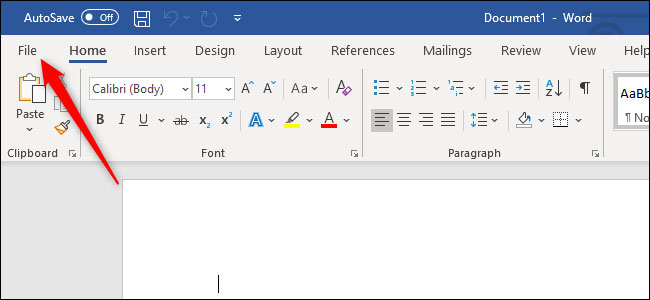
Nhấp vào liên kết “Options” ở góc dưới bên trái của cửa sổ. (Nếu bạn vừa mới mở một ứng dụng như Word và được nhắc bắt đầu một tài liệu mới từ một template hoặc mở một tài liệu hiện có, bạn chỉ cần nhấp vào “Options” ngay lập tức mà không cần nhấp vào “File” trước tiên).
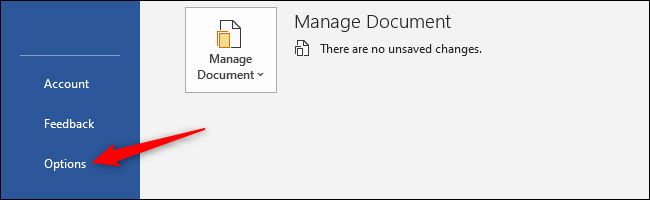
Chọn danh mục “Save” ở phía bên trái của cửa sổ. Trong Save documents, bật tùy chọn “Save to Computer by default”.
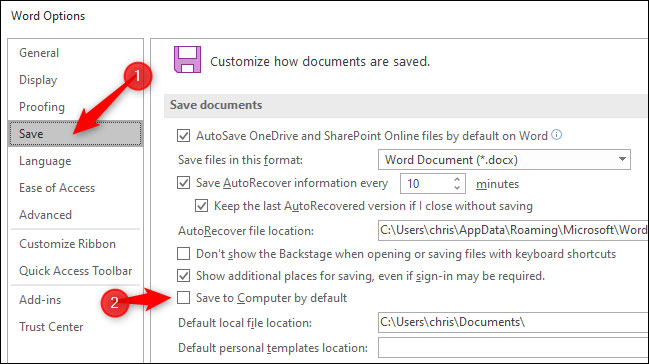
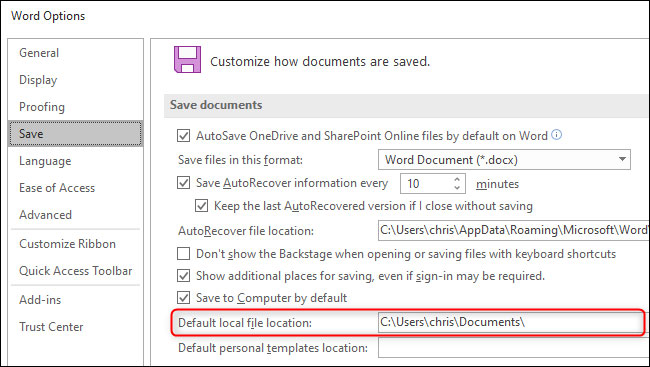
Office sẽ lưu tài liệu vào thư mục Documents của tài khoản người dùng theo mặc định, thường là C:\Users\NAME\Documents\.
Nếu muốn thay đổi thư mục mặc định, bạn có thể chọn một vị trí mới bằng cách nhấp vào “Browse” ở bên phải của “Default File Location”.
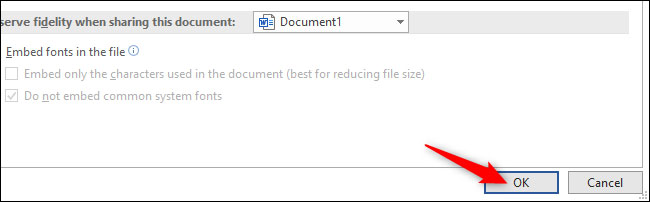
Khi đã hoàn tất, hãy nhấp vào OK để lưu các thay đổi.
Với tùy chọn này được bật, các ứng dụng Office như Word, Excel và PowerPoint sẽ lưu tài liệu vào This PC.
Chúc bạn thực hiện thành công!
Nguồn tin: Quantrimang.com
Ý kiến bạn đọc
Những tin mới hơn
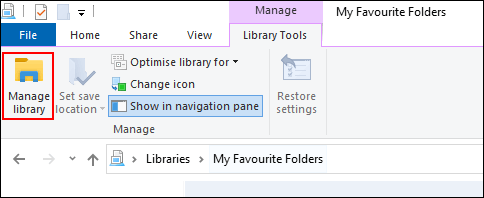 Cách bookmark thư mục trên Windows 10 (28/10/2019)
 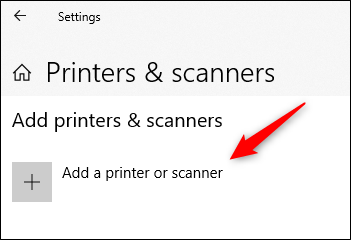 Cách khắc phục vấn đề in trong Word (29/10/2019)
 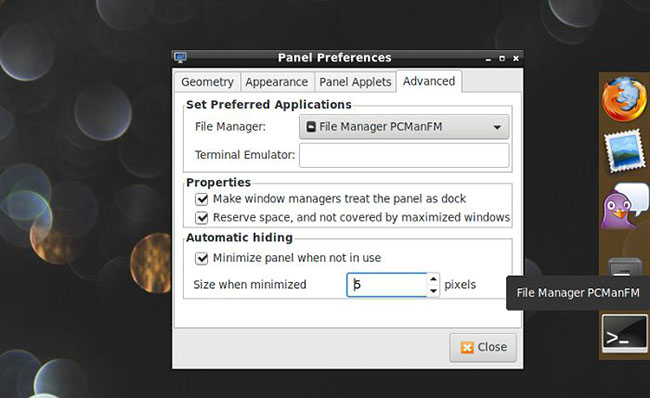 Cách thêm bảng điều khiển launcher đơn giản trên LXDE (29/10/2019)
  Cách giấu văn bản, thông tin vào hình ảnh (30/10/2019)
 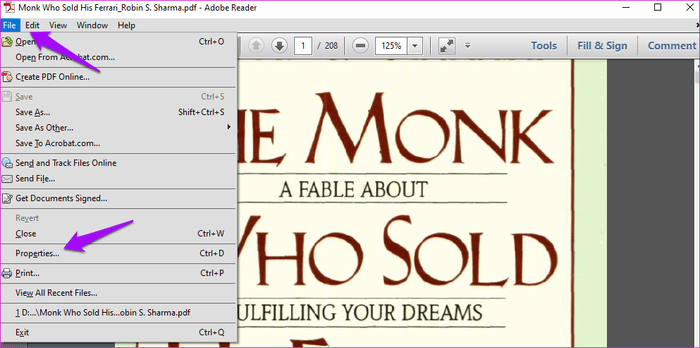 Cách xác định font chữ trong file PDF (31/10/2019)
 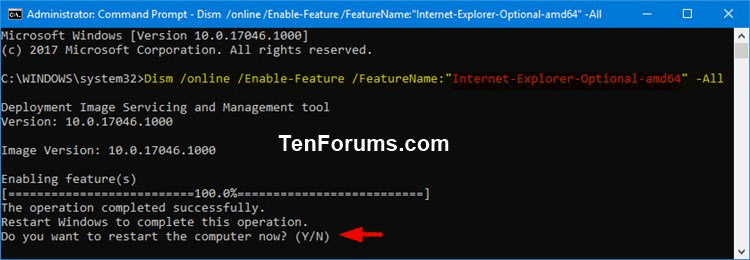 Cách bật hoặc tắt tính năng Windows trên Windows 10 (31/10/2019)
  Sửa lỗi 0xc00000e9 trong Windows (31/10/2019)
 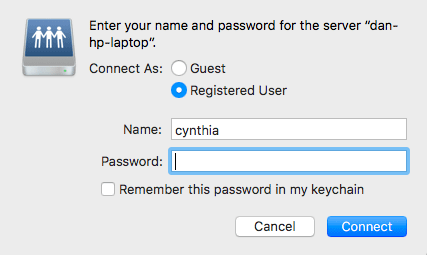 Cách chia sẻ file giữa Mac và Windows 10 (31/10/2019)
  Cách khắc phục sự cố với thiết lập đa màn hình trong Windows (31/10/2019)
  Cách khắc phục lỗi "Missing or corrupt hal.dll" trên Windows XP (31/10/2019)
 Những tin cũ hơn
 Tại sao ổ cứng 1TB chỉ có 931GB dung lượng thực tế? (27/10/2019)
  Cách xóa PIN và các tùy chọn đăng nhập khác trên Windows 10 (24/10/2019)
  Cách liên kết 2 bản thuyết trình PowerPoint (24/10/2019)
  Cách bật chế độ Dark Mode trên Chrome (24/10/2019)
  Cách mở file không có phần mở rộng (23/10/2019)
  Cách xóa smart tag trong Excel (23/10/2019)
  Cách tự động xóa dữ liệu web trên Edge Chromium (23/10/2019)
  Cách thực hiện stress test card đồ họa trên Linux (23/10/2019)
  Cách chèn, viết biểu tượng mũi tên (↑↓←↕↔→↘↗↙↖) trong Word (21/10/2019)
  Cách gắn thư mục làm ổ đĩa ảo trên Windows (21/10/2019)
  Xây dựng một workflow AI thực tế từ đầu đến cuối
 Cách xuất nội dung ChatGPT sang Google Docs không mất định dạng
 Đánh giá và cải thiện thói quen sử dụng AI
 Perplexity AI là gì?
 Cách kết nối Google Drive với ChatGPT
 Meitu VIP vs Meitu SVIP: Nên lựa chọn gói chỉnh ảnh nào?
 Tại sao Claude for Teachers lại tạo nên sự khác biệt?
 Hướng dẫn dùng Higgsfield tạo video trên ChatGPT
 Cách dùng NotebookLM trong Google Docs
 Hướng dẫn dùng Dola AI tạo bảng dữ liệu từ câu lệnh
 Chỉnh sửa kế hoạch giảng dạy do Claude for Teachers tạo dưới góc độ một biên tập viên
 TOP công cụ AI tạo biểu mẫu và khảo sát
 Chỉnh sửa nội dung giáo án do Claude for Teachers tạo
 Tìm hiểu về các tính năng Home, Code và Autopilot mới trong Copilot
 Hướng dẫn đăng ký tài khoản quảng cáo ChatGPT
 Microsoft Frontier: Chương trình cho phép bạn trải nghiệm sớm các tính năng AI trước khi chúng được phát hành rộng rãi
 OpenClaw là gì?
 Hướng dẫn dùng Lovable AI trên ChatGPT tạo website cực nhanh
 Học kỹ năng Mô tả: Hoàn thành prompt AI đầu tiên có thể sử dụng được
 Tự tạo ứng dụng quản lý công việc trên Gemini rất đơn giản
 Cách lập trình chuyên nghiệp hơn, dễ dàng hơn với tính năng Tệp trên Grok
 Hướng dẫn cài đặt và sử dụng n8n trên Windows 11
 Công thức tính diện tích hình Elip
 Hướng dẫn ngắt kết nối ứng dụng trên ChatGPT
 8 ứng dụng Microsoft Store miễn phí giúp Windows tốt hơ
 Hướng dẫn tạo đoạn hội thoại cho topic trên Twee
 Đừng chia sẻ ảnh cho đến khi bạn chạy kiểm tra siêu dữ liệu này!
 6 cách mở Computer/System Properties trong Windows 10
 Bức tranh tổng quan về hỗ trợ khách hàng tích hợp AI
 Cách sửa lỗi There Are Currently No Power Options Available Windows