Thông tin liên hệ
- 036.686.3943
- admin@nguoicodonvn2008.info

Smart tag có thể rất hữu ích trong Excel để nhanh chóng thay đổi hành động mà bảng tính thực hiện trên dữ liệu. Nó xuất hiện tự động khi làm việc trong Excel nhưng bạn có thể xóa từng smart tag này nếu không sử dụng đến.
Smart tag là một nút nhỏ xuất hiện khi nhập hoặc chọn dữ liệu trên một bảng tính. Nút này cung cấp các hành động dựa trên dữ liệu trong các ô. Hình ảnh bên dưới là smart tag cho Paste Options xuất hiện khi dán dữ liệu.
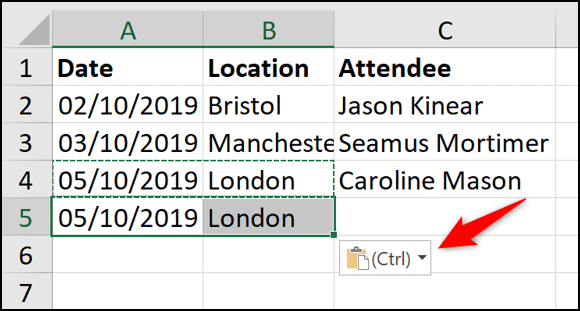
Khi click vào smart tag, bạn sẽ thấy các tùy chọn dán khác.
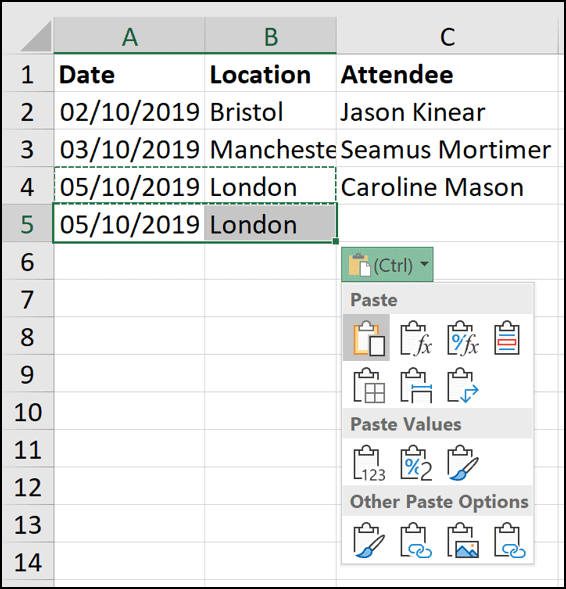
Tất cả các smart tag hoạt động theo cùng một cách. Tùy chọn bạn thấy sẽ phụ thuộc vào smart tag và dữ liệu trong ô.
Chúng cung cấp một cách nhanh chóng để thay đổi hành động Excel thực hiện trên dữ liệu. Excel có một số smart tag: Paste Options, AutoFill, Flash Fill, Error checking và Quick Analysis.
Smart tag chỉ là tạm thời. Chúng xuất hiện ngay lập tức khi bạn chọn, gõ hoặc dán dữ liệu vào một ô và biến mất ngay khi thực hiện một tác vụ khác.
Nếu không sử dụng smart tag, bạn có thể xóa nó đi. Xóa smart tag sẽ ngăn chúng không xuất hiện trong Excel cho đến khi được bật lại. Thay đổi này sẽ ảnh hưởng đến tất cả workbook, không phải chỉ workbook hiện tại.
Mỗi smart tag trong Excel có cài đặt riêng cần vô hiệu hóa. Điều này thật tuyệt vì bạn có thể vô hiệu hóa smart tag cụ thể không sử dụng mà không cần xóa tất cả smart tag.
Bạn có thể xóa tất cả các smart tag từ cửa sổ tùy chọn trong Excel. Để mở cửa sổ này, click vào File > Options.
Paste Options và AutoFill
Để loại bỏ nút Paste Options, click vào Advanced và bỏ chọn Show Paste Options Button When Content Is Pasted.
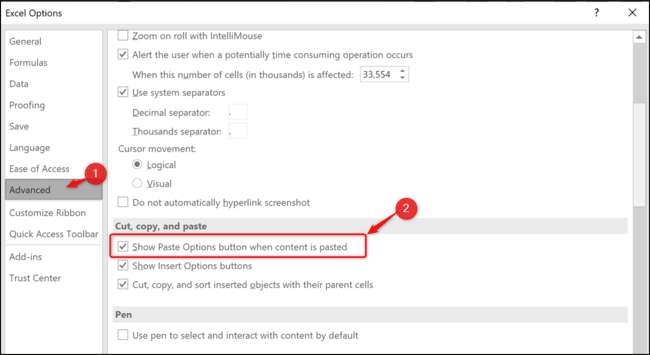
Cài đặt này sẽ xóa smart tag cho cả hai tùy chọn dán và tự động điền.
Flash Fill
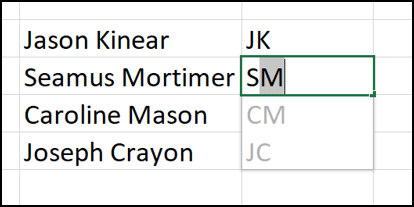
Theo mặc định, khi gõ, Flash Fill có thể cung cấp các đề xuất về mục nhập dữ liệu.
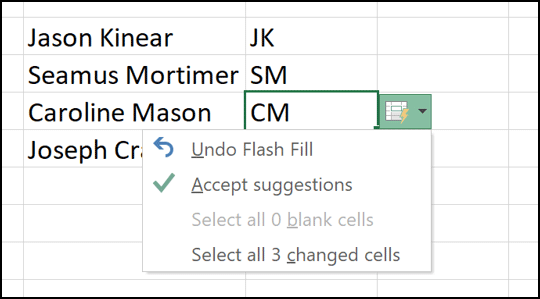
Khi Flash Fill thực hiện hành động, smart tag xuất hiện để bạn có thể hoàn tác đề xuất.
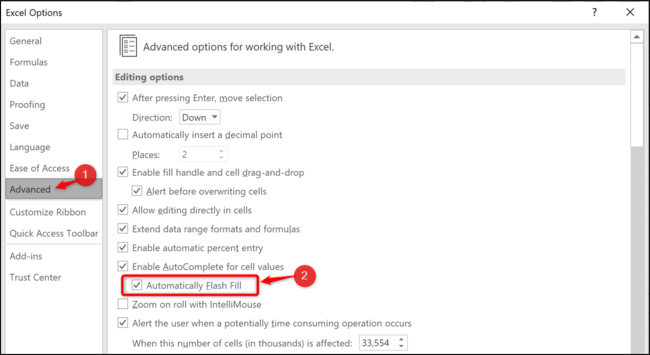
Nếu không muốn hành động Flash Fill tự động này, bạn có thể tắt nó đi. Từ danh mục Advanced, bỏ chọn Automatically Flash Fill.
Error Checking
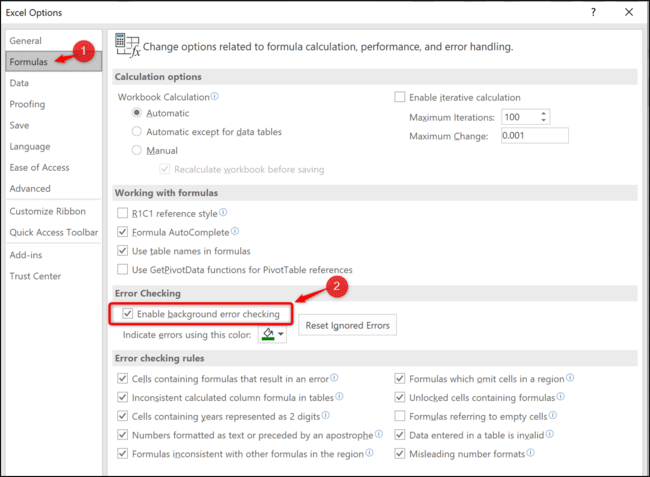
Excel chạy một số kiểm tra lỗi cơ bản khi viết công thức và nếu nó tin bạn thực hiện lỗi, smart tag và mũi tên xanh sẽ xuất hiện.
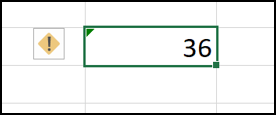
Điều này không có nghĩa là bạn thực hiện lỗi. Excel đang truy vấn công thức bởi vì nó có thể không nhất quán hoặc bất thường trong cách sử dụng.
Từ danh mục Formulas, bỏ chọn Enable Background Error Checking.
Quick Analysis Tools
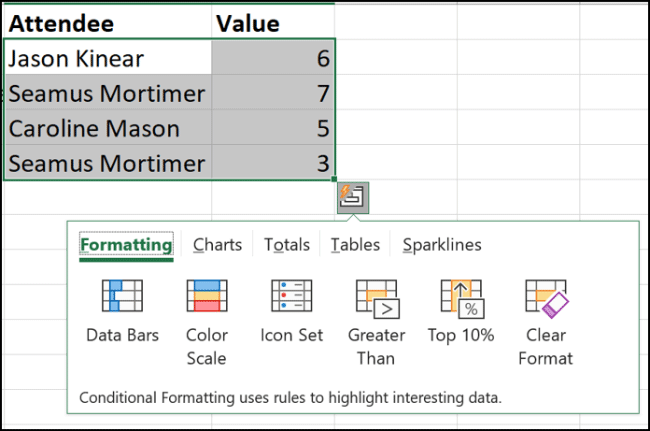
Smart tag tùy chọn Quick Analysis xuất hiện khi chọn một phạm vi giá trị trên bảng tính. Nó cung cấp cách nhanh chóng để tạo một biểu đồ, áp dụng quy tắc Conditional Formatting trong Excel hoặc sử dụng tính năng phân tích khác.
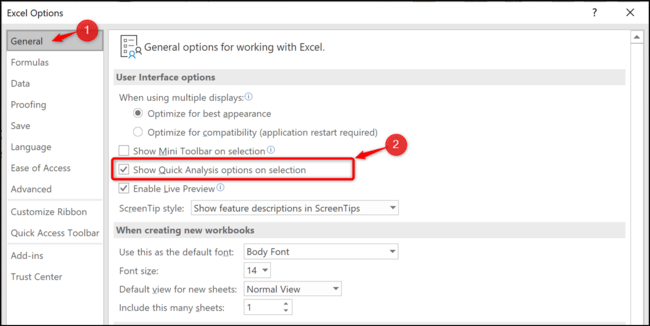
Nếu không sử dụng tính năng này, bạn có thể xóa nó đi. Trong General, bỏ chọn Show Quick Analysis Options on Selection.
Chúc các bạn thực hiện thành công!
Nguồn tin: Quantrimang.com
Ý kiến bạn đọc
Những tin mới hơn
 Cách mở file không có phần mở rộng (23/10/2019)
  Cách bật chế độ Dark Mode trên Chrome (24/10/2019)
  Cách liên kết 2 bản thuyết trình PowerPoint (24/10/2019)
  Cách xóa PIN và các tùy chọn đăng nhập khác trên Windows 10 (24/10/2019)
  Tại sao ổ cứng 1TB chỉ có 931GB dung lượng thực tế? (27/10/2019)
  Cách lưu tài liệu Office vào This PC theo mặc định (27/10/2019)
  Cách bookmark thư mục trên Windows 10 (28/10/2019)
  Cách khắc phục vấn đề in trong Word (29/10/2019)
  Cách thêm bảng điều khiển launcher đơn giản trên LXDE (29/10/2019)
  Cách giấu văn bản, thông tin vào hình ảnh (30/10/2019)
 Những tin cũ hơn
 Cách tự động xóa dữ liệu web trên Edge Chromium (23/10/2019)
  Cách thực hiện stress test card đồ họa trên Linux (23/10/2019)
  Cách chèn, viết biểu tượng mũi tên (↑↓←↕↔→↘↗↙↖) trong Word (21/10/2019)
  Cách gắn thư mục làm ổ đĩa ảo trên Windows (21/10/2019)
  Cách tìm kiếm Google mọi thứ với Clipman trong Linux (21/10/2019)
  Cách chèn âm thanh, video vào Excel (21/10/2019)
  Cách chia đôi màn hình máy tính (21/10/2019)
  Để bạn vượt qua nỗi đau một cách bình thản nhất (19/10/2019)
  Cố tìm lỗi sai của người khác là tự mang rác về nhà (19/10/2019)
  Tìm hiểu về Ubuntu Remote Desktop (19/10/2019)
  Karaoke Khóc (Midi)
 TOP công cụ AI viết truyện ma, truyện kinh dị hay nhất
 Hướng dẫn kết nối Claude với ElevenLabs xây dựng trợ lý giọng nói
 Cách sử dụng tiện ích ChatGPT trên Chrome hiệu quả
 Dùng tiện ích ChatGPT trong Chrome để so sánh bảng giá và gom tab
 So sánh Gemini CLI và Claude Code: Nên sử dụng CLI hỗ trợ lập trình bằng AI nào?
 Các biến động (Dynamic variable) trong ElevenAgents
 Cách khắc phục sự cố click chuột trái trên Windows
 Cách sử dụng Adobe trong Claude tạo thiết kế
 Hướng dẫn kết nối Google Docs với Claude phân tích tài liệu
 Hướng dẫn ngắt kết nối ứng dụng trên Canva AI
 10 nền tảng Agentic AI tốt nhất cho doanh nghiệp năm 2026
 Canvas trong Google Search: Viết, lập kế hoạch và lập trình ứng dụng
 GitHub Copilot vs Claude Code: So sánh tính năng, giá và khả năng AI coding
 Các workflow và giới hạn thực tế trong OpenAI Decisions API
 6 trình duyệt có những tính năng AI tốt nhất
 TOP những trợ lý email AI tốt nhất
 TOP phần mềm quay màn hình có hỗ trợ AI
 Cách cá nhân hóa hành vi agent trong ElevenAgents
 Hướng dẫn tìm lịch sử trò chuyện với Canva AI
 Hướng dẫn cài đặt và sử dụng n8n trên Windows 11
 Cách lập trình chuyên nghiệp hơn, dễ dàng hơn với tính năng Tệp trên Grok
 Công thức tính diện tích hình Elip
 Hướng dẫn ngắt kết nối ứng dụng trên ChatGPT
 Hướng dẫn tạo đoạn hội thoại cho topic trên Twee
 Bức tranh tổng quan về hỗ trợ khách hàng tích hợp AI
 Cách sửa lỗi There Are Currently No Power Options Available Windows
 Hướng dẫn 8 cách mở bàn phím ảo trên Windows 10
 Claude Code thực sự có giá bao nhiêu?
 Hướng dẫn tạo flashcard trên Canva AI