Thông tin liên hệ
- 036.686.3943
- admin@nguoicodonvn2008.info

Bạn có cần kết nối với máy tính từ xa không? Có lẽ bạn ở một phòng khác và cần lấy một file từ nó. Thay vì phải di chuyển từ phòng này sang phòng khác, nếu các thiết bị ở trên cùng một mạng, việc này sẽ dễ dàng, bất kể hệ điều hành bạn sử dụng là gì.
Sử dụng công cụ remote desktop của Ubuntu cung cấp cho bạn toàn quyền kiểm soát desktop từ bất kỳ máy tính nào khác: Linux, macOS hoặc Windows. Bạn có thể thấy những gì trên màn hình đó, di chuyển chuột và thậm chí gõ!
Tính năng remote desktop hỗ trợ VNC và được tích hợp vào Ubuntu theo mặc định. Dưới đây là cách sử dụng phần mềm remote desktop với Ubuntu.
Nhìn chung, bạn có 3 tùy chọn để điều khiển máy tính Ubuntu từ xa:
Mặc dù nhiều người dùng Linux coi SSH là công cụ kết nối từ xa mà họ lựa chọn, nó thiếu giao diện người dùng đồ họa (GUI). Nó có một công cụ dòng lệnh phổ biến, công cụ remote desktop tích hợp sẵn của Ubuntu, hỗ trợ cả 3 tùy chọn.
Hơn nữa, bạn không bị giới hạn trong việc điều khiển từ xa bằng máy tính Ubuntu hoặc Linux. Sau khi cấu hình việc chia sẻ, PC Ubuntu có thể được truy cập từ xa. Linux, Mac và Windows PC có thể sử dụng các công cụ remote desktop để kiểm soát Ubuntu. Bạn cũng sẽ tìm thấy các công cụ VNC cho Android và iOS.
Kích hoạt Ubuntu Remote Desktop không thể dễ dàng hơn. Bạn không cần cài đặt thứ gì vì Ubuntu đã tích hợp sẵn hỗ trợ VNC. Tuy nhiên, bạn sẽ cần chuyển sang PC Ubuntu để thiết lập lần đầu tiên.
Bấm Search và nhập “desktop sharing”, sau đó nhấp vào Sharing. Bạn sẽ thấy một cửa sổ tùy chọn đơn giản. Dọc theo cạnh trên của cửa sổ, nhấp vào công tắc chuyển đổi để bật tính năng. Tiếp theo, nhấp vào nút Screen Sharing và một lần nữa, tìm công tắc chuyển đổi trên cửa sổ và nhấp vào nút đó để bật.
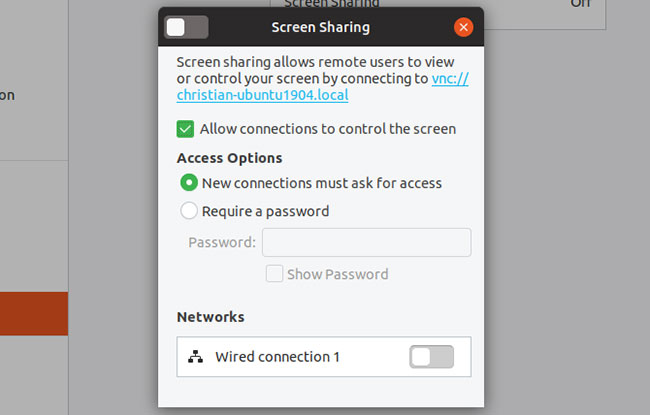
Đảm bảo rằng tùy chọn Allow connections to control the screen được bật. Vì mục đích bảo mật, bạn cũng nên đặt mật khẩu tại đây.
Ngay khi bạn bật kết nối từ xa, tên cục bộ của thiết bị Ubuntu sẽ được hiển thị. Đây là một địa chỉ của VNC, hãy ghi chú lại để truy cập từ xa sau đó.
Việc điều khiển máy tính Ubuntu qua VNC từ một thiết bị khác rất đơn giản. Chỉ cần chắc chắn rằng bạn đã cài đặt ứng dụng VNC client hoặc VNC Viewer. Dưới đây là cách sử dụng VNC từ máy tính để bàn khác.
Ubuntu (và nhiều bản phân phối Linux khác) đi kèm với công cụ Remote Desktop Viewer được cài đặt sẵn. Điều này có nghĩa là một khi PC Ubuntu được cấu hình cho kết nối từ xa, bạn có thể kết nối với nó từ bất kỳ bản phân phối Linux nào mà bạn sử dụng.
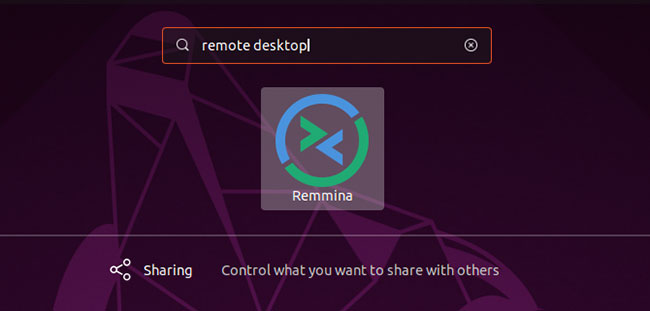
Enter để bắt đầu kết nối.Khi bạn thêm thiết bị, chúng sẽ được lưu trong danh sách để bạn có thể nhanh chóng truy cập trong tương lai.
Sử dụng công cụ này để kết nối với các desktop Ubuntu khác trên mạng và bạn có thể điều khiển máy tính đó từ xa. Công cụ này cũng có thể được sử dụng để điều khiển bất kỳ máy tính nào có cài đặt VNC client.
Bạn có muốn điều khiển máy tính Ubuntu từ máy tính Windows không? Sử dụng cùng một địa chỉ VNC (hoặc địa chỉ IP của máy tính Ubuntu), bạn có thể làm điều đó.
Tuy nhiên, trước tiên, bạn sẽ cần một VNC client, chẳng hạn như VNC Viewer (từ VNC Connect) được cài đặt trên máy tính Windows. Sau đó, bạn có thể kết nối với máy Ubuntu của mình bằng cách nhập địa chỉ VNC hoặc IP.
Người dùng Mac muốn kết nối với máy Ubuntu của mình nên sử dụng công cụ VNC Viewer tích hợp.
Một lần nữa, kết nối với máy Ubuntu là một vấn đề đơn giản khi nhập địa chỉ IP hoặc địa chỉ VNC được cung cấp. Tham khảo thêm bài viết: Điều khiển máy Mac từ xa với Apple Remote Desktop để biết thêm chi tiết.
Bạn cũng có thể kết nối với máy tính Ubuntu qua RDP.
Remote Desktop Protocol là một hệ thống độc quyền được phát triển bởi Microsoft. Nó đã chứng minh thành công đến mức các ứng dụng RDP server và client có sẵn trên hầu hết những nền tảng phần mềm.
Hệ thống xác thực của RDP dựa vào tên người dùng và mật khẩu máy tính của bạn. Việc thiết lập cũng rất nhanh chóng và dễ dàng.
Trước khi kết nối với Ubuntu qua RDP, bạn sẽ cần biết địa chỉ IP của máy tính từ xa.
Cách dễ nhất là mở một terminal và nhập:
ifconfig
Hãy chắc chắn lưu ý giá trị inet addr tương ứng với loại kết nối. Ví dụ, nếu máy tính Ubuntu chạy trên Ethernet, hãy sử dụng địa chỉ IP này.
Tiếp theo, bạn sẽ cần cài đặt xrdp. Đây là máy chủ RDP cho Ubuntu (cũng như các thiết bị Linux khác) và được yêu cầu trước khi kết nối từ xa.
Cài đặt với:
sudo apt install xrdp
Sau khi cài đặt, khởi chạy máy chủ với:
sudo systemctl enable xrdp
Với xrdp đang chạy, bạn đã sẵn sàng sử dụng RDP.
Như đã lưu ý, các RDP client có sẵn cho hầu hết mọi nền tảng. Ví dụ, bạn có thể sử dụng chức năng RDP của Remmina, nếu sử dụng máy tính Linux để điều khiển Ubuntu từ xa. Tương tự, RDP được tích hợp sẵn cho Windows.
Nếu bạn sử dụng desktop tiêu chuẩn, hãy sử dụng các bước sau để sử dụng RDP và kết nối với Ubuntu.
Enter.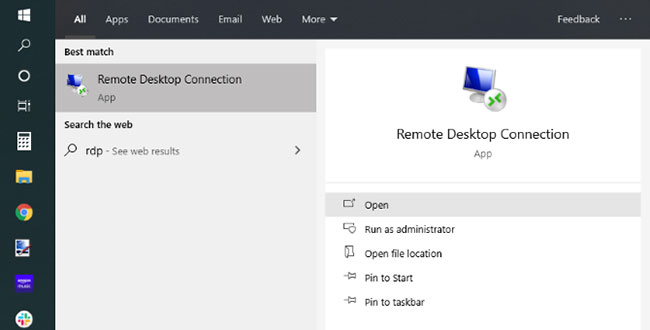
Hướng dẫn về việc sử dụng RDP trên máy Mac sẽ giúp ích ở đây. Nó có mục đích điều khiển máy tính Windows từ xa, nhưng thiết lập giống với Linux.
Lưu ý rằng RDP sẽ nhắc nhập thông tin đăng nhập tài khoản Ubuntu PC khi kết nối được thiết lập lần đầu tiên.
Bạn có muốn kết nối với máy Ubuntu của mình khi đi du lịch không? Việc này có một chút khó khăn hơn, nhưng không hoàn toàn là không thể. Bạn sẽ cần một địa chỉ IP tĩnh hoặc động từ một service như DynDNS. Điều này về cơ bản chuyển tiếp một địa chỉ web cho thiết bị chạy DynDNS trên mạng.
Chúc bạn thực hiện thành công!
Nguồn tin: Quantrimang.com
Ý kiến bạn đọc
Những tin mới hơn
 Cố tìm lỗi sai của người khác là tự mang rác về nhà (19/10/2019)
  Để bạn vượt qua nỗi đau một cách bình thản nhất (19/10/2019)
  Cách chia đôi màn hình máy tính (21/10/2019)
  Cách chèn âm thanh, video vào Excel (21/10/2019)
  Cách tìm kiếm Google mọi thứ với Clipman trong Linux (21/10/2019)
  Cách gắn thư mục làm ổ đĩa ảo trên Windows (21/10/2019)
  Cách chèn, viết biểu tượng mũi tên (↑↓←↕↔→↘↗↙↖) trong Word (21/10/2019)
  Cách thực hiện stress test card đồ họa trên Linux (23/10/2019)
  Cách tự động xóa dữ liệu web trên Edge Chromium (23/10/2019)
  Cách xóa smart tag trong Excel (23/10/2019)
 Những tin cũ hơn
 Cách sử dụng Wi-Fi Direct trên Windows 10 (17/10/2019)
  Cách bật hoặc tắt Secure Sign-In trên Windows 10 (17/10/2019)
  Cách dùng My Files-X Free quản lý file Windows 10 (16/10/2019)
  Cách chỉnh sửa và tăng cường ảnh chụp màn hình bằng MS Paint (16/10/2019)
  Tìm hiểu về Tamper Protection, tính năng bảo mật mới trên Windows 10 (16/10/2019)
  Cách xóa ransomware tạo file đuôi .bora (16/10/2019)
  Cách tạo viền chữ trong Photoshop (16/10/2019)
  Lỗi Linux SUDO cho phép chạy các lệnh dưới dạng root (15/10/2019)
  Cách luôn mở Chrome với tư cách khách (15/10/2019)
  Karaoke Khóc (Midi)
 TOP công cụ AI viết truyện ma, truyện kinh dị hay nhất
 Hướng dẫn kết nối Claude với ElevenLabs xây dựng trợ lý giọng nói
 Cách sử dụng tiện ích ChatGPT trên Chrome hiệu quả
 Dùng tiện ích ChatGPT trong Chrome để so sánh bảng giá và gom tab
 So sánh Gemini CLI và Claude Code: Nên sử dụng CLI hỗ trợ lập trình bằng AI nào?
 Các biến động (Dynamic variable) trong ElevenAgents
 Cách khắc phục sự cố click chuột trái trên Windows
 Cách sử dụng Adobe trong Claude tạo thiết kế
 Hướng dẫn kết nối Google Docs với Claude phân tích tài liệu
 Hướng dẫn ngắt kết nối ứng dụng trên Canva AI
 10 nền tảng Agentic AI tốt nhất cho doanh nghiệp năm 2026
 Canvas trong Google Search: Viết, lập kế hoạch và lập trình ứng dụng
 GitHub Copilot vs Claude Code: So sánh tính năng, giá và khả năng AI coding
 Các workflow và giới hạn thực tế trong OpenAI Decisions API
 6 trình duyệt có những tính năng AI tốt nhất
 TOP những trợ lý email AI tốt nhất
 TOP phần mềm quay màn hình có hỗ trợ AI
 Cách cá nhân hóa hành vi agent trong ElevenAgents
 Hướng dẫn tìm lịch sử trò chuyện với Canva AI
 Hướng dẫn cài đặt và sử dụng n8n trên Windows 11
 Cách lập trình chuyên nghiệp hơn, dễ dàng hơn với tính năng Tệp trên Grok
 Công thức tính diện tích hình Elip
 Hướng dẫn ngắt kết nối ứng dụng trên ChatGPT
 Hướng dẫn tạo đoạn hội thoại cho topic trên Twee
 Bức tranh tổng quan về hỗ trợ khách hàng tích hợp AI
 Cách sửa lỗi There Are Currently No Power Options Available Windows
 Hướng dẫn 8 cách mở bàn phím ảo trên Windows 10
 Claude Code thực sự có giá bao nhiêu?
 Hướng dẫn tạo flashcard trên Canva AI