Thông tin liên hệ
- 036.686.3943
- admin@nguoicodonvn2008.info

Gần như tất cả mọi người đều đã có lần vô tình xóa ảnh, video hoặc tài liệu và rồi sau đó hối hận vì đã làm như vậy. Thêm vào đó, đôi khi, ổ cứng ngoài, USB và thẻ SD có thể bị hỏng hoặc không hoạt động đúng cách. Việc có một ứng dụng giúp bạn khôi phục dữ liệu quan trọng trong những tình huống này sẽ giúp ích rất nhiều.
iBoysoft Data Recovery có sự kết hợp của các tính năng đơn giản và nâng cao, cộng với một giao diện rõ ràng và trực quan. Ứng dụng này rất dễ sử dụng, ngay cả đối với người mới dùng. Hãy cùng Quantrimang.com xem xét iBoysoft và các tính năng mà nó cung cấp để giúp phục hồi dữ liệu một cách dễ dàng qua bài viết sau đây!
iBoysoft có sẵn cho cả Windows và Mac. Danh sách các hệ điều hành được hỗ trợ của phần mềm này rất ấn tượng:
Khi khởi chạy ứng dụng lần đầu tiên, bạn sẽ thấy rằng giao diện người dùng của nó rất đơn giản. Phần mềm hiển thị danh sách tất cả các ổ bên trong, cộng với các ổ cứng ngoài (nếu có).
iBoysoft Data Recovery có hai chế độ quét. Chế độ quét nhanh giúp tiết kiệm thời gian và chạy theo mặc định. Trong khi đó, chế độ quét sâu chạy tìm kiếm kỹ lưỡng để tìm thấy nhiều file có thể phục hồi, nhưng mất nhiều thời gian hơn. Cả hai phương pháp quét đều cho phép xem trước khi khôi phục tài liệu và ảnh.

iBoysoft Data Recovery giúp bạn khôi phục các file đã xóa hoặc bị mất thuộc mọi thể loại, bao gồm tài liệu, nhạc, ảnh và những thứ khác, từ nhiều thiết bị khác nhau. Ngoài ra, còn có một tùy chọn để chỉ khôi phục các loại file đã chọn.
Chọn ổ bạn muốn và nhấp vào Next để bắt đầu quá trình quét. Xem trước kết quả, chọn các file bạn muốn lấy lại và nhấp vào Recover.

Ứng dụng iBoysoft có thể khôi phục dữ liệu từ bất kỳ phương tiện lưu trữ nào, bao gồm cả ổ cứng ngoài, USB và thẻ SD. Bạn có thể tăng cơ hội phục hồi bằng cách hành động nhanh chóng, để ngăn các file bị mất không bị ghi đè. Lưu ý rằng ổ Fusion và ổ RAID không được hỗ trợ.
Trong thử nghiệm giới hạn với các USB, ví dụ đã có thể khôi phục 90% ảnh, sau khi format ổ đĩa vài ngày trước đó. Điều này minh chứng cho việc bạn có thể khôi phục dữ liệu từ các ổ đã format, bị hỏng và không thể đọc được.
Với iBoysoft Data Recovery, bạn thậm chí có thể khôi phục dữ liệu từ các ổ Windows sử dụng mã hóa BitLocker. Khởi chạy ứng dụng và nhấp vào tùy chọn BitLocker Data Recovery từ góc trên bên phải. Chọn ổ chứa phân vùng được mã hóa BitLocker và nhấp vào Next.
Cuối cùng, chọn phân vùng chứa dữ liệu bị xóa hoặc bị mất và nhập mật khẩu hoặc khóa khôi phục để giải mã dữ liệu. Quá trình quét và giải mã sẽ mất một chút thời gian; cố gắng không sử dụng máy tính trong quá trình này.

Nếu máy Mac không thể boot đúng cách, bạn có thể sử dụng iBoysoft Data Recovery trong môi trường khôi phục Mac. Bằng cách nhấn Cmd+Option+R khi khởi động thiết bị, bạn sẽ vào chế độ khôi phục. Sử dụng menu Utilities ở đầu màn hình này, bạn có thể truy cập cửa sổ Terminal và sử dụng lệnh sau để khởi chạy iBoysoft Data Recovery:
s='/private/var/tmp/boot.sh' && curl -o $s http://boot.iboysoft.com/boot.sh && chmod 777 $s && $s
Ngoài ra, bạn có thể tạo một ổ có khả năng boot với ứng dụng khôi phục dữ liệu Mac của iBoysoft và sử dụng nó khi máy Mac bị kẹt trên màn hình đăng nhập hoặc không thể bật được. Để thực hiện việc này, hãy sử dụng thiết bị USB 3 có ít nhất 16GB dung lượng cho các file khởi động macOS.
iBoysoft Data Recovery là một ứng dụng phục hồi dữ liệu dễ sử dụng, đơn giản và tương đối rẻ tiền có sẵn cho cả Windows và Mac. Mặc dù không có gì đảm bảo bạn sẽ phục hồi được mọi thứ đã mất, nhưng dựa trên những tính năng tích hợp sẵn của iBoysoft Data Recovery, rất đáng để thử một lần.
Phiên bản miễn phí cho phép bạn khôi phục dữ liệu lên tới 1GB. Nếu bạn cần thêm, hãy sử dụng phiên bản Home có giá $69,95 (1.625.000VND). Bạn cũng có thể xem xét phiên bản Professional với giá $199/4.620.000VND (Windows) và $99,95/2.320.000VND (Mac).
Nguồn tin: Quantrimang.com
Ý kiến bạn đọc
Những tin mới hơn
 Cách tạo viền chữ trong Photoshop (16/10/2019)
  Cách xóa ransomware tạo file đuôi .bora (16/10/2019)
  Tìm hiểu về Tamper Protection, tính năng bảo mật mới trên Windows 10 (16/10/2019)
  Cách chỉnh sửa và tăng cường ảnh chụp màn hình bằng MS Paint (16/10/2019)
  Cách dùng My Files-X Free quản lý file Windows 10 (16/10/2019)
 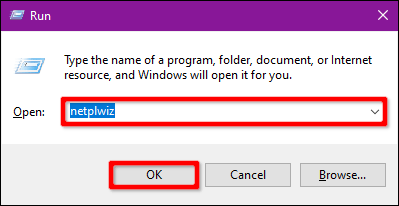 Cách bật hoặc tắt Secure Sign-In trên Windows 10 (17/10/2019)
 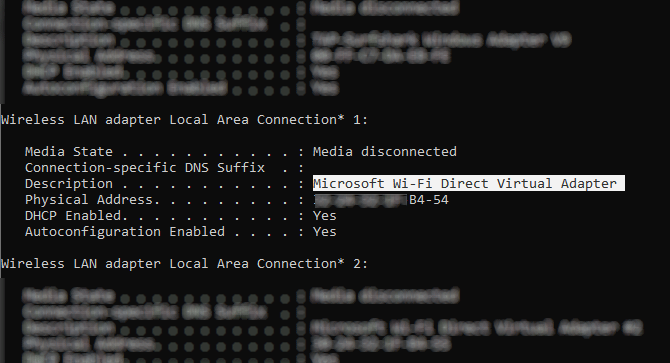 Cách sử dụng Wi-Fi Direct trên Windows 10 (17/10/2019)
 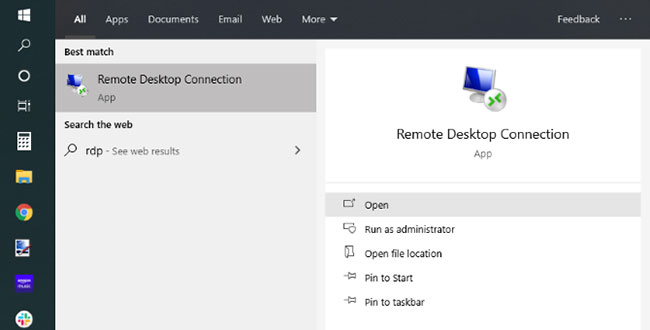 Tìm hiểu về Ubuntu Remote Desktop (19/10/2019)
  Cố tìm lỗi sai của người khác là tự mang rác về nhà (19/10/2019)
  Để bạn vượt qua nỗi đau một cách bình thản nhất (19/10/2019)
 Những tin cũ hơn
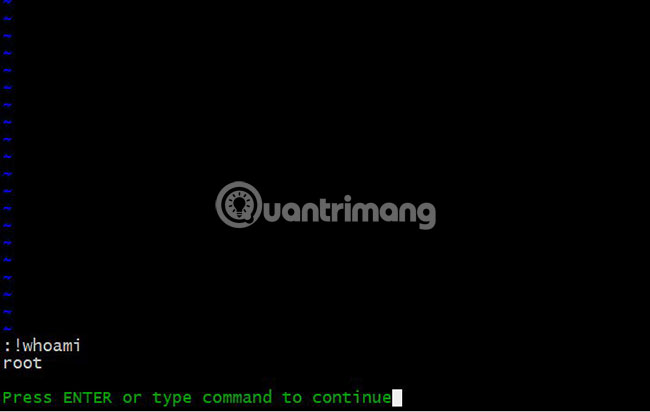 Lỗi Linux SUDO cho phép chạy các lệnh dưới dạng root (15/10/2019)
  Cách luôn mở Chrome với tư cách khách (15/10/2019)
 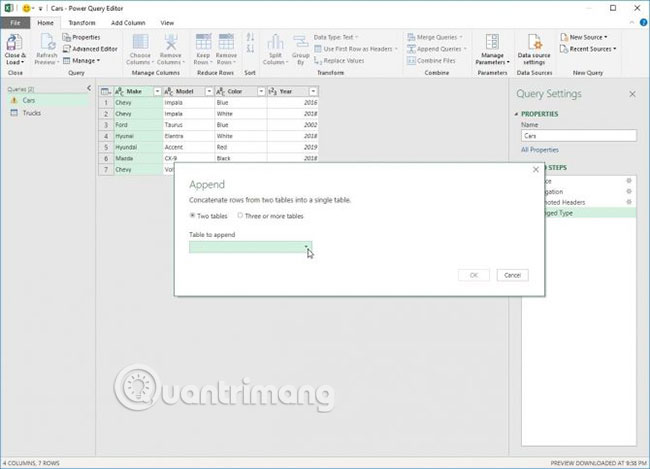 Cách kết hợp nhiều bộ dữ liệu trong Microsoft Excel bằng Power Query (11/10/2019)
 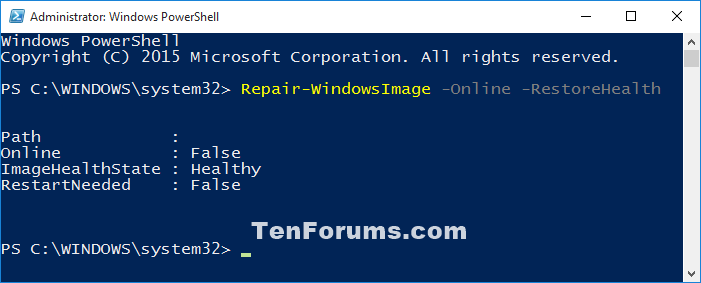 Cách sửa image Windows 10 với DISM (11/10/2019)
  Cách truy cập nhanh cài đặt ẩn trên Chrome (10/10/2019)
  Cách xóa PPA trên các bản phân phối dựa trên Ubuntu (10/10/2019)
  Cách thiết kế tờ gấp quảng cáo trong Word (10/10/2019)
  Cách cài tiếng Việt cho Microsoft Edge Chromium (09/10/2019)
  Cách chặn Internet Explorer truy cập Internet (09/10/2019)
 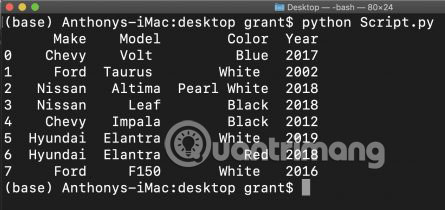 Cách nhập dữ liệu Excel vào tập lệnh Python bằng Pandas (09/10/2019)
  Mẹo bỏ qua phần trả lời AI trên Google chỉ với 3 ký tự
 TOP lựa chọn thay thế GPT-Live-1 cho giọng nói AI
 Tính năng Dự Án trong ChatGPT là gì? Hướng dẫn sử dụng từ A đến Z
 Bộ công cụ tạo bài thuyết trình bằng AI
 TOP ứng dụng Claude AI có thể tạo mà không cần viết code
 AI tích hợp bảng tính: Gemini trong Sheets và Copilot trong Excel
 Xây dựng Copilot Studio agent flow đầu tiên trong 15 phút
 API Key là gì?
 Hướng dẫn tạo báo cáo tương tác trên NotebookLM
 Tại sao nên dùng AI để tạo bài thuyết trình?
 Cách dùng Perplexity làm trợ lý mua sắm cá nhân
 Gmail Live: Tìm và quản lý email bằng giọng nói
 TOP nguồn prompt ChatGPT chất lượng và đa dạng
 Cách gợi ý lịch hẹn bằng Gemini trong Gmail
 Cách tạo và xuất file Microsoft Office trực tiếp từ Gemini
 8 cách sử dụng ChatGPT cho SEO thật sự thiết thực
 Cách xây dựng workflow thực tế cho mạng xã hội bằng ChatGPT
 Templates trong ChatGPT là gì? Hướng dẫn sử dụng chi tiết Templates
 Kimi Code vs Claude Code: Đâu là công cụ AI lập trình tốt hơn?
 Làm sạch và chuẩn bị dữ liệu bảng tính với AI
 Cách lập trình chuyên nghiệp hơn, dễ dàng hơn với tính năng Tệp trên Grok
 Hướng dẫn cài đặt và sử dụng n8n trên Windows 11
 Hướng dẫn ngắt kết nối ứng dụng trên ChatGPT
 Công thức tính diện tích hình Elip
 Hướng dẫn tạo đoạn hội thoại cho topic trên Twee
 8 ứng dụng Microsoft Store miễn phí giúp Windows tốt hơ
 Bức tranh tổng quan về hỗ trợ khách hàng tích hợp AI
 Đừng chia sẻ ảnh cho đến khi bạn chạy kiểm tra siêu dữ liệu này!
 6 cách mở Computer/System Properties trong Windows 10
 Cách sửa lỗi There Are Currently No Power Options Available Windows