Thông tin liên hệ
- 036.686.3943
- admin@nguoicodonvn2008.info

Để duyệt web riêng tư trên Chrome chúng ta sẽ có lựa chọn web ẩn danh (Private Browsing) và sử dụng chế độ khách (Guest Mode). Chế độ khách này vẫn cho phép người dùng sử dụng Chrome trên thiết bị nhưng không thể xem hoặc thay đổi bất cứ thông tin về hồ sơ của bạn. Người dùng chế độ khách sẽ sử dụng giao diện profile trống, không có những tùy chọn về thay đổi cài đặt nào ngoài công cụ tìm kiếm mà thôi.
Về cơ bản khi muốn người khác sử dụng thì phải kích hoạt tính năng duyệt web chế độ Guest mode thủ công trong giao diện của Chrome. Nếu như bạn muốn Chrome luôn hoạt động ở chế độ Khách ngay khi mở thì cũng rất đơn giản. Trước đây Quản trị mạng đã từng hướng dẫn bạn đọc cách luôn mở Chrome ở chế độ riêng tư. Bài viết dưới đây sẽ hướng dẫn bạn để luôn mở Guest mode trên Chrome khi truy cập.
Bước 1:
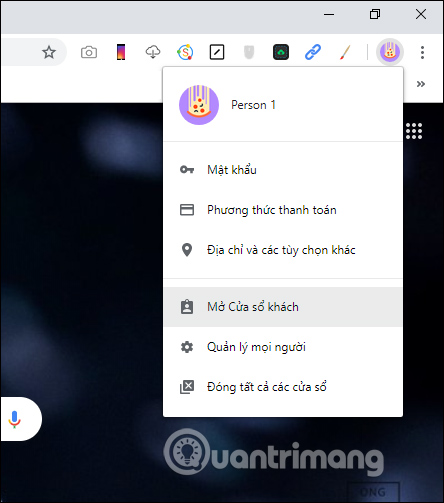
Thường bạn sẽ cần chọn Mở Cửa sổ khách trong danh sách khi nhấn vào profile.
Tại giao diện desktop người dùng nhấn chuột phải vào biểu tượng của trình duyệt webrồi chọn Properties trong danh sách hiển thị.

Bước 2:
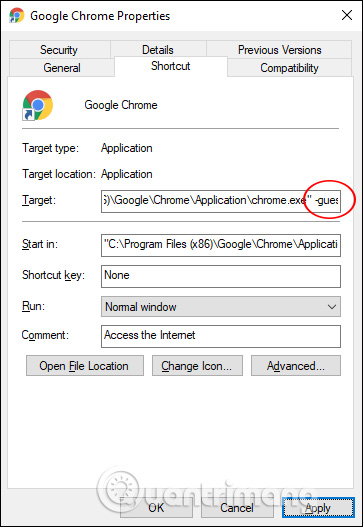
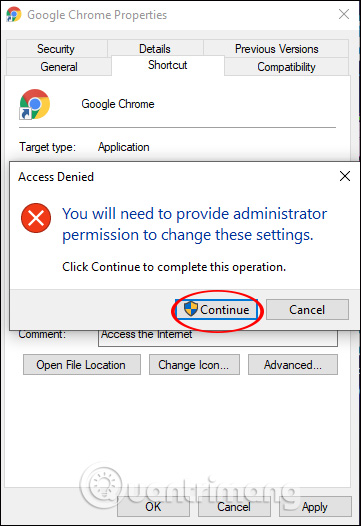
Xuất hiện giao diện mới, người dùng nhấn vào tab Shortcut. Nhìn xuống nội dung bên dưới phần Target nhập dấu cách phía sau dòng \chrome.exe” và nhập –guest như hình dưới đây. Lúc này Target có địa chỉ hoàn chỉnh là “C:\Program Files (x86)\Google\Chrome\Application\chrome.exe” –guest. Nhấn Apply để áp dụng thay đổi.
Khi đó hệ thống sẽ yêu cầu người dùng cấp quyền Admin để thay đổi lại trình duyệt, nhấn Continue để tiếp tục.
Bước 3:
Bây giờ bạn khởi động lại trình duyệt Chrome và mở lại sẽ thấy giao diện của chế độ khách hiển thị mà không cầ mở thủ công như trước.
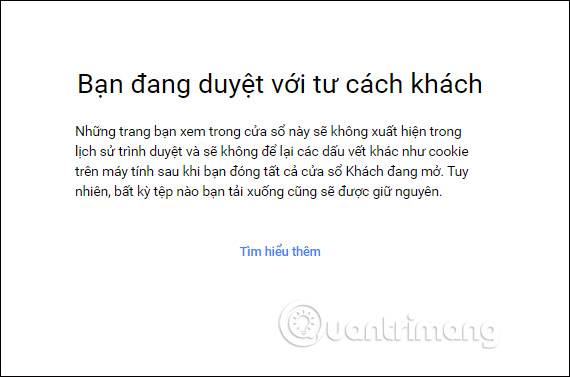
Như vậy chỉ với thay đổi đơn giản mà trình duyệt Chrome luôn mở ở chế độ Khách. Nếu muốn quay về chế độ duyệt web thông thường người dùng chỉ cần xóa –guest trong mục Target là được. Thay đổi này chỉ áp dụng với trình duyệt Chrome 77 trở lên.
Chúc các bạn thực hiện thành công!
Nguồn tin: Quantrimang.com
Ý kiến bạn đọc
Những tin mới hơn
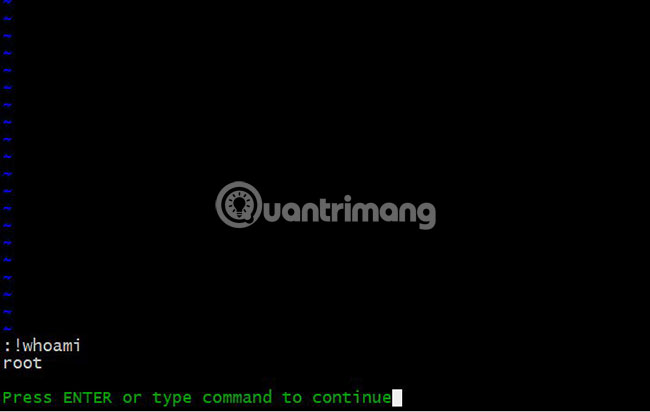 Lỗi Linux SUDO cho phép chạy các lệnh dưới dạng root (15/10/2019)
 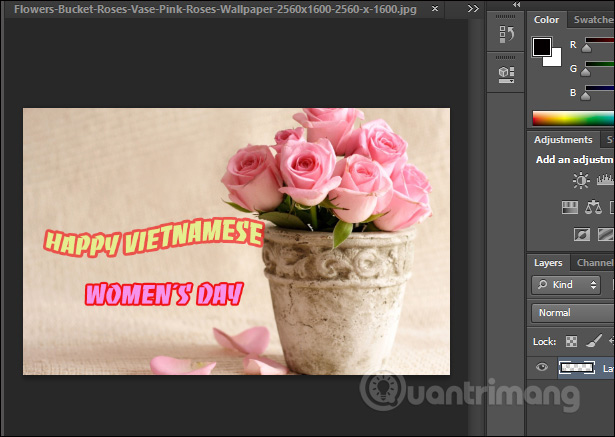 Cách tạo viền chữ trong Photoshop (16/10/2019)
 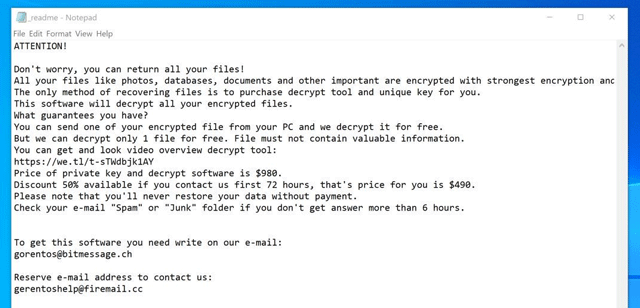 Cách xóa ransomware tạo file đuôi .bora (16/10/2019)
 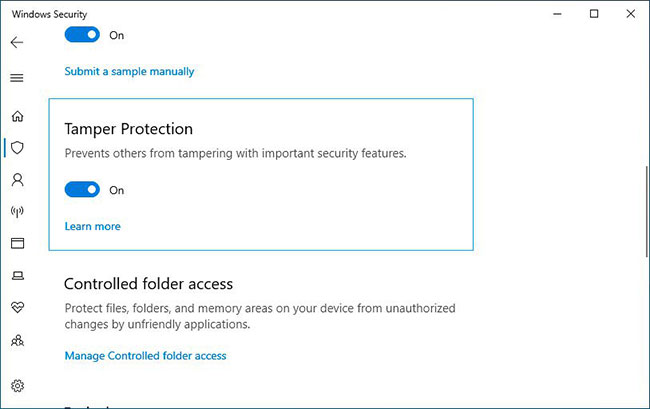 Tìm hiểu về Tamper Protection, tính năng bảo mật mới trên Windows 10 (16/10/2019)
 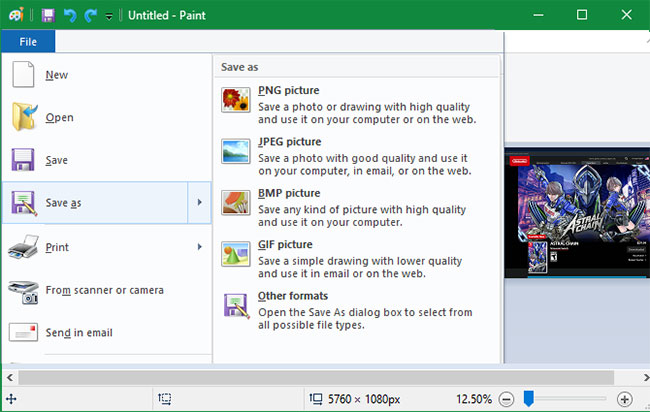 Cách chỉnh sửa và tăng cường ảnh chụp màn hình bằng MS Paint (16/10/2019)
 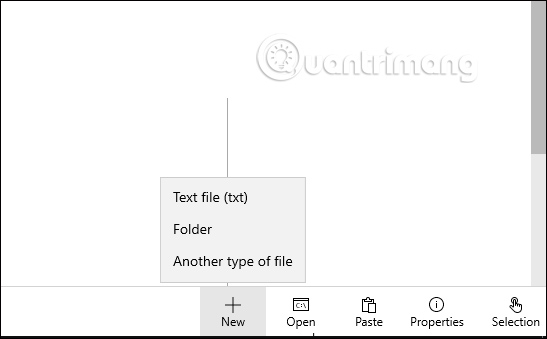 Cách dùng My Files-X Free quản lý file Windows 10 (16/10/2019)
 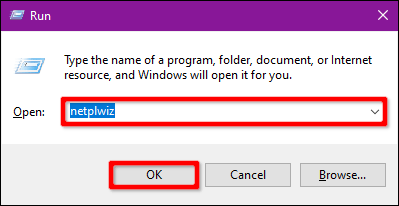 Cách bật hoặc tắt Secure Sign-In trên Windows 10 (17/10/2019)
 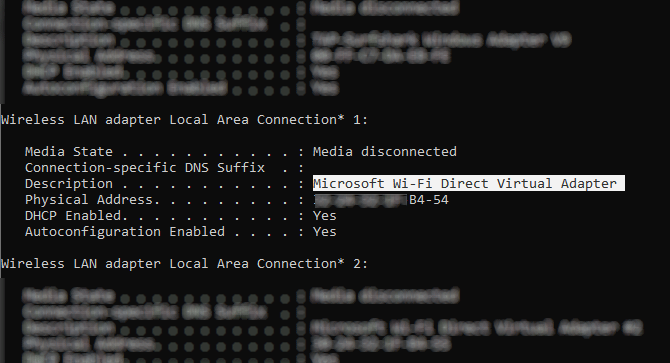 Cách sử dụng Wi-Fi Direct trên Windows 10 (17/10/2019)
 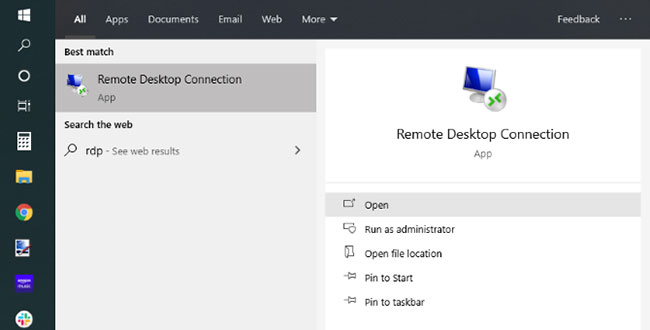 Tìm hiểu về Ubuntu Remote Desktop (19/10/2019)
 Những tin cũ hơn
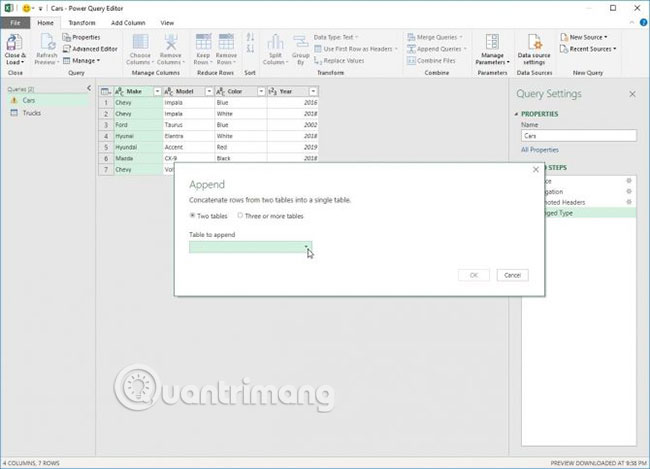 Cách kết hợp nhiều bộ dữ liệu trong Microsoft Excel bằng Power Query (11/10/2019)
  Cách sửa image Windows 10 với DISM (11/10/2019)
  Cách truy cập nhanh cài đặt ẩn trên Chrome (10/10/2019)
  Cách xóa PPA trên các bản phân phối dựa trên Ubuntu (10/10/2019)
  Cách thiết kế tờ gấp quảng cáo trong Word (10/10/2019)
  Cách cài tiếng Việt cho Microsoft Edge Chromium (09/10/2019)
  Cách chặn Internet Explorer truy cập Internet (09/10/2019)
  Cách nhập dữ liệu Excel vào tập lệnh Python bằng Pandas (09/10/2019)
  Cách lưu vị trí cuộn trang trên Chrome (09/10/2019)
  Cách sử dụng Foremost để khôi phục file đã xóa trong Linux (09/10/2019)
  10 phần mềm tạo nhạc bằng AI tốt nhất năm 2026
 Llama vs ChatGPT: Nền tảng AI nào tốt hơn?
 AI Voice Agent là gì? Tìm hiểu cách thức hoạt động của trợ lý thoại AI
 Hướng dẫn tạo câu hỏi trắc nghiệm trên Gemini
 TOP trang web tạo ảnh AI tốt nhất
 Hướng dẫn chi tiết cách tạo Data Table trên n8n: Tối ưu hóa hệ thống dữ liệu tự động
 8 câu lệnh Gemini xóa chi tiết thừa khỏi ảnh
 Cách sử dụng AI Video Remix trong Google Photos
 Mistral Vibe for Code, Claude Code, Cursor hay Codex: Đâu là coding agent tốt nhất hiện nay?
 5 Claude, OpenClaw và Hermes skill xứng đáng có trong bộ công cụ của bạn
 Cách phát triển sự nghiệp trong kỷ nguyên AI: 10 bước giúp bạn luôn giữ lợi thế
 TOP công cụ AI tạo danh sách công việc tốt nhất
 So sánh 27 mô hình Claude
So sánh 27 mô hình Claude
So sánh 27 mô hình Claude
 Thêm danh sách SharePoint vào Copilot Studio
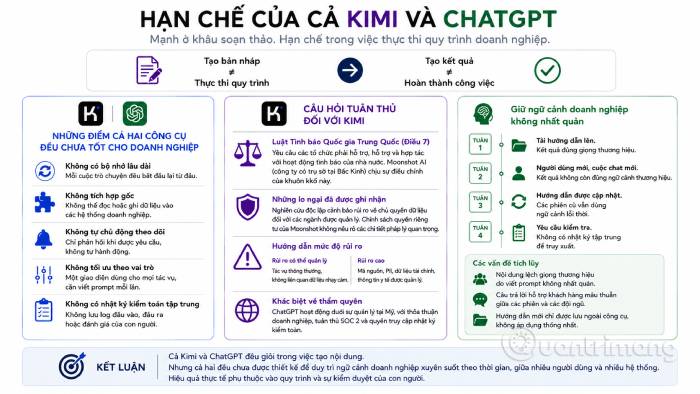 Kimi vs ChatGPT: Đâu là trợ lý AI tốt hơn?
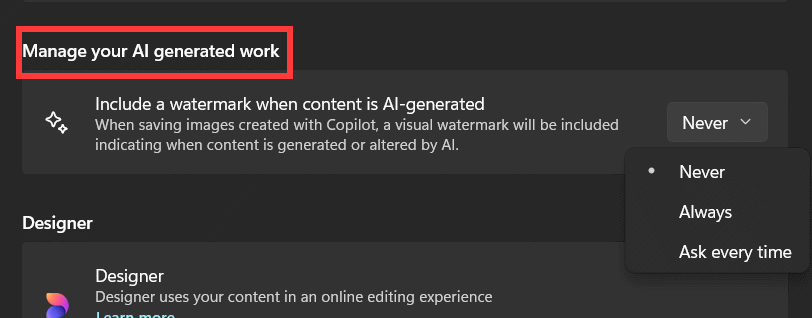 Cách thêm watermark AI trong Photos Windows
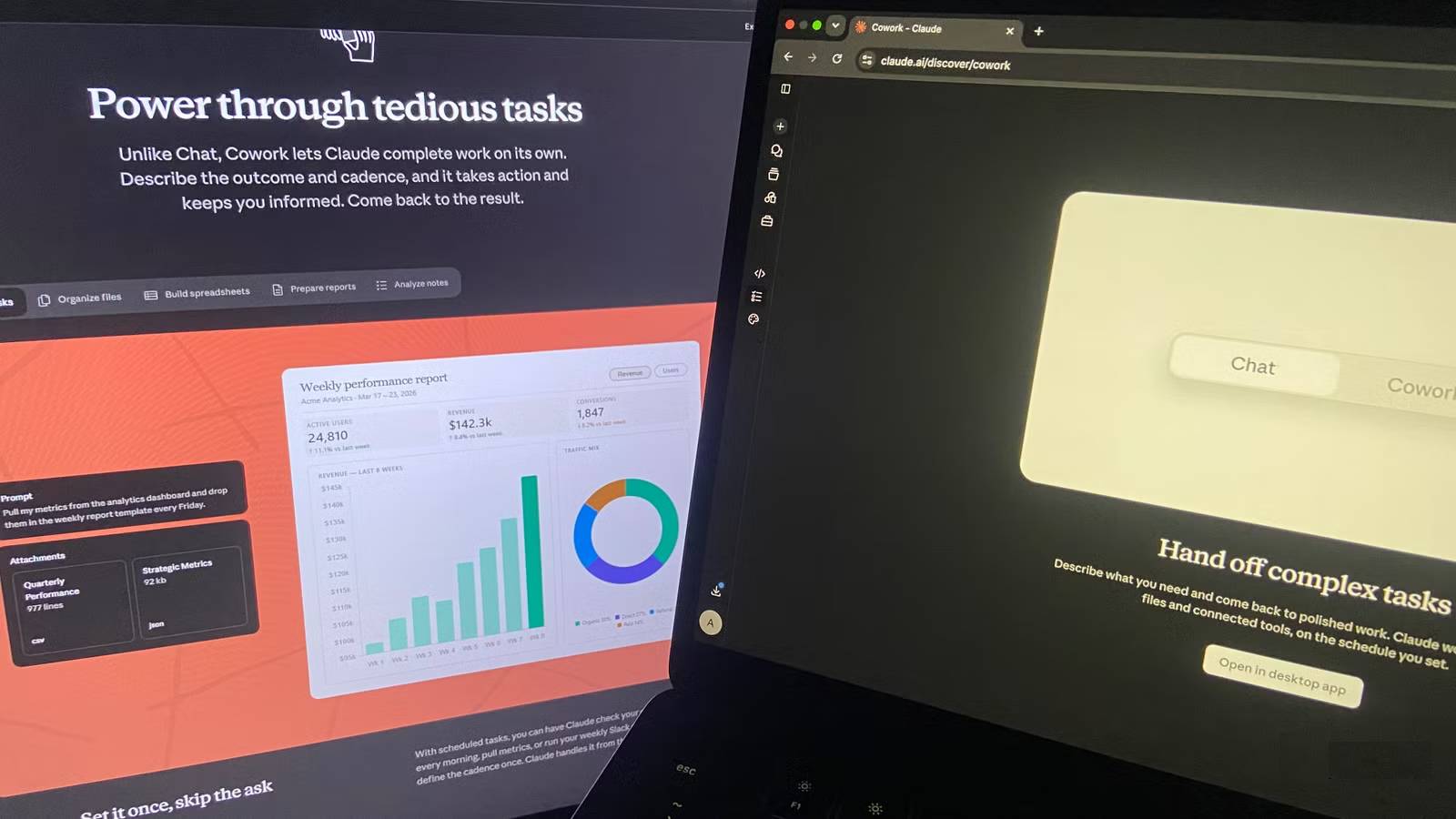 8 trường hợp sử dụng Claude Cowork tự động hóa doanh nghiệp giúp tiết kiệm nhiều giờ mỗi tuần
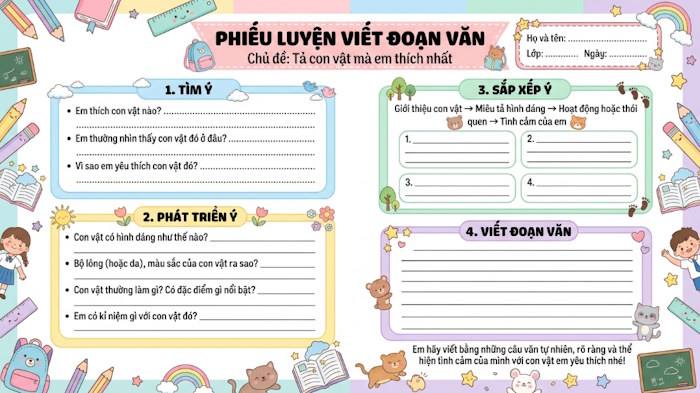 Prompt tạo phiếu luyện viết đoạn văn cho học sinh Tiểu học
 TOP công cụ nhân hóa văn bản AI tự nhiên nhất