Thông tin liên hệ
- 036.686.3943
- admin@nguoicodonvn2008.info

Đổi font chữ mặc định trong PowerPoint có rất nhiều cách thực hiện khác nhau, khác với việc đổi font chữ mặc định trong Word hay đổi font chữ mặc định trong Excel. Sau khi đổi font chữ mặc định trong PowerPoint thì nội dung trong các slide sẽ được trình bày bằng font chữ mà người dùng đã đổi sang. Bài viết dưới đây sẽ hướng dẫn bạn đổi font chữ mặc định trong PowerPoint.
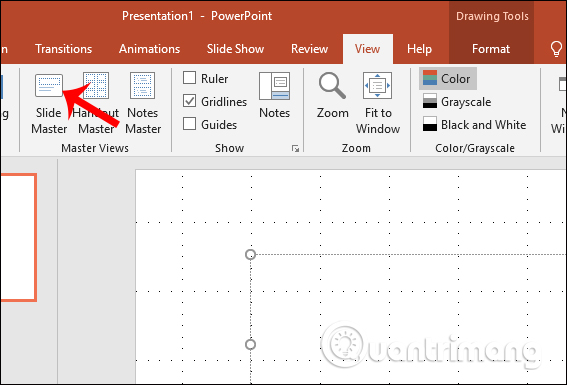
Slide Master trong PowerPoint dùng để thiết lập định dạng cho slide gồm màu sắc, hiệu ứng và font chữ. Chúng ta chỉ cần thiết kế 1 slide master duy nhất, rồi áp dụng cho những slide tiếp theo. Và tất nhiên bạn có thể đổi font chữ mặc định này cho slide master.
Bước 1:
Nhấn vào mục View rồi chọn Slide Master ở bên dưới.
Bước 2:
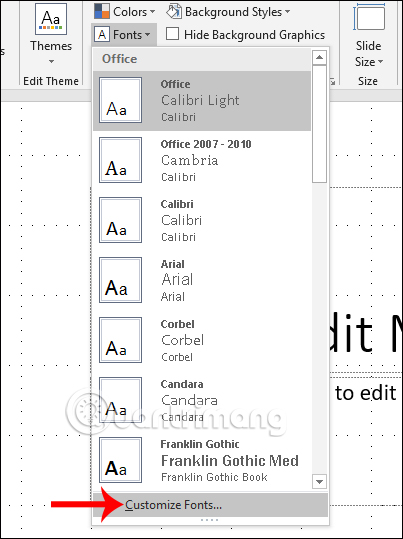
Tiếp đến người dùng sẽ thấy hiển thị bản sao của từng mẫu slide có sẵn hiển thị ở khung bên trái. Nhấn vào slide đầu tiên rồi nhấn vào nút Font trong phần Background. Hiển thị danh sách xổ xuống với các kiểu font để thay đổi cho tài liệu, nhấn vào Customize Fonts.
Bước 3:
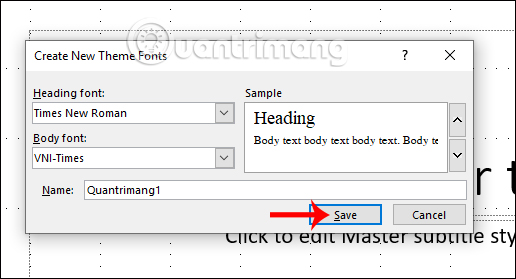
Trong giao diện mới hiển thị Create New Theme Fonts, người dùng đổi kiểu font chữ cho Heading hay phần nội dung. Ở bên phải người dùng được xem trước font chữ hiển thị thế nào để có lựa chọn font chữ này hay không.
Cuối cùng đặt tên cho theme mới rồi nhấn Save để lưu lại.
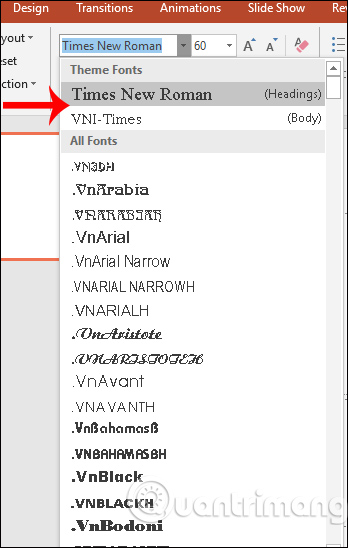
Như vậy khi quay lại giao diện Slide Master bạn sẽ nhìn thấy font chữ đặt tên khi click vào mục Font.

Hoặc nếu thoát giao diện Slide Master về giao diện thông thường sẽ thấy ngay font chữ đã thiết lập cho Slide Master hiển thị trên đầu phần chọn font chữ.
Bước 1:
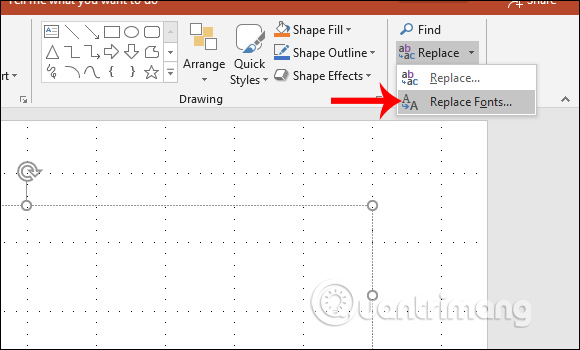
Khi người dùng đang ở slide thuyết trình mà muốn thay đổi lại font chữ thì nhấn vào nút Replace trong giao diện Home.
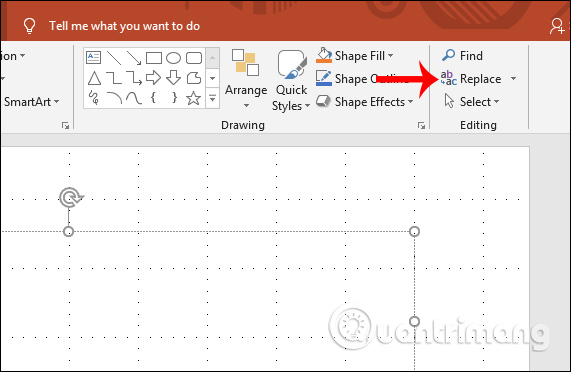
Nhấn tiếp vào nút Replace Fonts… để thay thế font chữ.
Bước 2:
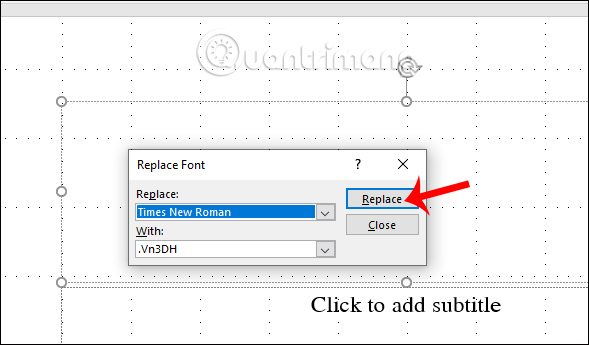
Hiển thị khung để chọn font chữ mới cho slide trình bày, nhấn chọn font mới rồi nhấn nút Replace bên cạnh để thay đổi.
Bước 1:
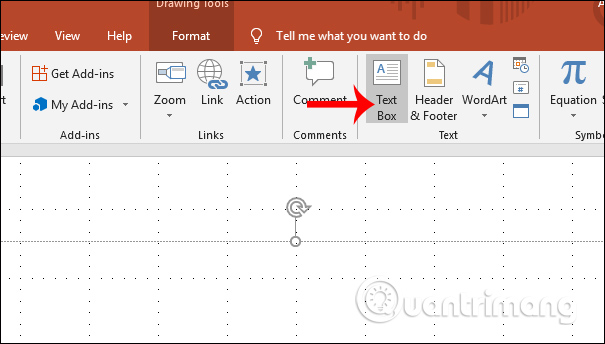
Bạn nhấn vào tab Insert rồi chọn vào Text Box để tạo khung nhập chữ.
Bước 2:
Kéo khung vẽ văn bản rồi nhập nội dung văn bản bất kỳ vào khung rồi cũng chỉnh định dạng gồm font chữ, màu sắc, cỡ chữ. Khi viết xong nhấp chuột phải khung văn bản rồi chọn Set as Default Text Box.
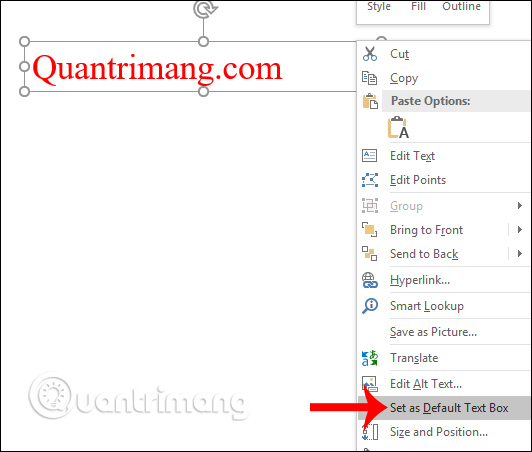
Như vậy khi làm việc với các khung Text box khác rồi nhập chữ thì định dạng chữ tự động được áp dụng cho nội dung mới.
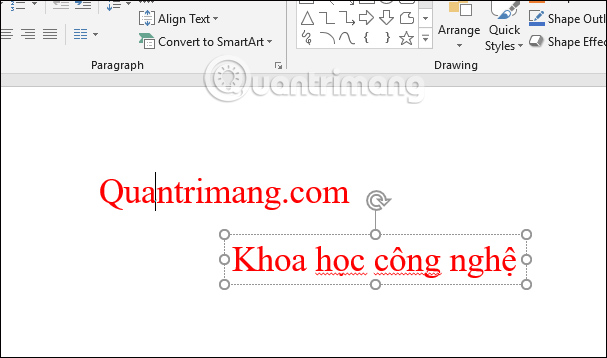
Khi đã chỉnh sửa xong những mẫu font chữ mới cho slide và muốn lưu lại thì người dùng có thể lưu chúng lại thành mẫu Template
Bước 1:
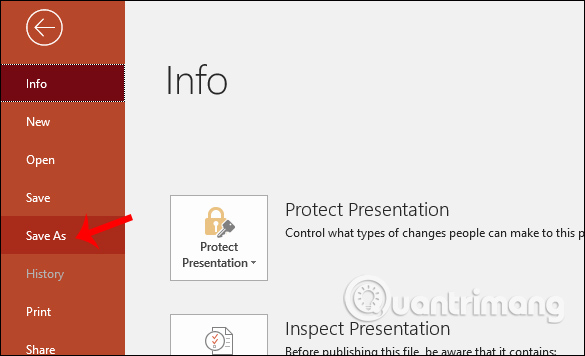
Nhấn vào nút File rồi chọn Save As.
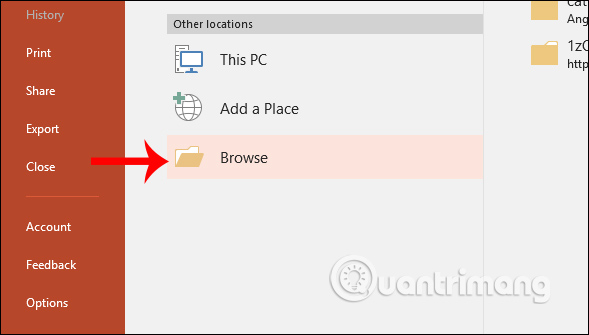
Tiếp đến tại phần Other locations group nhấn vào nút Browse để tùy chọn lưu file.
Bước 2:
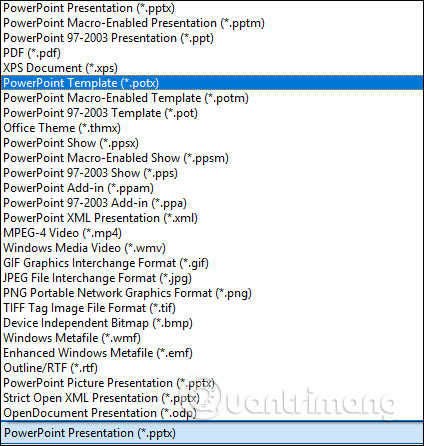
Hiển thị giao diện thư mục để lưu file. Tại Save as type bạn chọn PowerPoint Template rồi nhấn Save để lưu lại.
Trên đây là một số cách để thay đổi font chữ mặc định khi trình bày slide trên PowerPoint. Nếu thường dùng kiểu font chữ mới thì bạn nên lưu chúng lại thành mẫu Template để sử dụng.
Chúc các bạn thực hiện thành công!
Nguồn tin: Quantrimang.com:
Ý kiến bạn đọc
Những tin mới hơn
 6 tính năng Steam cần được nhiều người biết đến hơn (03/07/2024)
  Lệnh if, if...else, if...elif...else trong Python (03/07/2024)
  Vòng lặp while trong Python (03/07/2024)
  Mảng trong Python (04/07/2024)
  Hướng dẫn tạo chữ uốn lượn trong PowerPoint (04/07/2024)
  Cách đánh văn bản trên máy tính (04/07/2024)
  Cách tải và sử dụng ứng dụng ChatGPT cho macOS (04/07/2024)
  Lệnh SELECT trong SQL Server (04/07/2024)
  Cách hiển thị My Computer, This PC trên Desktop của Windows 10 (04/07/2024)
  Cách thay đổi trỏ chuột trên Google Chrome (06/07/2024)
 Những tin cũ hơn
 Chống phân mảnh ổ đĩa nhanh chóng trong Windows 7 (02/07/2024)
  10 cách “Show desktop” siêu nhanh cho Windows (02/07/2024)
  Cách sửa lỗi "No Audio Output Device Is Installed" trên Windows (02/07/2024)
  Microsoft xác nhận các bản cập nhật Windows 11 gần đây gây lỗi thanh taskbar (02/07/2024)
  Cách sử dụng 2 màn hình trên một máy tính (02/07/2024)
  6 cách thay đổi Administrator trong Windows (01/07/2024)
  Tăng tốc kết nối mạng Internet trên máy tính Windows 10 (01/07/2024)
  Cách sửa lỗi AutoCAD bị giật, lag (01/07/2024)
  Hàm COUNTIF và cách đếm có điều kiện trong Excel (01/07/2024)
  Cách tạo đường viền bảng trong Word (01/07/2024)
  Cách phát triển sự nghiệp trong kỷ nguyên AI: 10 bước giúp bạn luôn giữ lợi thế
 TOP công cụ AI tạo danh sách công việc tốt nhất
 So sánh 27 mô hình Claude
So sánh 27 mô hình Claude
So sánh 27 mô hình Claude
 Thêm danh sách SharePoint vào Copilot Studio
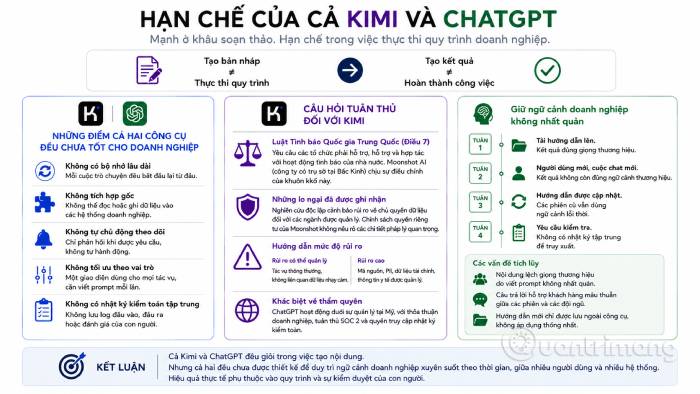 Kimi vs ChatGPT: Đâu là trợ lý AI tốt hơn?
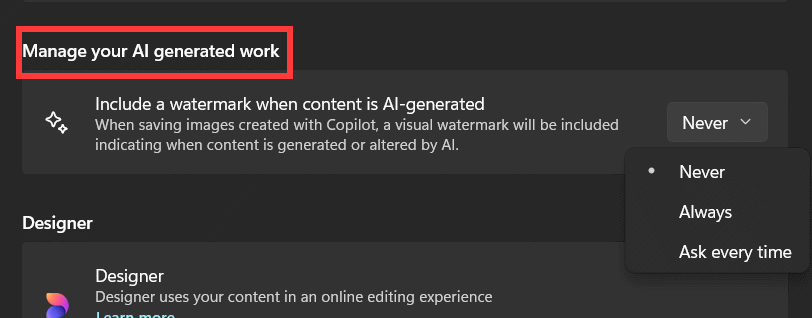 Cách thêm watermark AI trong Photos Windows
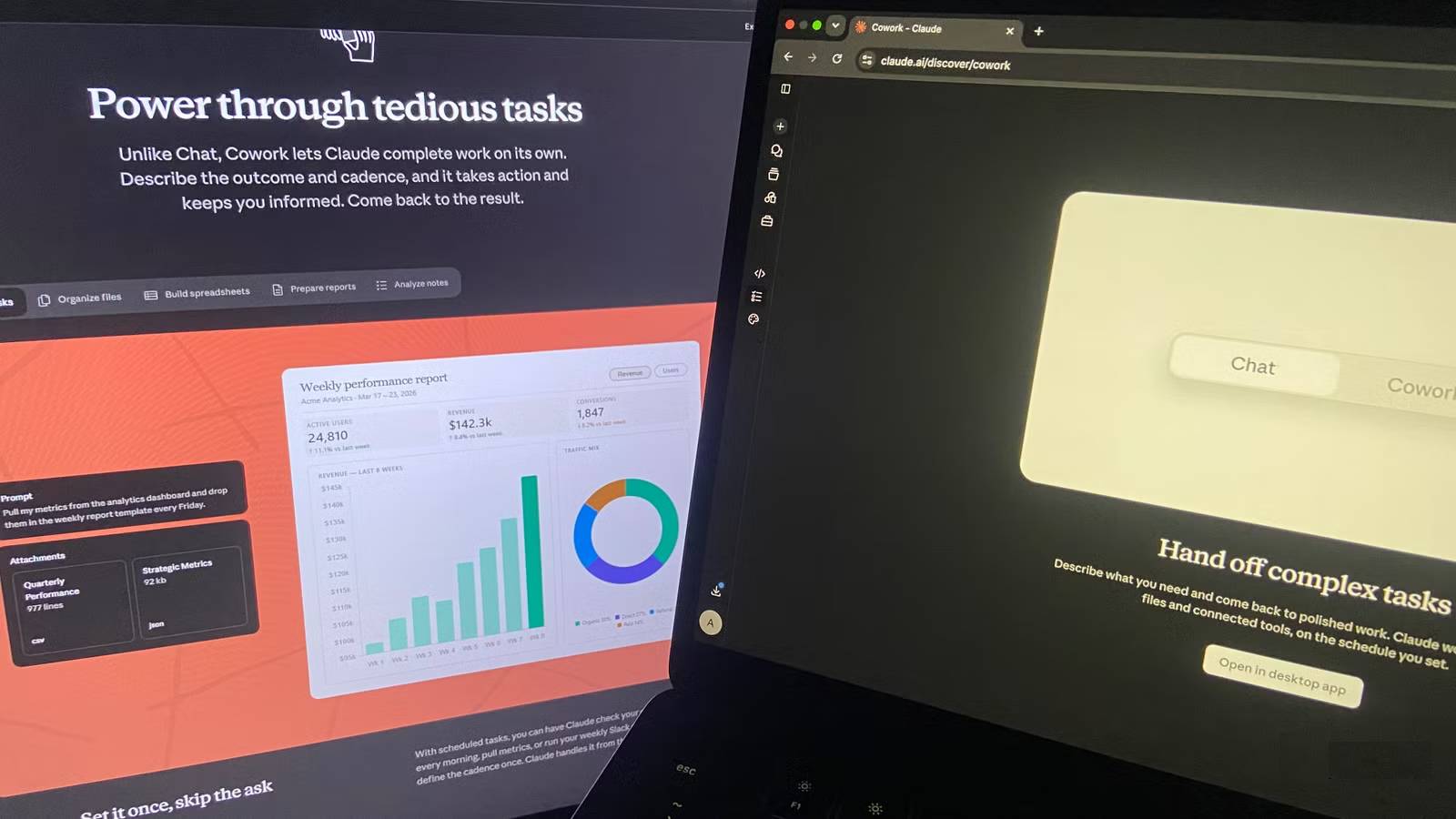 8 trường hợp sử dụng Claude Cowork tự động hóa doanh nghiệp giúp tiết kiệm nhiều giờ mỗi tuần
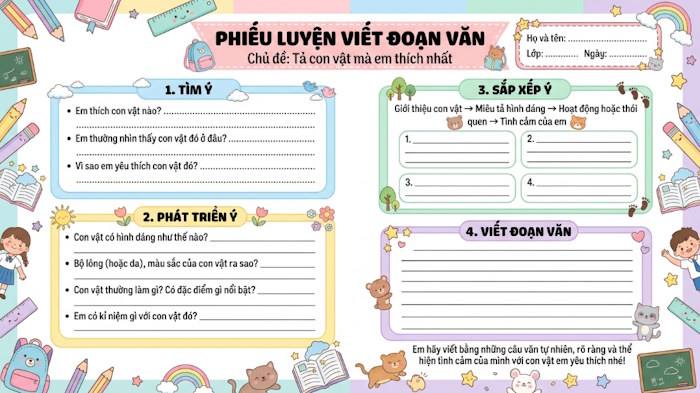 Prompt tạo phiếu luyện viết đoạn văn cho học sinh Tiểu học
 TOP công cụ nhân hóa văn bản AI tự nhiên nhất
 Cách thêm watermark AI trong Paint Windows 11
 9 Chrome extension hữu ích cho ChatGPT
 9 dấu hiệu nhận biết hình ảnh do AI tạo ra
 Cách tìm lại file, ảnh và tin nhắn cũ trên ChatGPT trong vài giây
 Cách chỉnh sửa video trên Google Vids bằng câu lệnh
 TOP phần mềm trợ lý bán hàng AI tốt nhất
 Prompt AI biến ảnh chân dung thành tranh biếm họa chuyên nghiệp cực đẹp
 TOP lựa chọn thay thế OpenClaw tốt nhất
 Hướng dẫn kiểm tra độ trùng lặp SKKN hiệu quả
 Hướng dẫn làm trò chơi nghiêng đầu chọn đáp án