
Thông tin liên hệ
- 036.686.3943
- admin@nguoicodonvn2008.info

Soạn thảo văn bản trên máy tính không phải là thao tác quá phức tạp, nhưng những quy tắc khi soạn thảo thì không phải ai cũng biết hay những thao tác cơ bản đôi khi lại bị bỏ qua. Với những người mới làm quen với máy tính và muốn đánh văn bản thì những bước mở đầu của soạn thảo nên biết và cần nắm rõ để gõ văn bản theo đúng quy chuẩn, cũng như thực hiện những kỹ năng soạn thảo thành thạo hơn. Bài viết dưới đây sẽ tổng hợp những thao tác cơ bản khi đánh văn bản trên máy tính.
Để gõ văn bản trên máy tính trước hết người dùng cần cài đặt những công cụ cần thiết. Đầu tiên là bộ công cụ soạn thảo như Microsoft Office, WPS Office hay sử dụng những công cụ soạn thảo trực tuyến như Word Online, Google Docs.
Hiện nay có rất nhiều công cụ soạn thảo văn bản, ngoài Microsoft Word đã quen thuộc với nhiều người. Bạn đọc có thể tham khảo thêm một số công cụ soạn thảo trong bài viết 7 lựa chọn tốt thay thế Microsoft Office.
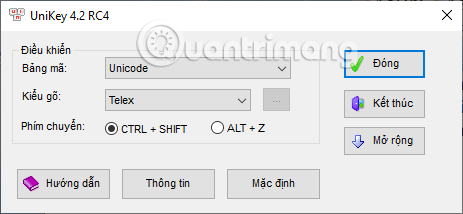
Tiếp đến chúng ta cần cài công cụ gõ tiếng Việt trên máy tính. Bạn nên cài Unikey là công cụ gõ phổ biến hiện nay. Sau đó chúng ta thiết lập công cụ gõ tiếng Việt trên máy tính.
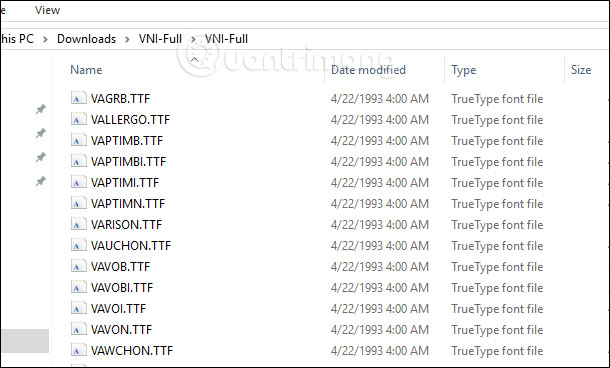
Bên cạnh đó nếu cần bạn cũng có thể cài đặt thêm một số font tiếng Việt để phục vụ cho việc soạn thảo, khi có thêm nhiều font đẹp mắt hơn. Tham khảo trong bài viết Cách tải và cài font tiếng Việt cho máy tính.
Chúng ta mở công cụ soạn thảo trên máy tính, chẳng hạn Microsoft Word. Khi cài đặt xong bộ Office vào máy tính thì biểu tượng của bộ công cụ hiển thị sẵn trên Desktop.
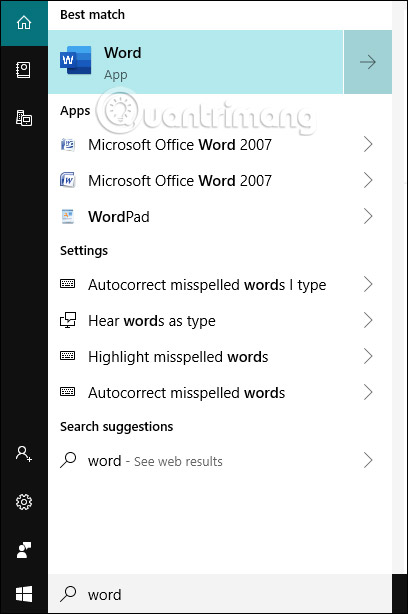
Hoặc bạn có thể mở qua thanh tìm kiếm với máy tính Windows 10.
Nếu dùng Windows XP, Windows 7 để mở Word lên chúng ta nhấn Start > All Programs > Microsoft Office > Microsoft Word.
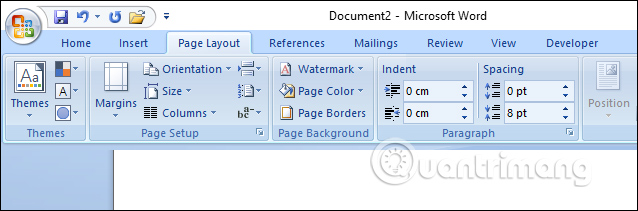
Trong giao diện Word có thanh ribbon là nơi chứa những công cụ cần thiết trong khi soạn thảo.
Bước 1:
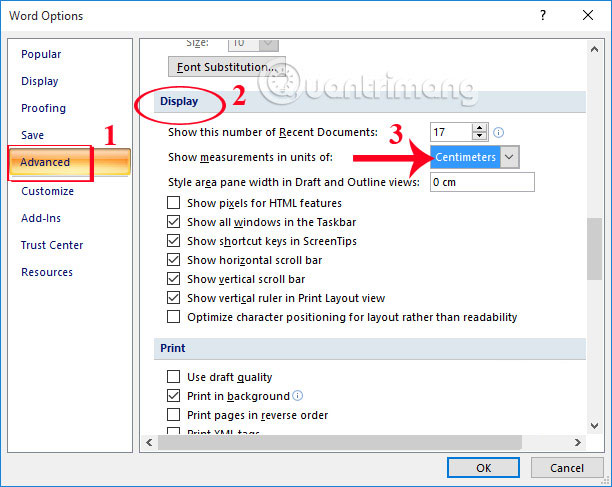
Mở giao diện Word và tiến hành thiết lập một số nội dung khi gõ văn bản. Đầu tiên người dùng cần chuyển đơn vị đo hiện tại của văn bản từ inch sang centimeters hoặc millimeters.
Để đổi đơn vị trên Word chúng ta tham khảo bài viết Hướng dẫn cách đổi Inch sang cm trên Word 2007. Áp dụng cách thực hiện này với hầu hết các phiên bản Word.
Bước 2:
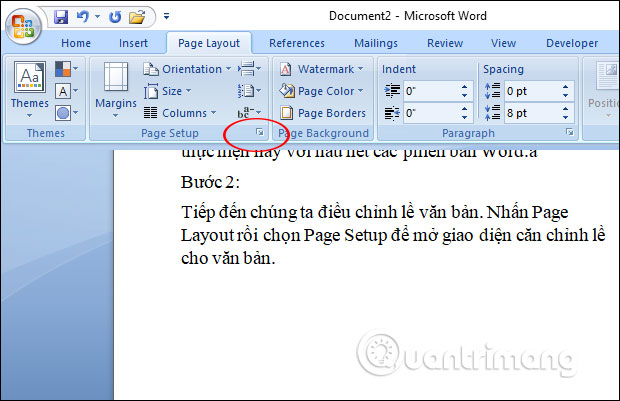
Tiếp đến chúng ta điều chỉnh lề văn bản. Nhấn Page Layout rồi chọn Page Setup để mở giao diện căn chỉnh lề cho văn bản.
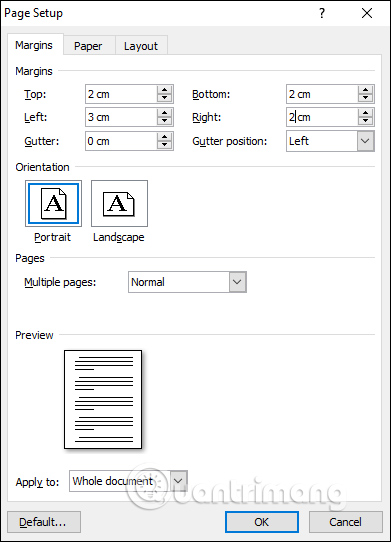
Tại giao diện này chúng ta nhập các thông số với kích thước căn lề chuẩn.
Tiếp đến lựa chọn hướng giấy chiều dọc là Portrait, chiều ngang là Landscape.
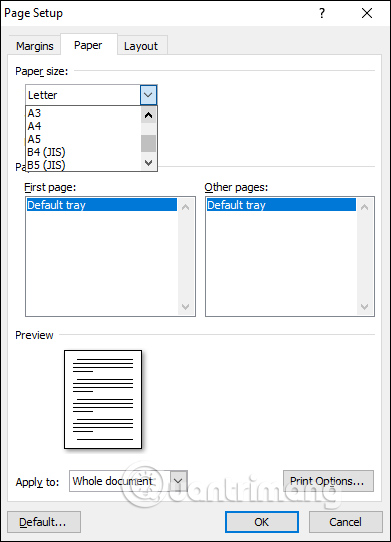
Chuyển sang tab Paper để lựa chọn khổ giấy trong phần Paper size.
Bước 1:
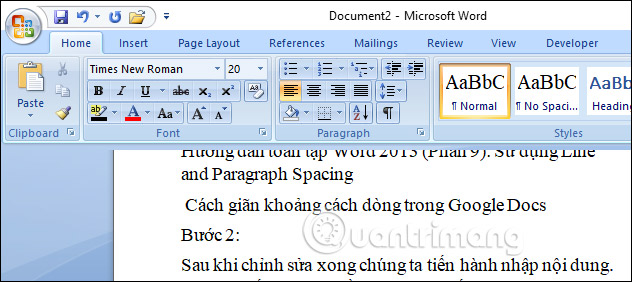
Nhấn vào mục Home rồi lựa chọn font chữ, kiểu chữ cho văn bản. Kiểu chữ sử dụng là Times new Roman, cỡ chữ 13 hoặc 14 cm.
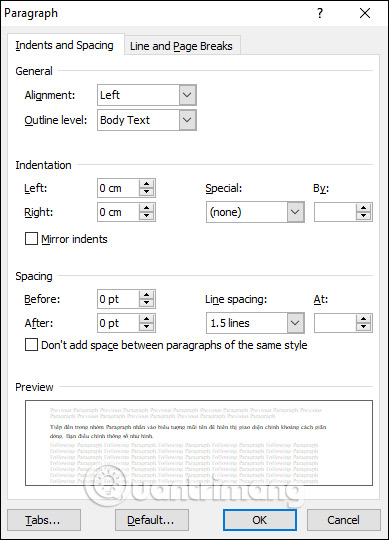
Tiếp đến trong nhóm Paragraph nhấn vào biểu tượng mũi tên để hiển thị giao diện chỉnh khoảng cách giãn dòng. Bạn điều chỉnh thông số như hình.
Bước 2:
Sau khi chỉnh sửa xong chúng ta tiến hành nhập nội dung. Với một số nội dung cần chú ý và nhấn mạnh người dùng có thể sử dụng các định dạng chữ bôi đậm, in nghiêng, gạch chân, chọn màu sắc cho chữ. Sau đó căn chỉnh vị trí của chữ như ở giữa, lui sang trái hay sang phải tại mục Font và Paragraph.
Một số thao tác nâng cao hơn cho việc định dạng phông trên Word đọc thêm trong Hướng dẫn định dạng phông chữ, thay đổi độ giãn và tạo chữ nghệ thuật trong Word.
Trong quá trình gõ văn bản nếu không gõ được tiếng Việt thì cần xem lại Unikey đã thiết lập đúng chưa.
Bước 3:
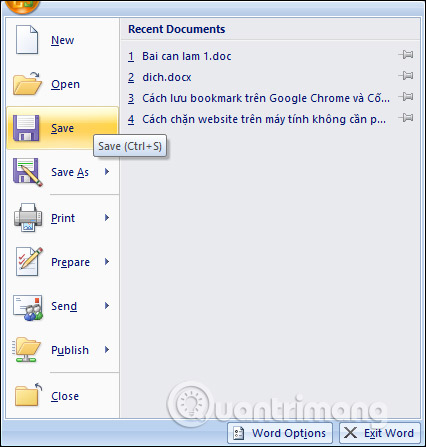
Khi đã hoàn thành xong việc nhập nội dung vào Word, bạn nhấn vào biểu tượng Office chọn Save.
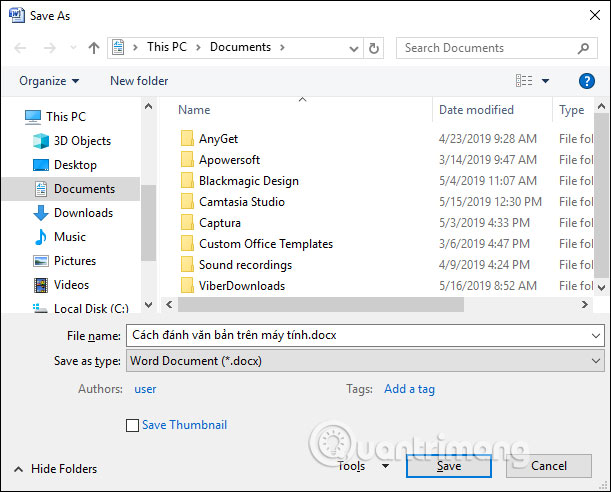
Hiển thị thư mục máy tính để chọn nơi lưu văn bản. Nhập tên cho văn bản vào khung File name. Để chuyển từ docx sang doc hay chuyển định dạng doc sang docx bạn đọc thực hiện ngay trong phần Save as type.
Với những văn bản hành chính thì có thêm rất nhiều nội dung nhỏ khác trong khi soạn thảo, và người thực hiện phải thực hiện theo đúng quy chuẩn soạn thảo.
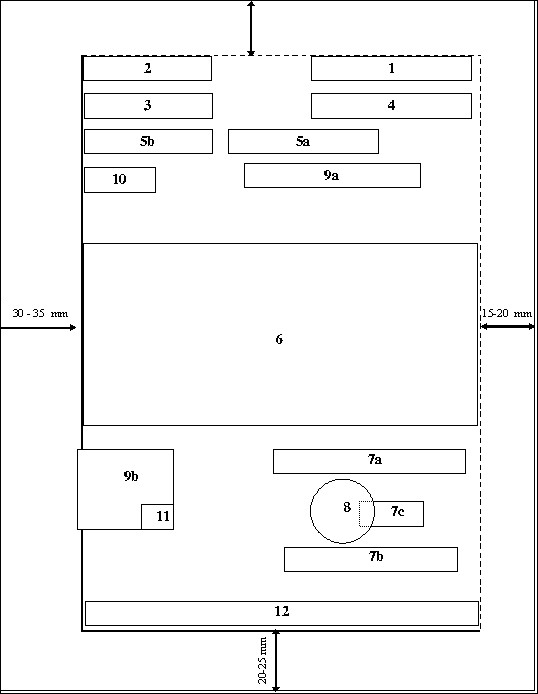
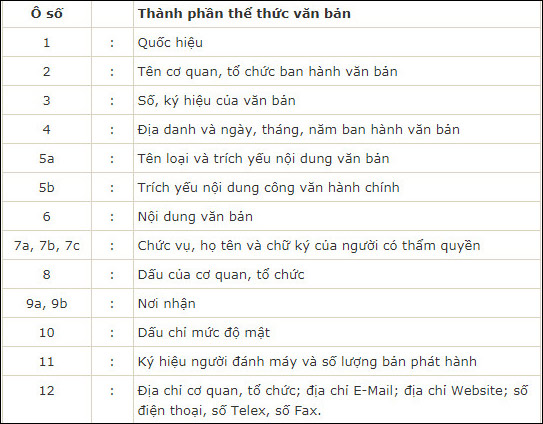
Nội dung cụ thể trong từng vùng khi soạn thảo theo quy chỉnh bao gồm:
Trên đây là những thao tác cơ bản nhất để có thể gõ, soạn thảo văn bản trên máy tính. Có các nguyên tắc soạn thảo văn bản mà chúng ta cần phải thực hiện đúng, vừa thể hiện sự chuyên nghiệp, vừa tạo được văn bản với bố cục chuẩn và đẹp mắt.
Hy vọng bài viết này hữu ích với bạn!
Nguồn tin: Quantrimang.com:
Ý kiến bạn đọc
Những tin mới hơn
 Cách tải và sử dụng ứng dụng ChatGPT cho macOS (04/07/2024)
  Lệnh SELECT trong SQL Server (04/07/2024)
  Cách hiển thị My Computer, This PC trên Desktop của Windows 10 (04/07/2024)
  Cách thay đổi trỏ chuột trên Google Chrome (06/07/2024)
  Cách cài đặt XPipe trên Linux (06/07/2024)
  Cách chuyển Windows sang ổ khác bằng Macrium Reflect (07/07/2024)
  Cách sửa lỗi "No Speaker or Headphones are Plugged In" trên Windows (07/07/2024)
  Cách thay đổi hệ thống ngôn ngữ trong Windows 10 (07/07/2024)
  Cách dùng hàm LOOKUP trong Excel (07/07/2024)
  Chúng ta chỉ có một lần tuổi trẻ (11/07/2024)
 Những tin cũ hơn
 Hướng dẫn tạo chữ uốn lượn trong PowerPoint (04/07/2024)
  Mảng trong Python (04/07/2024)
  Vòng lặp while trong Python (03/07/2024)
  Lệnh if, if...else, if...elif...else trong Python (03/07/2024)
  6 tính năng Steam cần được nhiều người biết đến hơn (03/07/2024)
  Cách đổi font chữ mặc định trong PowerPoint (02/07/2024)
  Chống phân mảnh ổ đĩa nhanh chóng trong Windows 7 (02/07/2024)
  10 cách “Show desktop” siêu nhanh cho Windows (02/07/2024)
  Cách sửa lỗi "No Audio Output Device Is Installed" trên Windows (02/07/2024)
  Microsoft xác nhận các bản cập nhật Windows 11 gần đây gây lỗi thanh taskbar (02/07/2024)
  TOP công cụ AI viết truyện ma, truyện kinh dị hay nhất
 Hướng dẫn kết nối Claude với ElevenLabs xây dựng trợ lý giọng nói
 Cách sử dụng tiện ích ChatGPT trên Chrome hiệu quả
 Dùng tiện ích ChatGPT trong Chrome để so sánh bảng giá và gom tab
 So sánh Gemini CLI và Claude Code: Nên sử dụng CLI hỗ trợ lập trình bằng AI nào?
 Các biến động (Dynamic variable) trong ElevenAgents
 Cách khắc phục sự cố click chuột trái trên Windows
 Cách sử dụng Adobe trong Claude tạo thiết kế
 Hướng dẫn kết nối Google Docs với Claude phân tích tài liệu
 Hướng dẫn ngắt kết nối ứng dụng trên Canva AI
 10 nền tảng Agentic AI tốt nhất cho doanh nghiệp năm 2026
 Canvas trong Google Search: Viết, lập kế hoạch và lập trình ứng dụng
 GitHub Copilot vs Claude Code: So sánh tính năng, giá và khả năng AI coding
 Các workflow và giới hạn thực tế trong OpenAI Decisions API
 6 trình duyệt có những tính năng AI tốt nhất
 TOP những trợ lý email AI tốt nhất
 TOP phần mềm quay màn hình có hỗ trợ AI
 Cách cá nhân hóa hành vi agent trong ElevenAgents
 Hướng dẫn tìm lịch sử trò chuyện với Canva AI
 Hướng dẫn dùng HyperFrames & ChatGPT tạo kịch bản làm video từ dữ liệu tải lên
 Hướng dẫn cài đặt và sử dụng n8n trên Windows 11
 Cách lập trình chuyên nghiệp hơn, dễ dàng hơn với tính năng Tệp trên Grok
 Công thức tính diện tích hình Elip
 Hướng dẫn ngắt kết nối ứng dụng trên ChatGPT
 Hướng dẫn tạo đoạn hội thoại cho topic trên Twee
 Bức tranh tổng quan về hỗ trợ khách hàng tích hợp AI
 Cách sửa lỗi There Are Currently No Power Options Available Windows
 Hướng dẫn 8 cách mở bàn phím ảo trên Windows 10
 Hướng dẫn tạo flashcard trên Canva AI
 Claude Code thực sự có giá bao nhiêu?






















