
Thông tin liên hệ
- 036.686.3943
- admin@nguoicodonvn2008.info

Cho dù bạn đang nâng cấp từ HDD lên SSD hay cài đặt ổ đĩa có dung lượng lớn hơn, đây là cách dễ nhất để di chuyển cài đặt hệ điều hành Windows hiện tại và tất cả dữ liệu sang ổ khác.
Macrium Reflect là công cụ sao lưu và clone cao cấp dành cho Windows. Hãy truy cập trang web Macrium Reflect: https://www.macrium.com/products/home và tải xuống phiên bản Home của công cụ. Bạn có thể mua giấy phép hoặc chọn dùng thử miễn phí. Sau khi nhập thông tin chi tiết, bạn sẽ nhận được liên kết tải xuống trong email. Sử dụng liên kết này để tải xuống trình cài đặt và chạy nó trên máy tính. Làm theo hướng dẫn trên màn hình để cài đặt ứng dụng.
Để ngăn chặn bất kỳ sự cố nào, hãy đảm bảo ổ mới có dung lượng bằng hoặc nhiều hơn ổ hiện tại. Tất cả dữ liệu trên ổ đích sẽ bị xóa, vì vậy đừng quên sao lưu mọi thứ quan trọng.
Sau khi hoàn tất, hãy làm theo các bước sau để di chuyển Windows sang ổ khác:
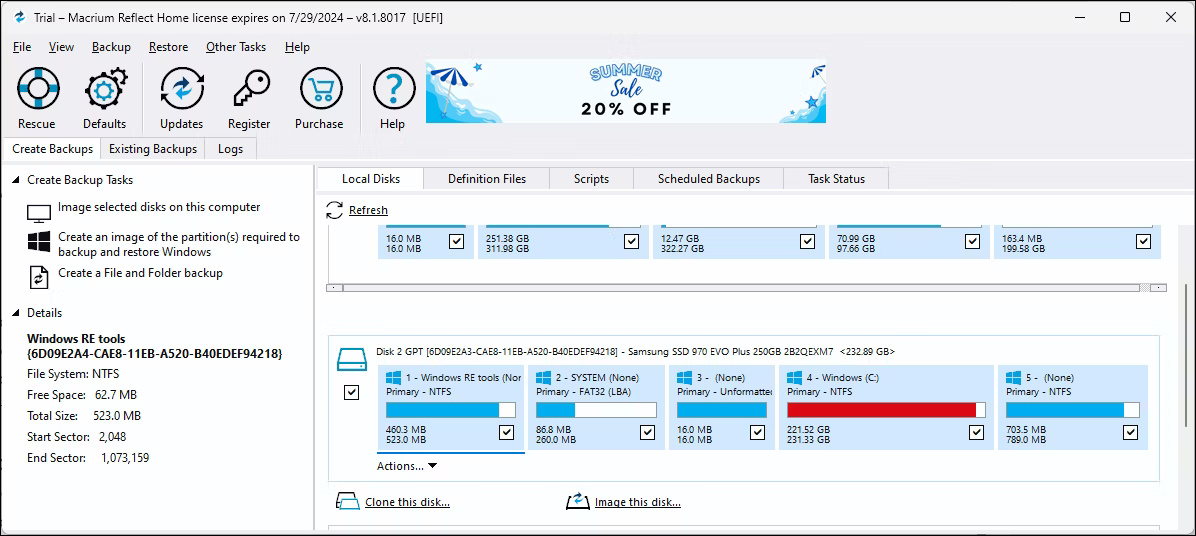
1. Khởi chạy Macrium Reflect để bắt đầu quá trình clone. Trong tab Local Disks, định vị và chọn ổ cài đặt Windows. Sau đó bấm vào tùy chọn Clone this disk.
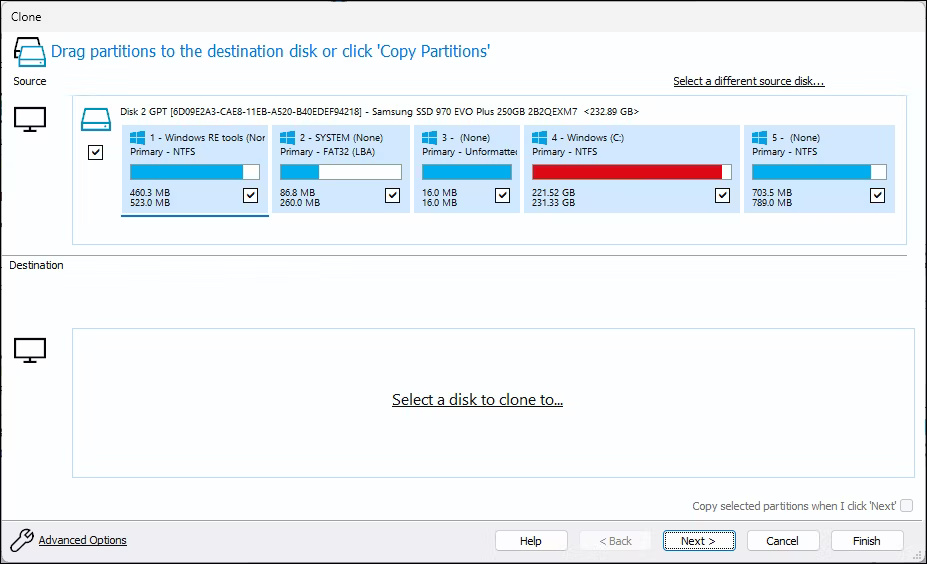
2. Hộp thoại Clone mới sẽ mở ra, hiển thị ổ cài đặt Windows được chọn làm nguồn. Đảm bảo tất cả các phân vùng của ổ nguồn đều được chọn.
3. Bây giờ, cần chọn ổ đích (mới) mà các file Windows sẽ được di chuyển đến. Nhấp vào Select a disk to clone to và chọn ổ đích từ danh sách.
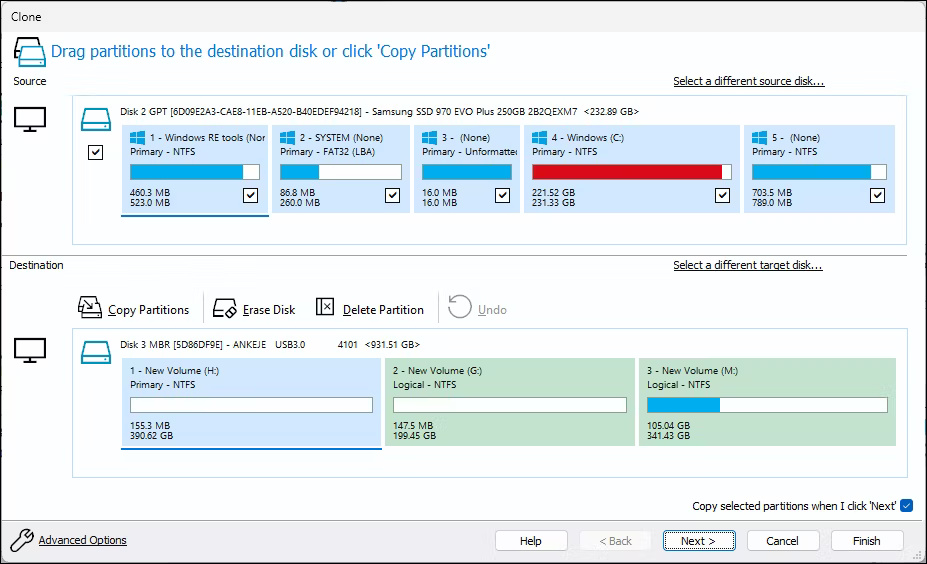
4. Sau đó nhấp vào tùy chọn Erase Disk để xóa tất cả dữ liệu khỏi ổ đích.
5. Để di chuyển cài đặt, hãy chọn tùy chọn Copy selected partitions when I click ‘Next’ ở góc dưới bên phải. Sau đó nhấn Next để tiếp tục.
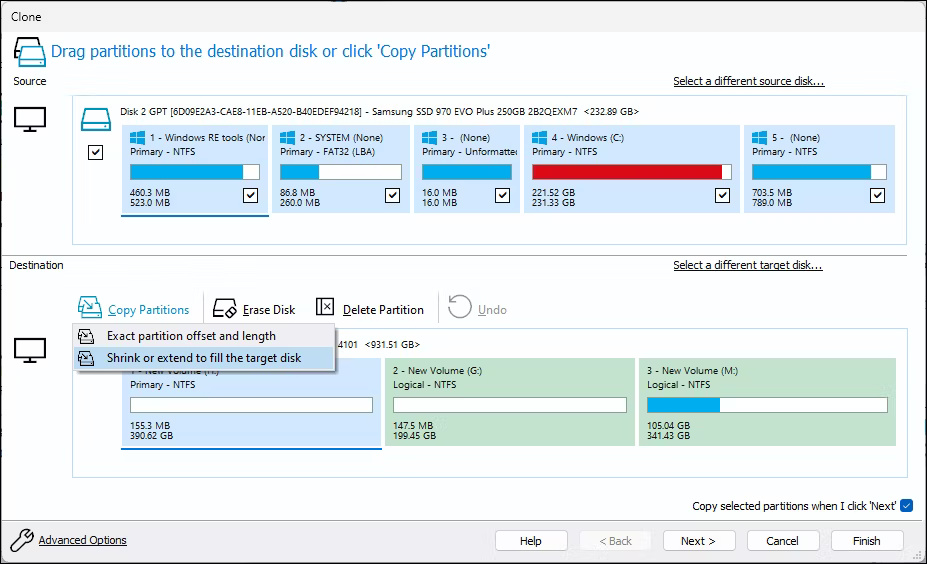
6. Nếu gặp lỗi “too many primary partitions, nothing copied” , hãy nhấp vào tùy chọn Copy Partitions và chọn tùy chọn Shrink or extend to fill the target disk. Nhấn Next để tiếp tục.
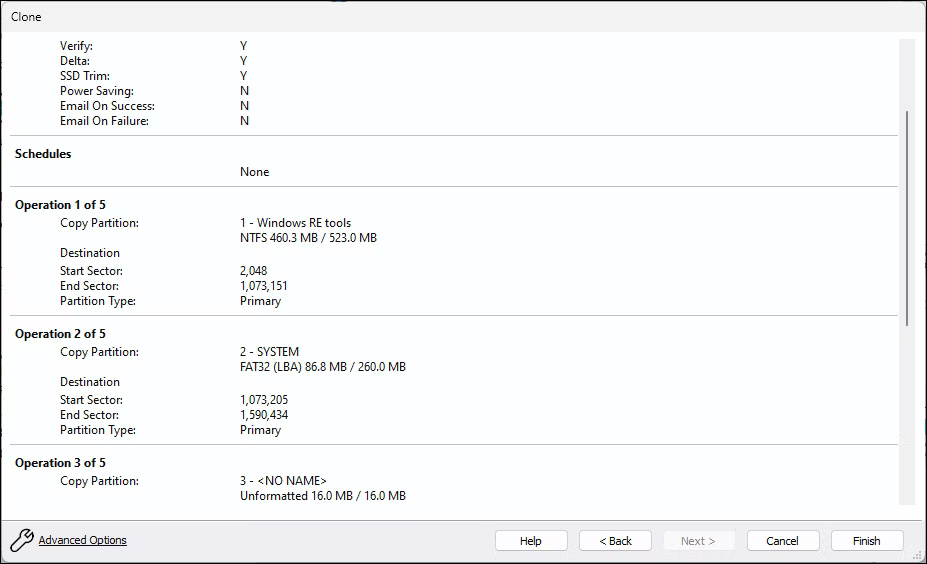
7. Trên màn hình tiếp theo, bạn có thể lên lịch clone. Để clone ngay lập tức, nhấp vào Next. Đọc tóm tắt về quá trình clone ổ và nhấp vào Finish.
8. Trong menu pop-up, chọn hộp Run this backup now và Save as a backup definitionfile. Đồng ý với bất kỳ cảnh báo nào và nhấp vào OK.
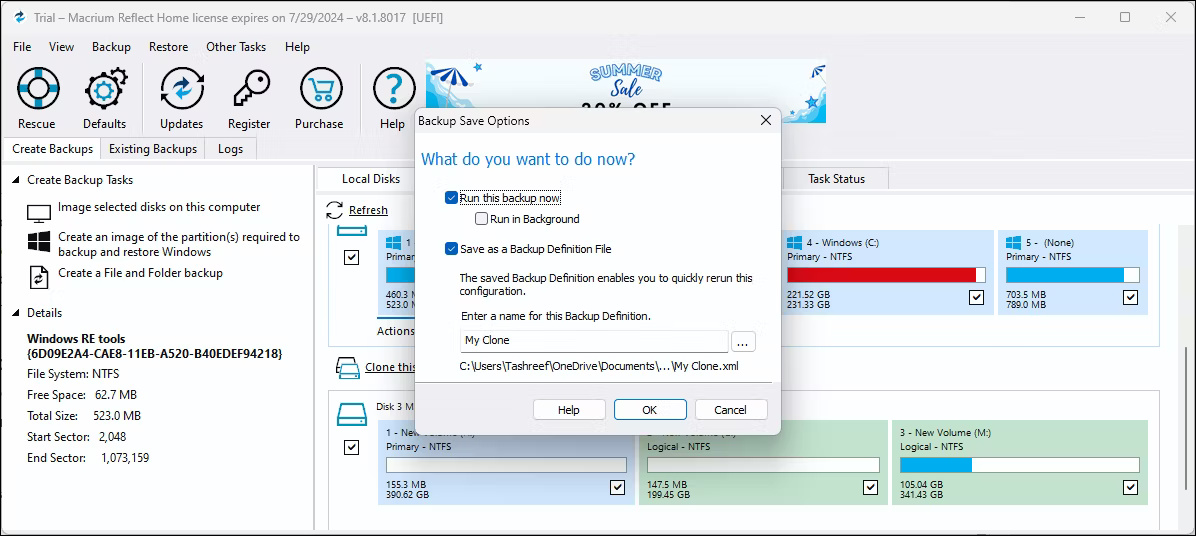
9. Tùy thuộc vào kích thước ổ đĩa, quá trình này có thể mất một chút thời gian để hoàn thành. Sau khi clone hoàn tất, cả hai ổ sẽ trông giống nhau trong Macrium Reflect.
Để khởi động từ ổ mới được clone, bạn có thể cần phải thay thế ổ SATA hiện có bằng ổ đó, ngoại trừ khi chuyển Windows từ SSD SATA sang M.2. Bất chấp điều đó, bạn sẽ cần đặt ổ đĩa mới của mình làm ổ boot chính trong cài đặt BIOS hoặc UEFI.
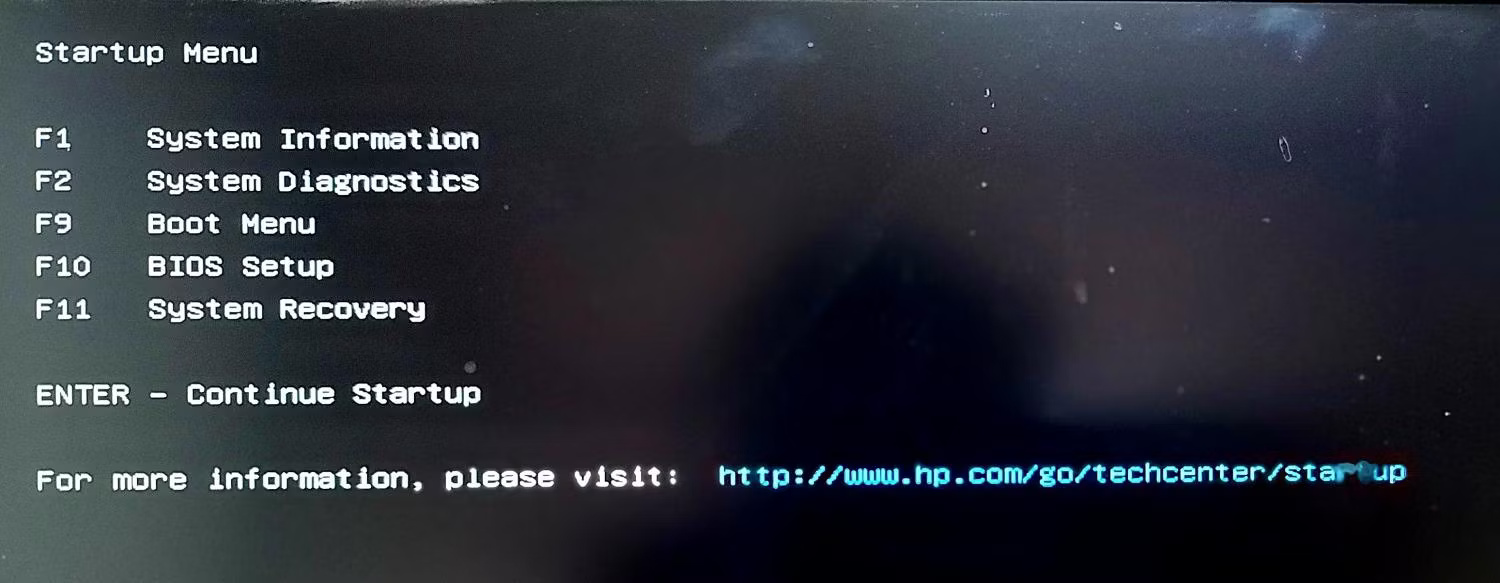
Bạn có thể vào BIOS trên Windows 10 và 11 bằng cách nhấn phím F10 trong khi khởi động lại. Tuy nhiên, phím nóng có thể khác nhau tùy theo nhà sản xuất. Thay vào đó, chúng ta sẽ sử dụng phím Esc để truy cập menu Start và tiếp tục từ đó.
1. Tắt máy tính. Sau đó nhấn nút nguồn để bật và nhấn phím Esc liên tục để xem Startup menu. Trong menu khởi động, nhấn phím tương ứng để vào tiện ích BIOS hoặc UEFI. Trong trường hợp này, đó là F10 cho máy tính xách tay HP.
2. Khi ở trong tiện ích BIOS, hãy đi tới Boot Options. Một lần nữa, có thể có một số khác biệt tùy thuộc vào nhà sản xuất (bất kỳ điều gì liên quan đến 'Boot').
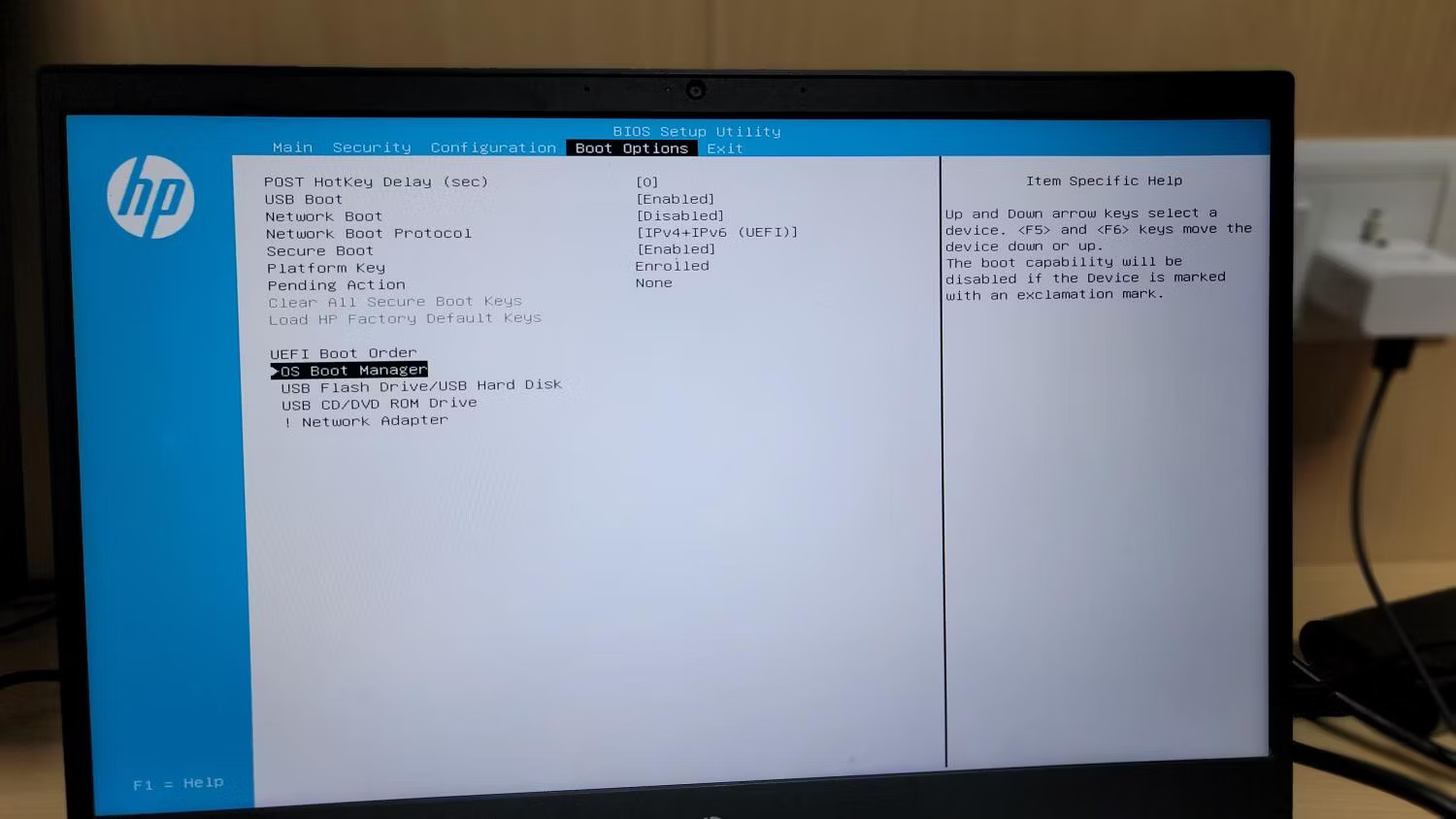
3. Sử dụng các phím mũi tên để highlight OS Boot Manager, sau đó nhấn Enter để chọn nó. Trong hộp thoại OS Boot Manager, chọn ổ mới được clone và nhấn F10 để lưu nó làm ổ boot.
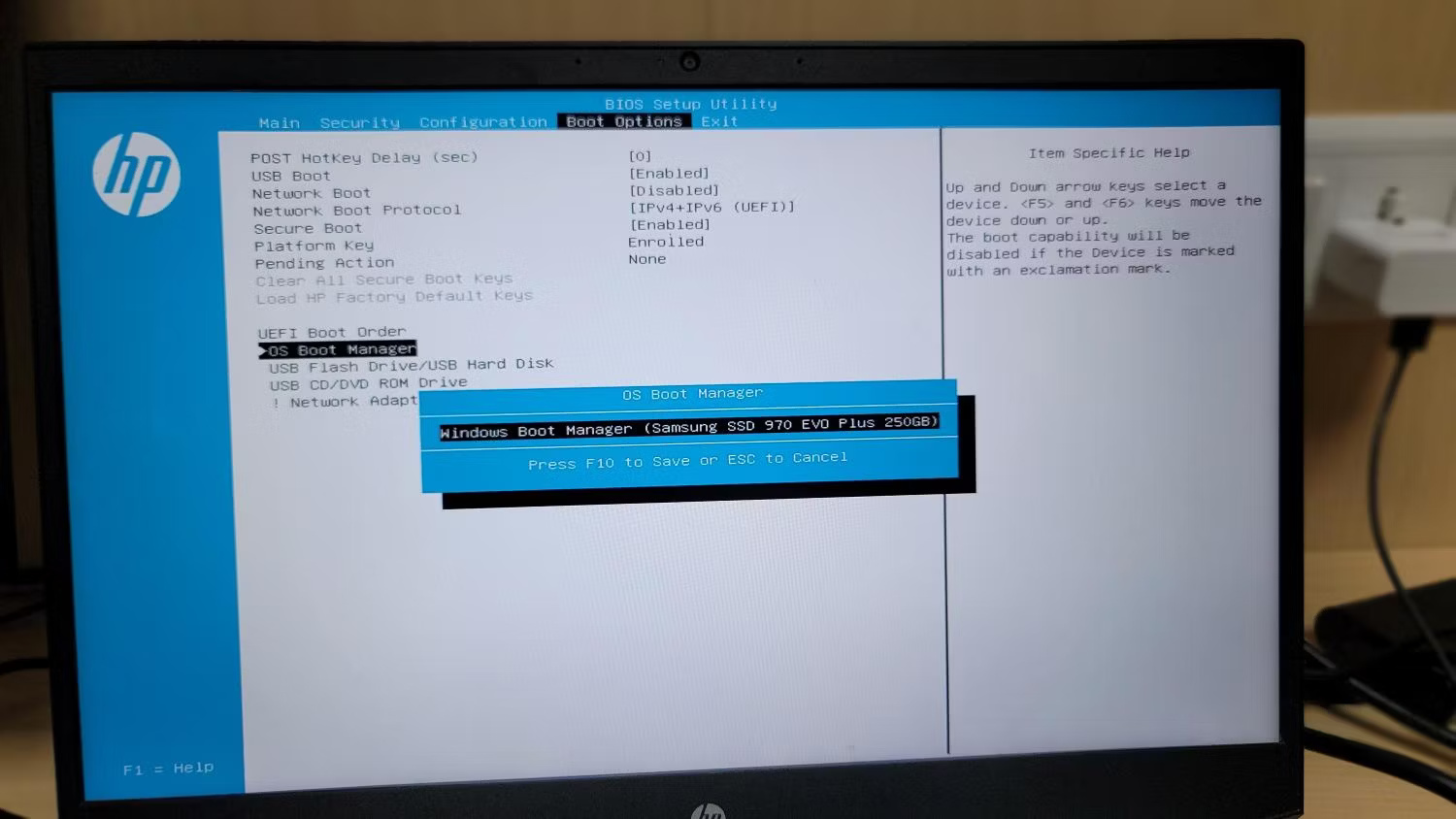
4. Cuối cùng, điều hướng đến tab Exit và chọn Save Changes and Exit. Nếu thành công, máy tính sẽ khởi động lại và khởi động từ ổ mới.
Clone ổ là cách dễ nhất để di chuyển Windows 10 hoặc 11 sang ổ khác. Trong một số ít trường hợp, bạn có thể gặp phải sự cố kích hoạt Windows nhưng sự cố này sẽ tự giải quyết trong vòng 24 giờ. Tuy nhiên, hãy nhớ rằng việc cài đặt ổ được clone trên một máy tính khác và khởi động từ nó sẽ không kích hoạt Windows vì giấy phép kỹ thuật số được gắn với bo mạch chủ hệ thống.
Nếu định cài đặt ổ được clone trên một máy tính khác hoặc phần cứng mới, trước tiên hãy đảm bảo liên kết product key Windows với tài khoản Microsoft của bạn. Sau đó, bạn có thể đăng nhập vào Windows bằng tài khoản Microsoft của mình và nó sẽ tự động kích hoạt giấy phép.
Nguồn tin: Quantrimang.com:
Ý kiến bạn đọc
Những tin mới hơn
 Cách sửa lỗi "No Speaker or Headphones are Plugged In" trên Windows (07/07/2024)
  Cách thay đổi hệ thống ngôn ngữ trong Windows 10 (07/07/2024)
  Cách dùng hàm LOOKUP trong Excel (07/07/2024)
  Chúng ta chỉ có một lần tuổi trẻ (11/07/2024)
  Hướng dẫn tùy chỉnh thanh Quick Access trên Excel (11/07/2024)
  Hàm DATEDIFF trong SQL Server (11/07/2024)
  Cách phóng to thu nhỏ văn bản Word (11/07/2024)
  3 cách đơn giản để reset thiết lập BIOS (11/07/2024)
  Cách mở và chạy cmd với quyền Admin trên Windows (11/07/2024)
  Cách khôi phục cài đặt gốc cho MacBook hoặc iMac (11/07/2024)
 Những tin cũ hơn
 Cách cài đặt XPipe trên Linux (06/07/2024)
  Cách thay đổi trỏ chuột trên Google Chrome (06/07/2024)
  Cách hiển thị My Computer, This PC trên Desktop của Windows 10 (04/07/2024)
  Lệnh SELECT trong SQL Server (04/07/2024)
  Cách tải và sử dụng ứng dụng ChatGPT cho macOS (04/07/2024)
  Cách đánh văn bản trên máy tính (04/07/2024)
  Hướng dẫn tạo chữ uốn lượn trong PowerPoint (04/07/2024)
  Mảng trong Python (04/07/2024)
  Vòng lặp while trong Python (03/07/2024)
  Lệnh if, if...else, if...elif...else trong Python (03/07/2024)
  TOP công cụ AI viết truyện ma, truyện kinh dị hay nhất
 Hướng dẫn kết nối Claude với ElevenLabs xây dựng trợ lý giọng nói
 Cách sử dụng tiện ích ChatGPT trên Chrome hiệu quả
 Dùng tiện ích ChatGPT trong Chrome để so sánh bảng giá và gom tab
 So sánh Gemini CLI và Claude Code: Nên sử dụng CLI hỗ trợ lập trình bằng AI nào?
 Các biến động (Dynamic variable) trong ElevenAgents
 Cách khắc phục sự cố click chuột trái trên Windows
 Cách sử dụng Adobe trong Claude tạo thiết kế
 Hướng dẫn kết nối Google Docs với Claude phân tích tài liệu
 Hướng dẫn ngắt kết nối ứng dụng trên Canva AI
 10 nền tảng Agentic AI tốt nhất cho doanh nghiệp năm 2026
 Canvas trong Google Search: Viết, lập kế hoạch và lập trình ứng dụng
 GitHub Copilot vs Claude Code: So sánh tính năng, giá và khả năng AI coding
 Các workflow và giới hạn thực tế trong OpenAI Decisions API
 6 trình duyệt có những tính năng AI tốt nhất
 TOP những trợ lý email AI tốt nhất
 TOP phần mềm quay màn hình có hỗ trợ AI
 Cách cá nhân hóa hành vi agent trong ElevenAgents
 Hướng dẫn tìm lịch sử trò chuyện với Canva AI
 Hướng dẫn dùng HyperFrames & ChatGPT tạo kịch bản làm video từ dữ liệu tải lên
 Hướng dẫn cài đặt và sử dụng n8n trên Windows 11
 Cách lập trình chuyên nghiệp hơn, dễ dàng hơn với tính năng Tệp trên Grok
 Công thức tính diện tích hình Elip
 Hướng dẫn ngắt kết nối ứng dụng trên ChatGPT
 Hướng dẫn tạo đoạn hội thoại cho topic trên Twee
 Bức tranh tổng quan về hỗ trợ khách hàng tích hợp AI
 Cách sửa lỗi There Are Currently No Power Options Available Windows
 Hướng dẫn 8 cách mở bàn phím ảo trên Windows 10
 Hướng dẫn tạo flashcard trên Canva AI
 Claude Code thực sự có giá bao nhiêu?






















