Thông tin liên hệ
- 036.686.3943
- admin@nguoicodonvn2008.info

Có thể bạn không biết rằng máy tính của bạn giữ một số thiết lập ở mức độ thấp như các thiết lập phần cứng và hệ thống thời gian trong CMOS. Các thiết lập này có thể thay đổi trong trình đơn thiết lập BIOS.
Nếu bạn đang gặp vấn đề về tương thích phần cứng hoặc các vấn đề khác liên quan đến BIOS, cách tốt nhất là reset lại thiết lập BIOS.
Khi reset lại thiết lập BIOS, máy tính của bạn sẽ khôi phục lại thiết lập BIOS trở lại trạng thái mặc định ban đầu.
Dưới đây là 3 cách đơn giản để reset lại thiết lập BIOS.
Cách đơn giản nhất để reset thiết lập BIOS là sử dụng Menu thiết lập BIOS. Để truy cập menu thiết lập, khởi động lại máy tính của bạn và nhấn phím DEL hoặc phím F2.
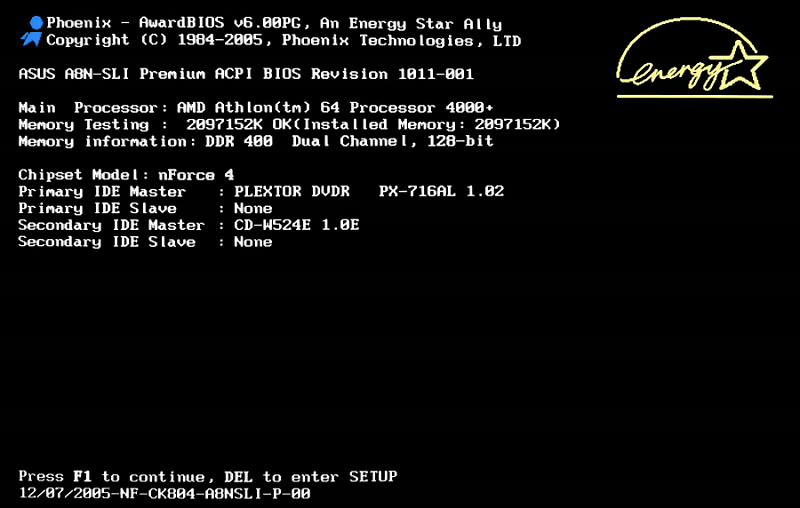
Trên menu cài đặt BIOS, bạn tìm tùy chọn Reset. Tùy chọn này có nhiều tên gọi khác nhau như: Reset to default, Load factory defaults, Load setup defaults, Clear BIOS settings hoặc các tên gọi khác tương tự.
Sử dụng phím mũi tên để chọn tùy chọn Reset rồi nhấn Enter và chọn Yes để xác nhận hệ điều hành.
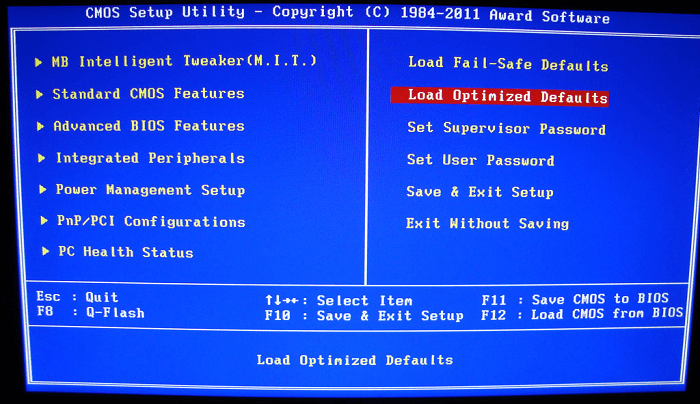
Lúc này BIOS sẽ khôi phục trở lại thiết lập mặc định.
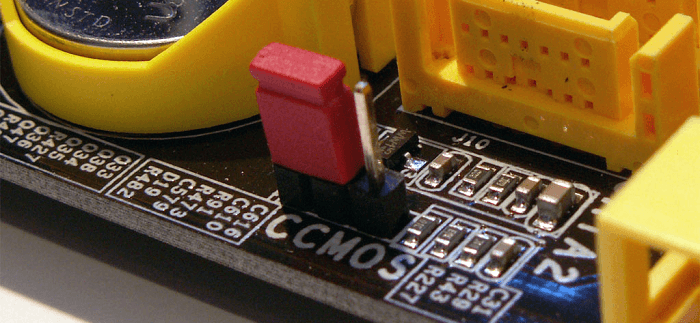
Hầu hết Mainboard (bo mạch chủ) đều có CMOS Jumper có thể sử dụng để xóa cài đặt CMOS và reset lại toàn bộ thiết lập BIOS.
CMOS Jumper cũng là một trong những giải pháp hữu ích nếu bạn muốn thiết lập một mật khẩu để bảo vệ BIOS và trong trường hợp bạn quên mất mật khẩu.
Để reset thiết lập BIOS thông qua CMOS Jumper, đầu tiên bạn phải rút hết nguồn máy tính. Sau đó nhấn và giữ nút nguồn máy tính trong khoảng 15 giây để. Bước này sẽ giúp xả toàn bộ điện còn lại được lưu trữ trong các tụ điện.
Mở nắp CPU máy tính của bạn và tìm vị trí của jumper. Jumper sẽ được đặt tên là một cái gì đó giống như CLEAR, CLEAR CMOS, CLR CMOS, hoặc CLR PWD. Thường thì các nhà sản xuất sẽ đặt jumper CMOS gần pin CMOS.
Di chuyển các jumper sang vị trí "rõ ràng", sau đó tiến hành cắm nguồn máy tính và bật máy của bạn lên. Sau đó tiến hành tắt máy tính, tháo jumper ra rồi di chuyển jumper trở lại vị trí ban đầu là xong.
Nếu bo mạch chủ của bạn không có CMOS Jumper, bạn có thể áp dụng cách khác là tháo pin CMOS ra khỏi vị trí sau đó tiến hành lắp lại. Bước này để xóa toàn bộ thiết lập BIOS.
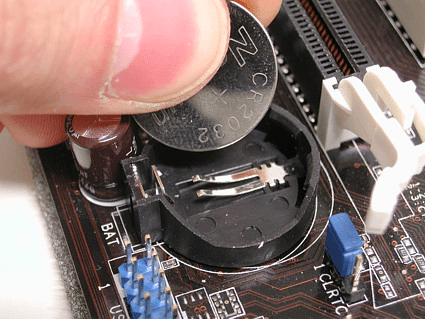
Pin CMOS được dùng để cung cấp nguồn sử dụng để giữ thiết lập BIOS. Khi tháo pin CMOS, nguồn điện sẽ bị gián đoạn và sẽ xóa toàn bộ thiết lập BIOS.
Sau khi reset lại thiết lập BIOS, bạn có thể cấu hình lại toàn bộ thiết lập như ngày và giờ hệ thống cũng như các tùy chọn khởi động.
Nguồn tin: Quantrimang.com:
Ý kiến bạn đọc
Những tin mới hơn
 Cách mở và chạy cmd với quyền Admin trên Windows (11/07/2024)
  Cách khôi phục cài đặt gốc cho MacBook hoặc iMac (11/07/2024)
  Hiện đã có thể tạo bản ghi trong game trên Steam! (12/07/2024)
  9 cách kích hoạt File Explorer trong Windows 10 (12/07/2024)
  Kiểm tra và sửa lỗi ổ cứng bằng lệnh chkdsk trên Windows (12/07/2024)
  Hướng dẫn cách tìm số serial của máy tính Windows (12/07/2024)
  Hướng dẫn tìm và xóa Keylogger tận gốc khỏi máy tính của bạn (12/07/2024)
  3 cách đổi địa chỉ IP trong Windows 10 (12/07/2024)
  Ta đi rồi về (13/07/2024)
  Cách thoát khỏi quảng cáo trên thiết bị Windows 11 (13/07/2024)
 Những tin cũ hơn
 Cách phóng to thu nhỏ văn bản Word (11/07/2024)
  Hàm DATEDIFF trong SQL Server (11/07/2024)
  Hướng dẫn tùy chỉnh thanh Quick Access trên Excel (11/07/2024)
  Chúng ta chỉ có một lần tuổi trẻ (11/07/2024)
  Cách dùng hàm LOOKUP trong Excel (07/07/2024)
  Cách thay đổi hệ thống ngôn ngữ trong Windows 10 (07/07/2024)
  Cách sửa lỗi "No Speaker or Headphones are Plugged In" trên Windows (07/07/2024)
  Cách chuyển Windows sang ổ khác bằng Macrium Reflect (07/07/2024)
  Cách cài đặt XPipe trên Linux (06/07/2024)
  Cách thay đổi trỏ chuột trên Google Chrome (06/07/2024)
  Cách dùng Copilot tạo nhắc nhở và sự kiện lịch
 Hướng dẫn chỉnh sửa ảnh bằng Canva ngay trên Gemini
 Cách dùng Meta-Prompting để ChatGPT tự nâng cấp câu lệnh của bạn
 Kết nối các công cụ an toàn với Claude for Small Business
 15 workflow trong Claude for Small Business : Lựa chọn 4 quy trình cốt lõi
 Cách xử lý khi ChatGPT phản hồi chậm
 TOP công cụ tạo video AI cho Instagram Reels
 TOP website AI chỉnh sửa video trực tuyến, làm video online
 Workflow tài chính trong Claude for Small Business: Trả lương và chốt sổ cuối tháng
 Cách chỉnh sửa ảnh bằng AI trong Google Slides
 Cách tạo tài khoản ChatGPT trên điện thoại, máy tính
Workflow thúc đẩy tăng trưởng: Các chiến dịch và quy trình nhắc nợ thanh toán
Cách tạo tài khoản ChatGPT trên điện thoại, máy tính
Workflow thúc đẩy tăng trưởng: Các chiến dịch và quy trình nhắc nợ thanh toán
 TOP công cụ AI tạo hội thoại cho video giáo dục
Hướng dẫn chỉnh sửa ảnh bằng Canva ngay trên Gemini
TOP công cụ AI tạo hội thoại cho video giáo dục
Hướng dẫn chỉnh sửa ảnh bằng Canva ngay trên Gemini
 Hướng dẫn xóa bộ nhớ Claude
 Khoảng trắng Play Together, đặt tên khoảng trống Play Together
 Phân tích dữ liệu & tạo báo cáo bằng ChatGPT cho doanh nghiệp
 Custom GPT & Workflow ChatGPT cho doanh nghiệp
 4 nguồn gây hao hụt token ngầm khi sử dụng Claude Code
 Tìm hiểu về Google Pics: Công cụ tạo và chỉnh sửa hình ảnh dễ dàng trong Google Workspace