
Thông tin liên hệ
- 036.686.3943
- admin@nguoicodonvn2008.info

Bạn đã bao giờ muốn ghi lại gameplay của mình cho các game trên Steam nhưng không muốn dùng tới ứng dụng của bên thứ ba chưa? Tin vui là tính năng Game Recording beta của Steam cho phép bạn ghi lại mọi thứ ngay trong Steam client.
Steam đã ra mắt Game Recording beta vào tháng 7 năm 2024. Công cụ này được tích hợp vào Steam Overlay. Người dùng có thể truy cập bằng cách nhấn Shift + Tab khi chơi game trên Steam.
Mặc dù công cụ này vẫn đang trong giai đoạn thử nghiệm nhưng nó vẫn có nhiều tính năng khác nhau bao gồm khả năng chia sẻ clip và tìm điểm nổi bật. Giống như các công cụ khác cho phép ghi lại quá trình chơi game, Steam bao gồm những điểm nổi bật trên timeline để giúp bạn tìm thấy những khoảnh khắc quan trọng.
Đây là tất cả những gì cần biết về cách truy cập vào tính năng này và cách sử dụng nó.
Để dùng thử tính năng này, bạn cần bật bản beta trong Steam client. Để thực hiện việc này, hãy mở Steam, đi tới thanh tiêu đề trên cùng và nhấp vào Steam > Settings.
Khi đã mở cài đặt, hãy đi tới tab Interface. Trong tiêu đề có nội dung Client Beta Participation, hãy nhấp vào menu drop-down và chọn Steam Beta Update.
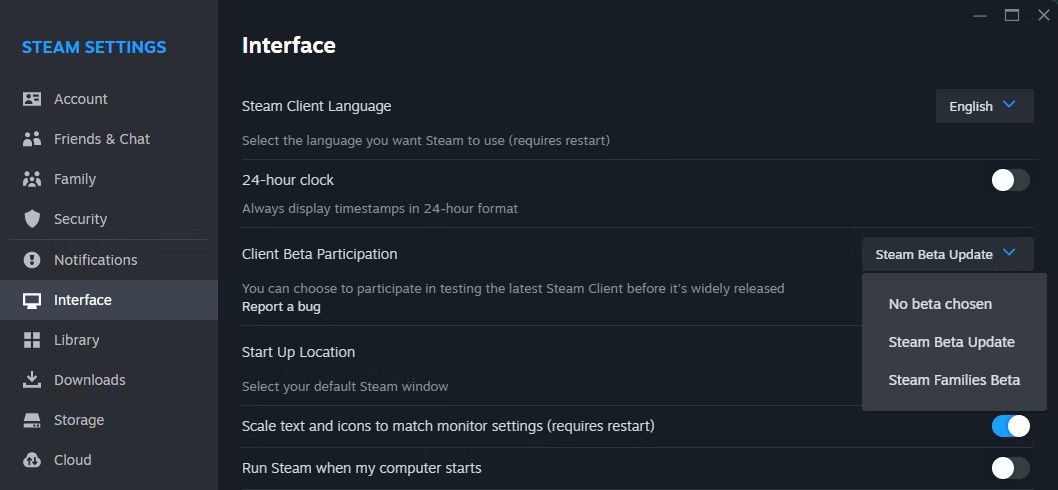
Bạn cũng sẽ thấy bản beta của Steam Family tại đây, nhưng có vẻ như chỉ có thể chọn tham gia một bản beta mỗi lần. Bạn cũng sẽ cần phải khởi động lại Steam sau khi chọn bản beta để cung cấp các công cụ liên quan.
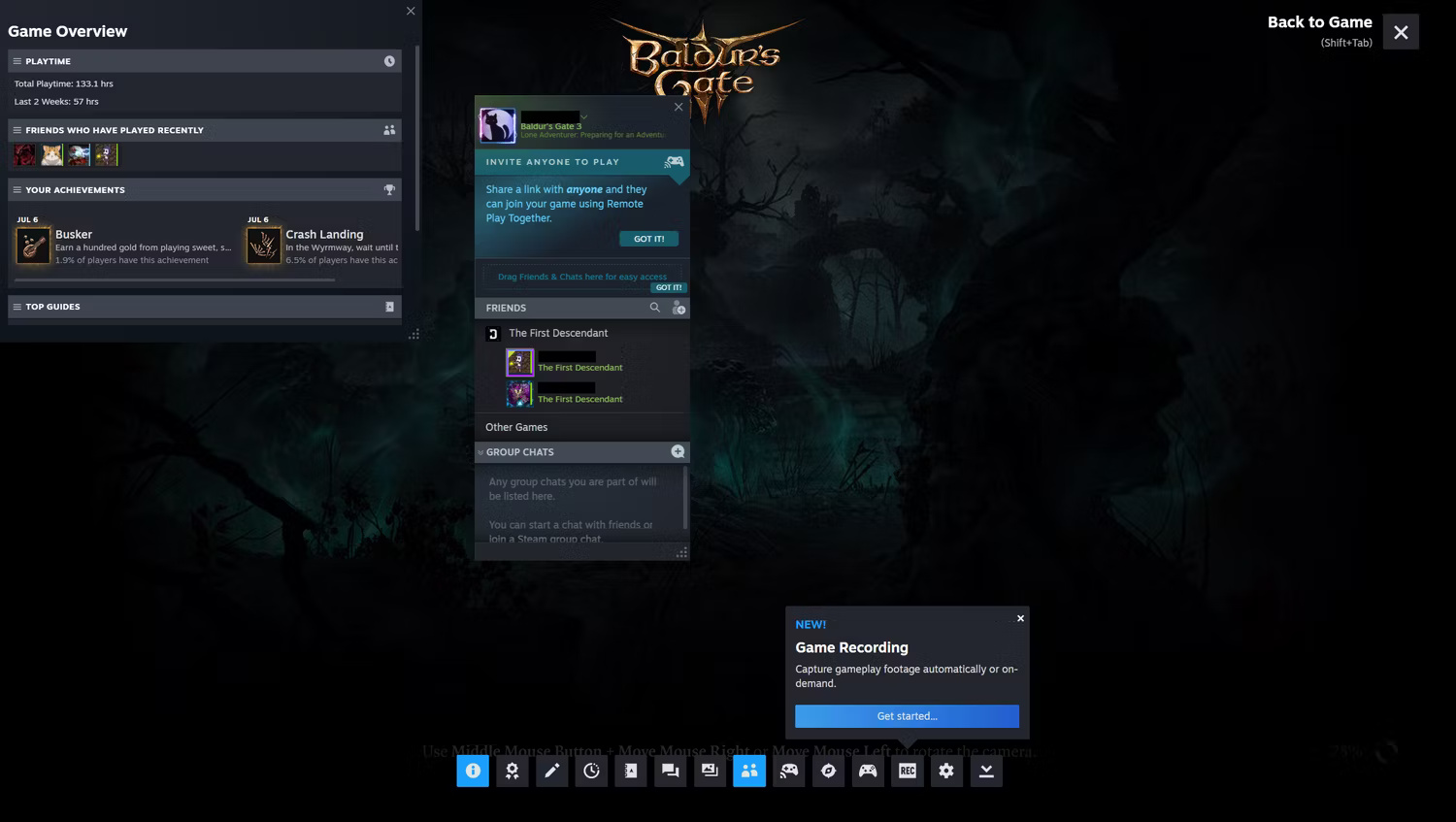
Sau khi khởi động lại Steam với bản beta đã chọn, bạn sẽ có thể truy cập công cụ Game Recording. Sau khi mở game nhấn Shift + Tab để mở Steam Overlay. Bạn sẽ thấy một cửa sổ pop-up có công cụ Game Recording mới và có thể nhấp vào Get started để bắt đầu sử dụng công cụ.
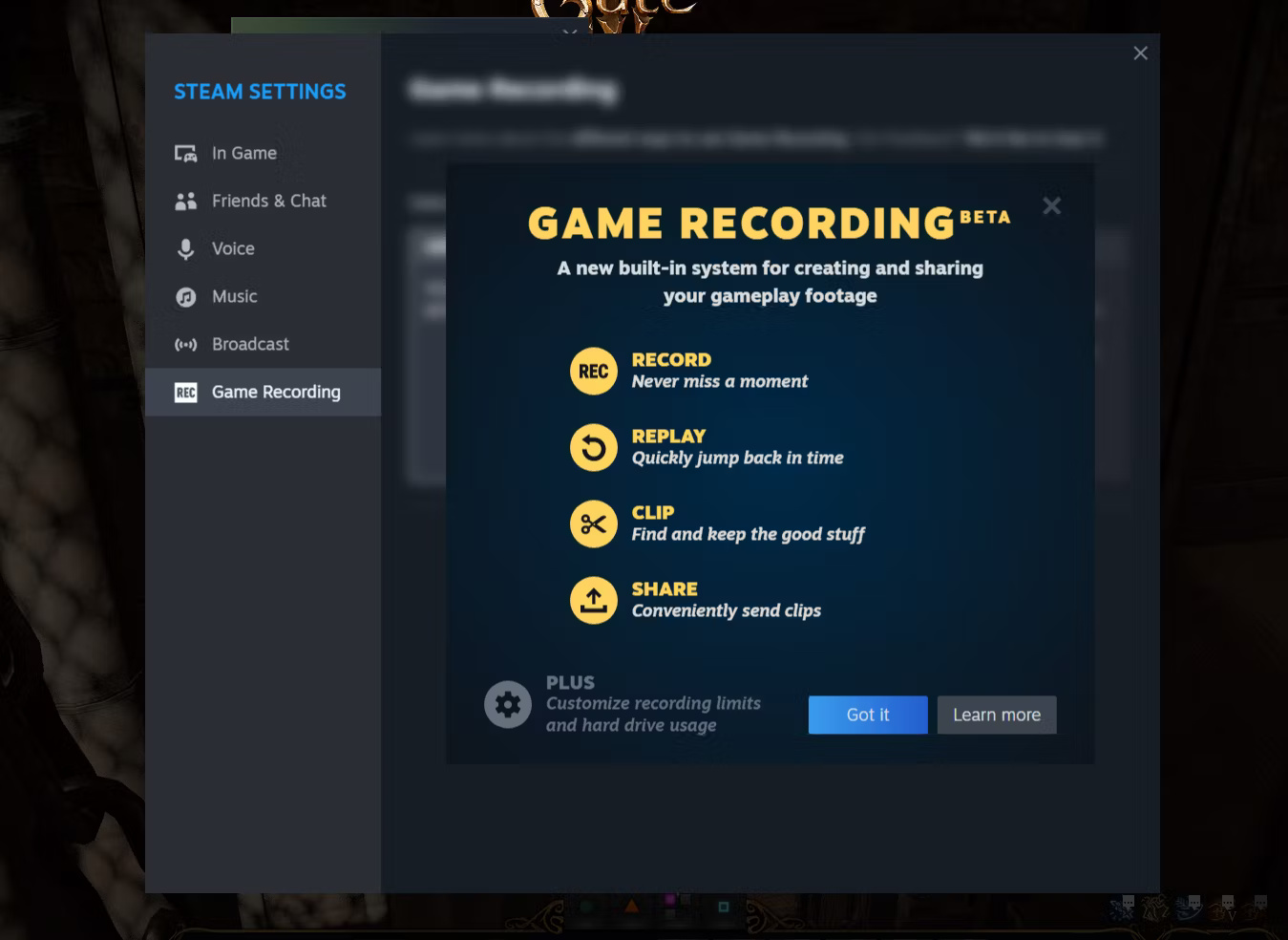
Thao tác này sẽ mở một cửa sổ pop-up giới thiệu Game Recording beta và các tính năng của nó. Bấm vào Got it để bắt đầu điều chỉnh cài đặt.
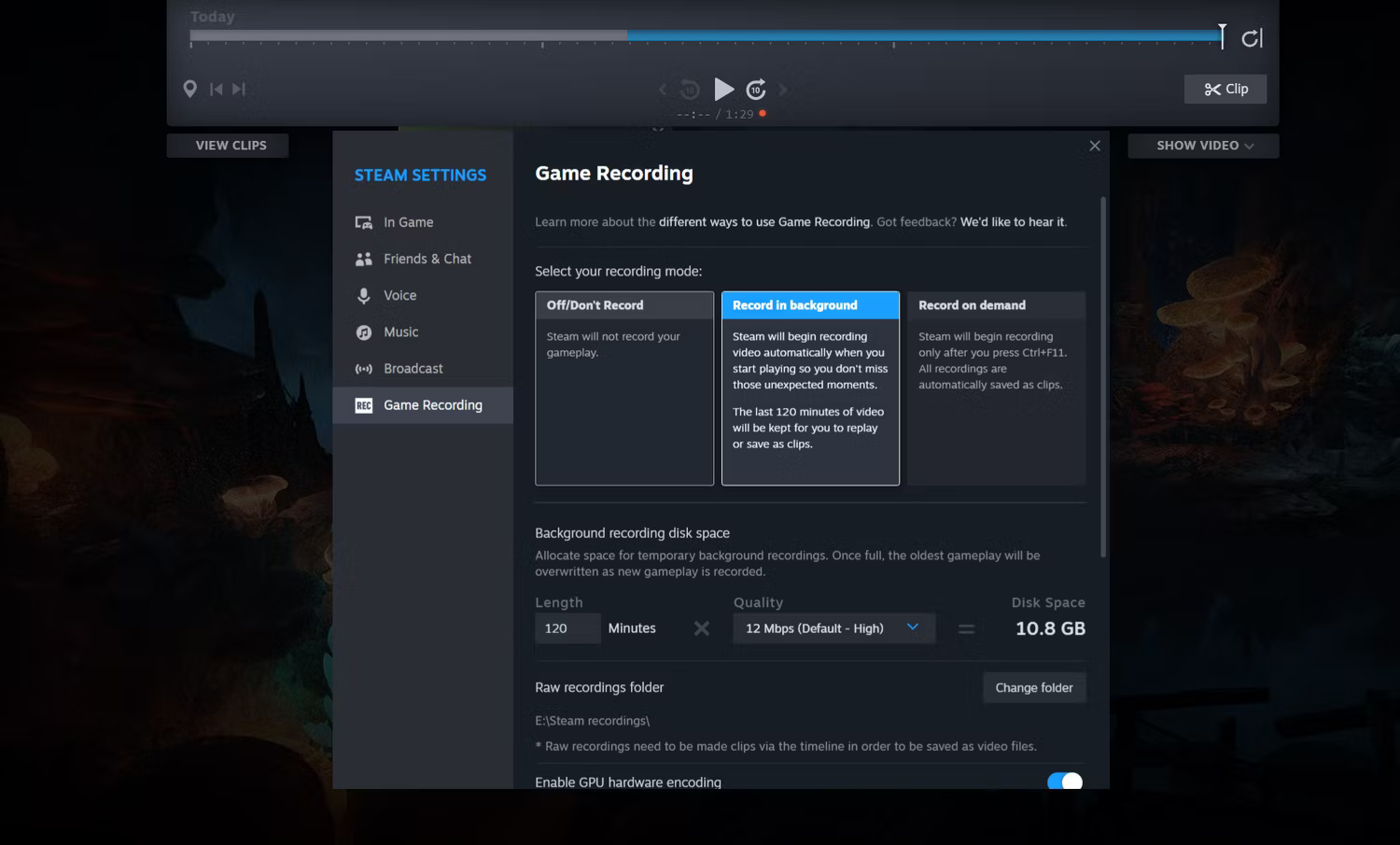
Theo mặc định, tính năng Game Recording được đặt thành Off/Don't Record. Để bật tính năng này, hãy chọn Record in background hoặc Record on demand. Bạn cũng có thể đặt thời lượng bản ghi của mình và nơi Steam sẽ lưu trữ clip.
Khi đã ghi clip trong game, bạn có thể truy cập chúng bằng cách đi tới danh sách game trong thư viện của mình và cuộn xuống Recordings and Screenshots. Cửa sổ cập nhật là nơi thường đặt ảnh chụp màn hình trên profile của bạn.
Nhấp vào Manage my recordings and screenshots để truy cập thư mục chứa nội dung media gần đây từ game. Sau đó, có thể chỉnh sửa bản ghi theo các phần đã chọn mà bạn muốn cắt và chia sẻ.
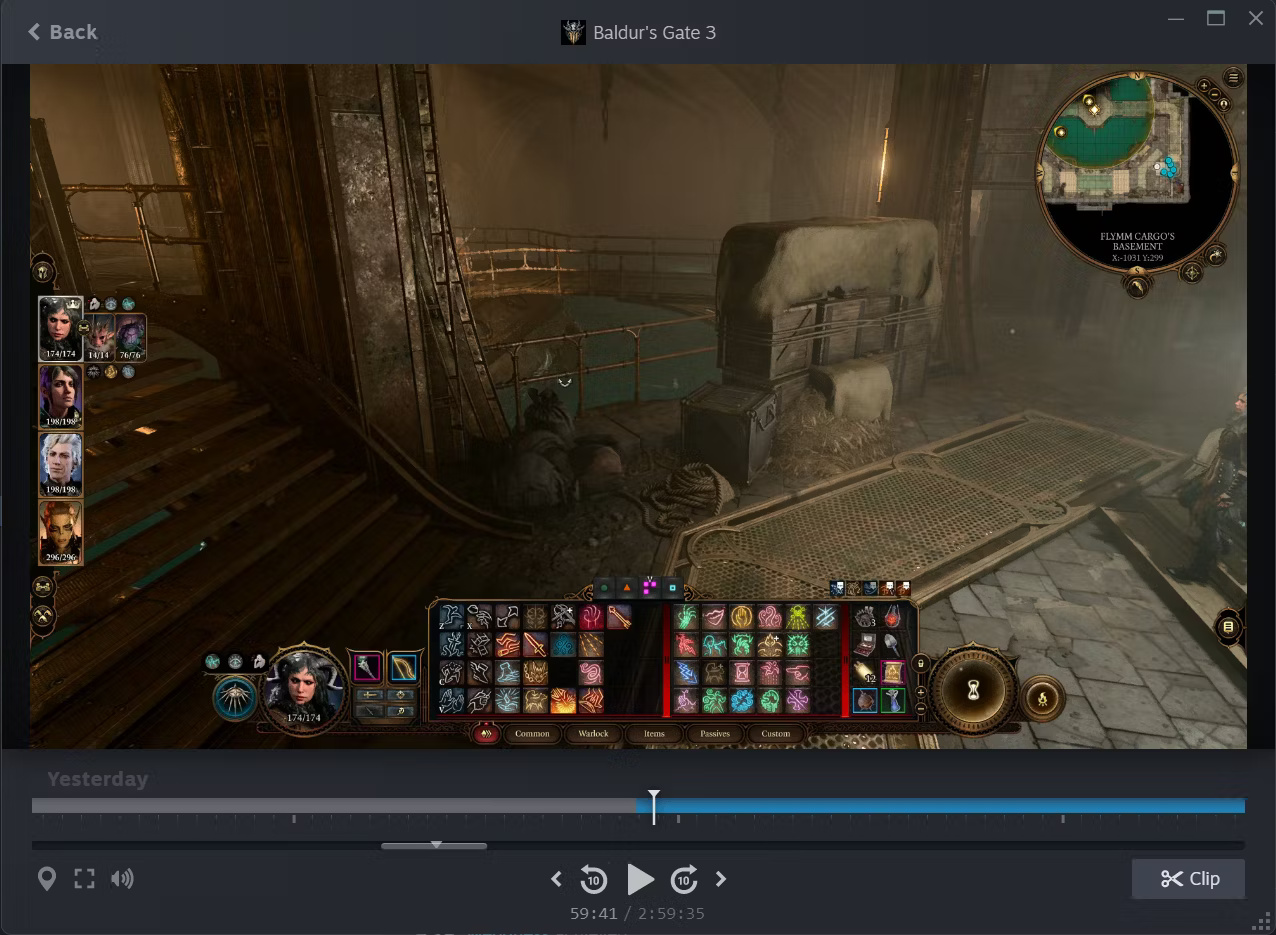
Vì đang trong giai đoạn thử nghiệm nên công cụ Game Recording vẫn đang ở giai đoạn đầu. Đối với những người muốn ghi lại các phiên dài hoặc quay clip bằng Steam Overlay, đây là một công cụ đơn giản không yêu cầu phần mềm của bên thứ ba.
Tuy nhiên, sẽ cần một ứng dụng ghi lại quá trình chơi game như Outplayed để kích hoạt khi đạt được các cột mốc hoặc sự kiện nhất định trong game.
Với công cụ ghi của Steam, các điểm đánh dấu được thêm vào game để biểu thị những điểm nổi bật chỉ khả dụng cho "game có thể chủ động thông báo cho Steam khi các sự kiện liên quan xảy ra". Ví dụ khi sử dụng công cụ này với Baldur's Gate 3, không có trận đánh hay sự kiện cụ thể nào được đánh dấu trên timeline của bản ghi.
Tuy nhiên, khi đạt được thành tích trong Apex Legends, một điểm đánh dấu xuất hiện trên timeline ghi. Thật không may, nó không highlight số mạng tiêu diệt trong game.
Hy vọng Valve tiếp tục cập nhật công cụ này và chúng ta sẽ thấy nhiều game hơn với những cải tiến về timeline giúp bổ sung thêm tính năng này. Hiện tại, đây là một công cụ hữu ích nhưng dễ bị các ứng dụng ghi game giàu tính năng khác đánh bại.
Nguồn tin: Quantrimang.com:
Ý kiến bạn đọc
Những tin mới hơn
 9 cách kích hoạt File Explorer trong Windows 10 (12/07/2024)
  Kiểm tra và sửa lỗi ổ cứng bằng lệnh chkdsk trên Windows (12/07/2024)
  Hướng dẫn cách tìm số serial của máy tính Windows (12/07/2024)
 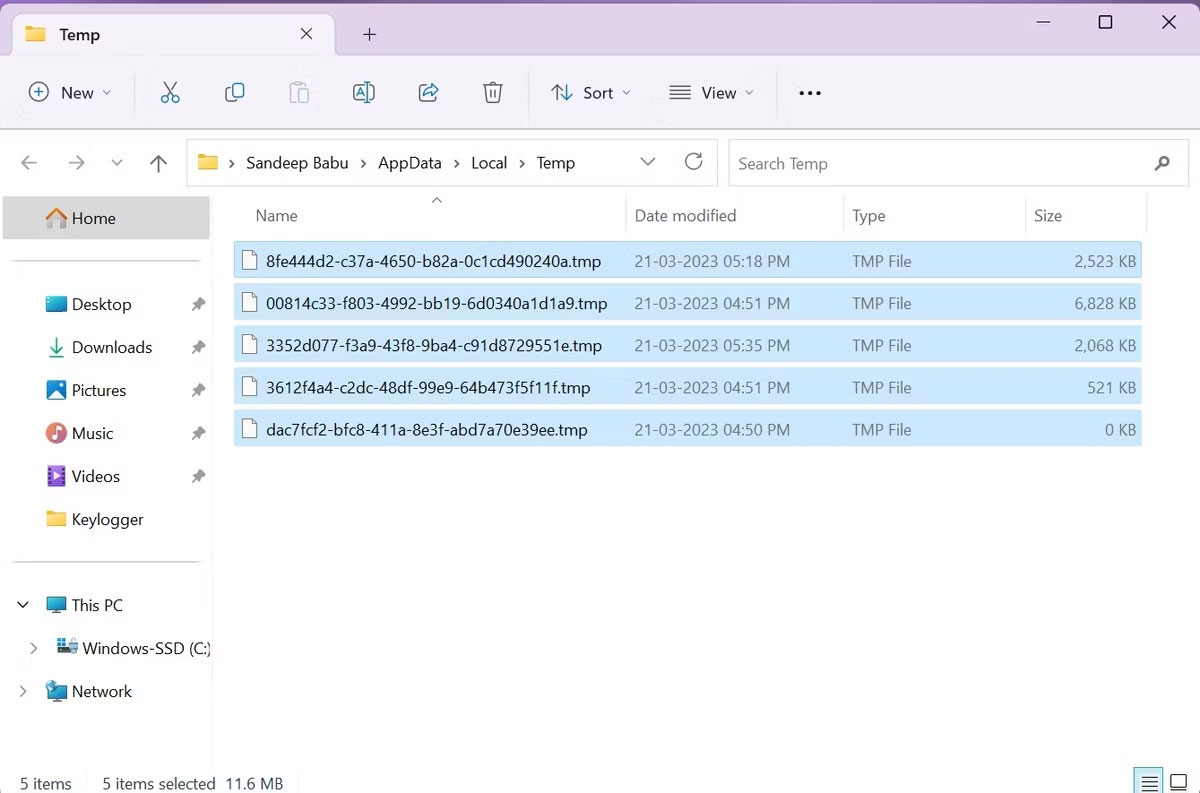 Hướng dẫn tìm và xóa Keylogger tận gốc khỏi máy tính của bạn (12/07/2024)
  3 cách đổi địa chỉ IP trong Windows 10 (12/07/2024)
  Ta đi rồi về (13/07/2024)
 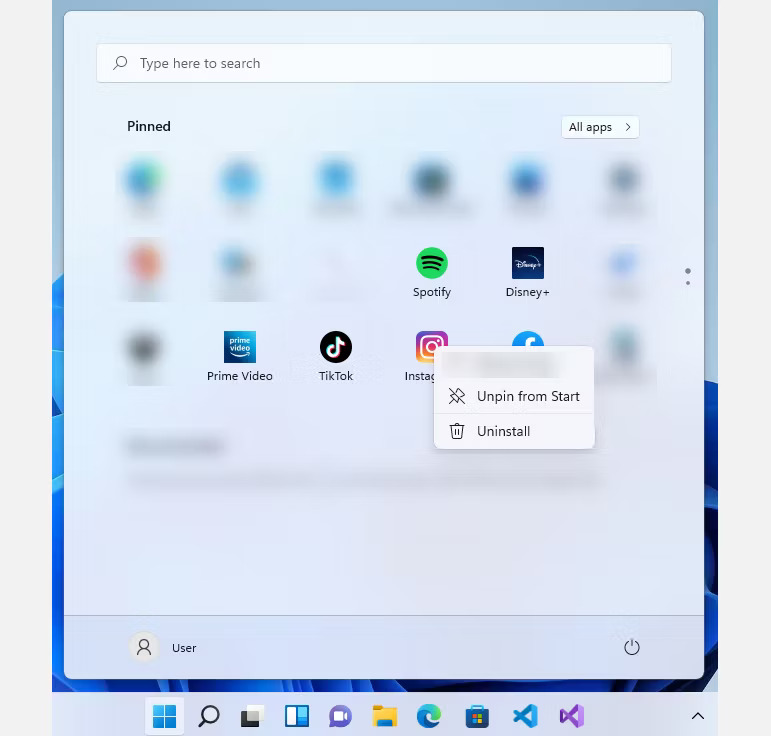 Cách thoát khỏi quảng cáo trên thiết bị Windows 11 (13/07/2024)
 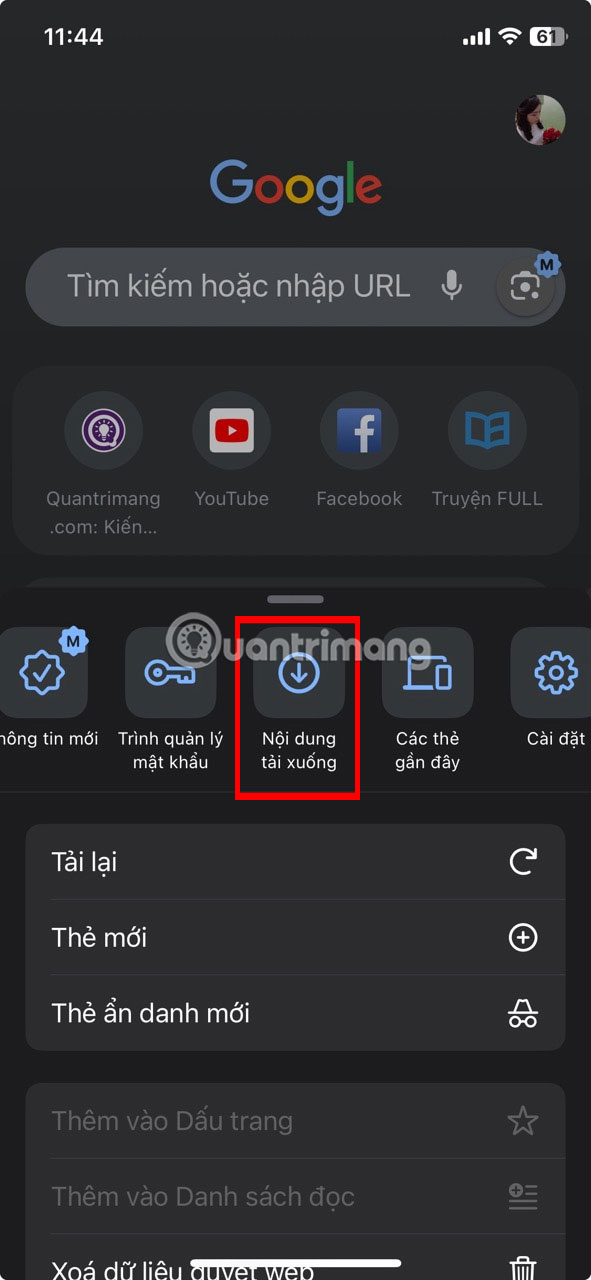 Cách định vị và quản lý nội dung tải xuống trong Chrome (13/07/2024)
 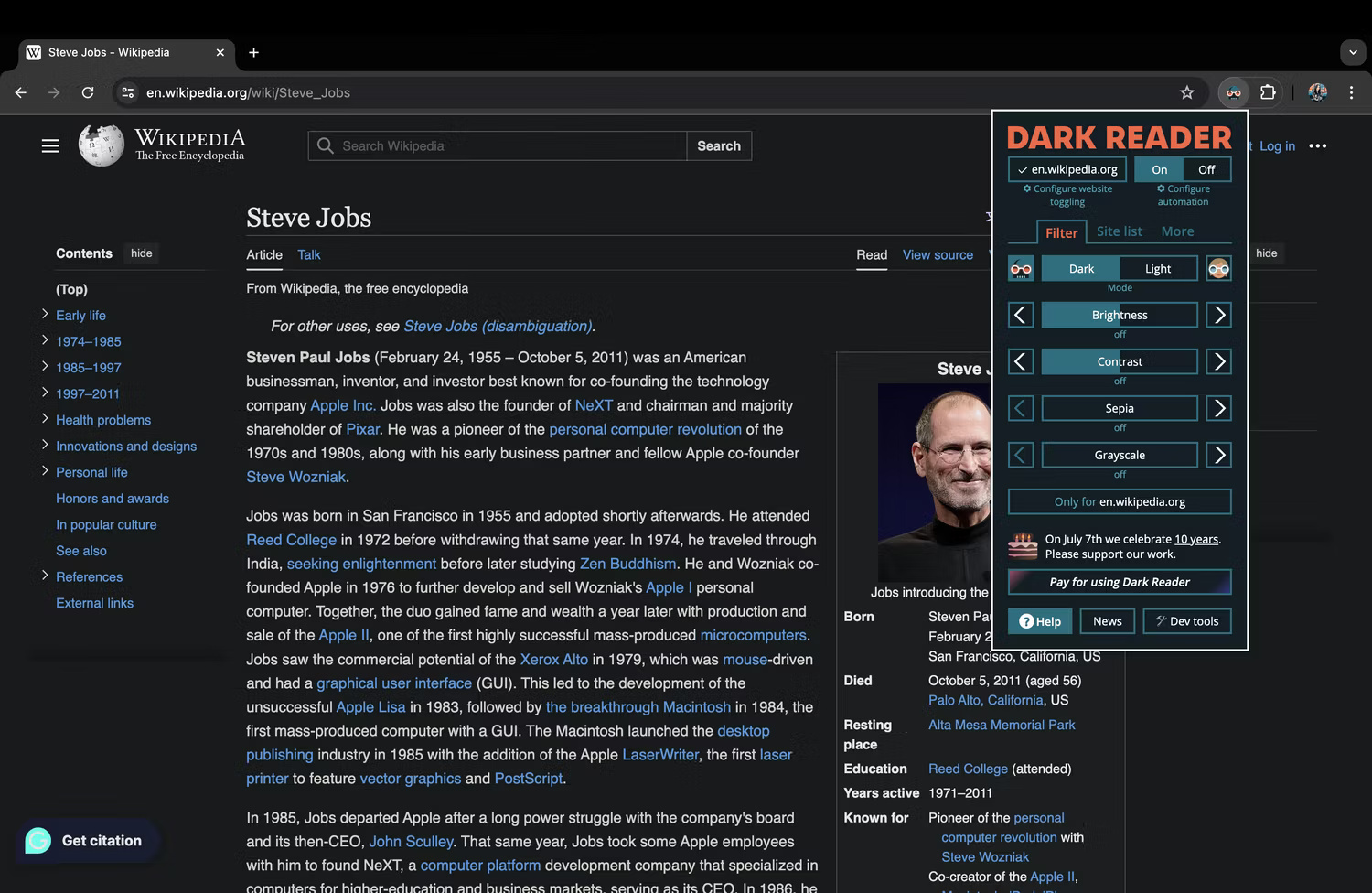 5 Chrome extension miễn phí phải có cho học sinh, sinh viên (13/07/2024)
 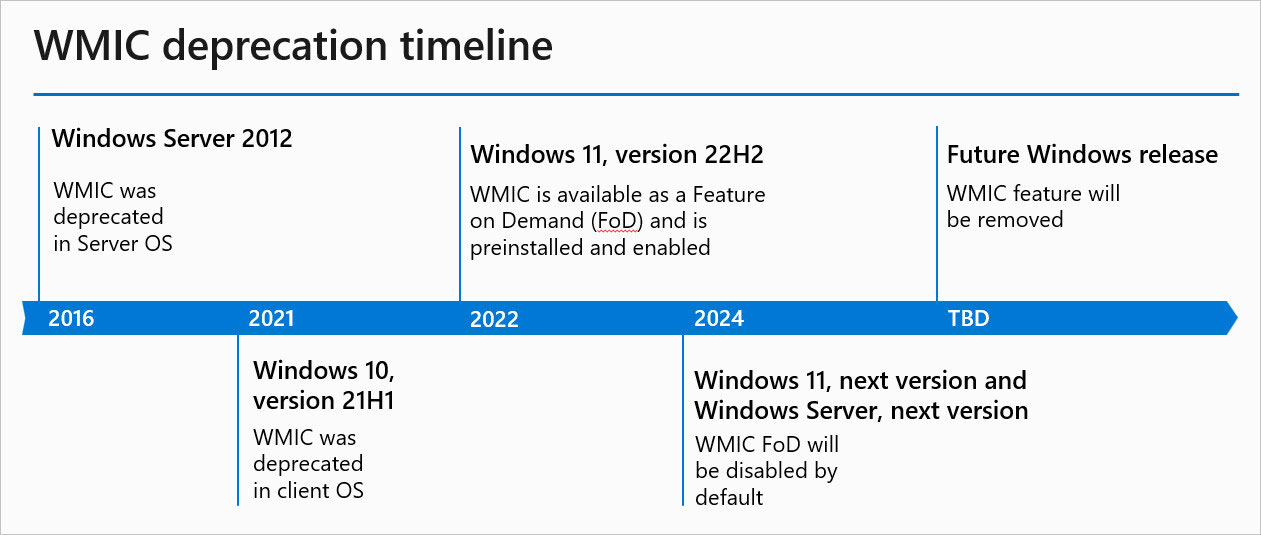 Microsoft giải thích cách cài đặt WMIC trên Windows 11 trước khi gỡ bỏ (13/07/2024)
 Những tin cũ hơn
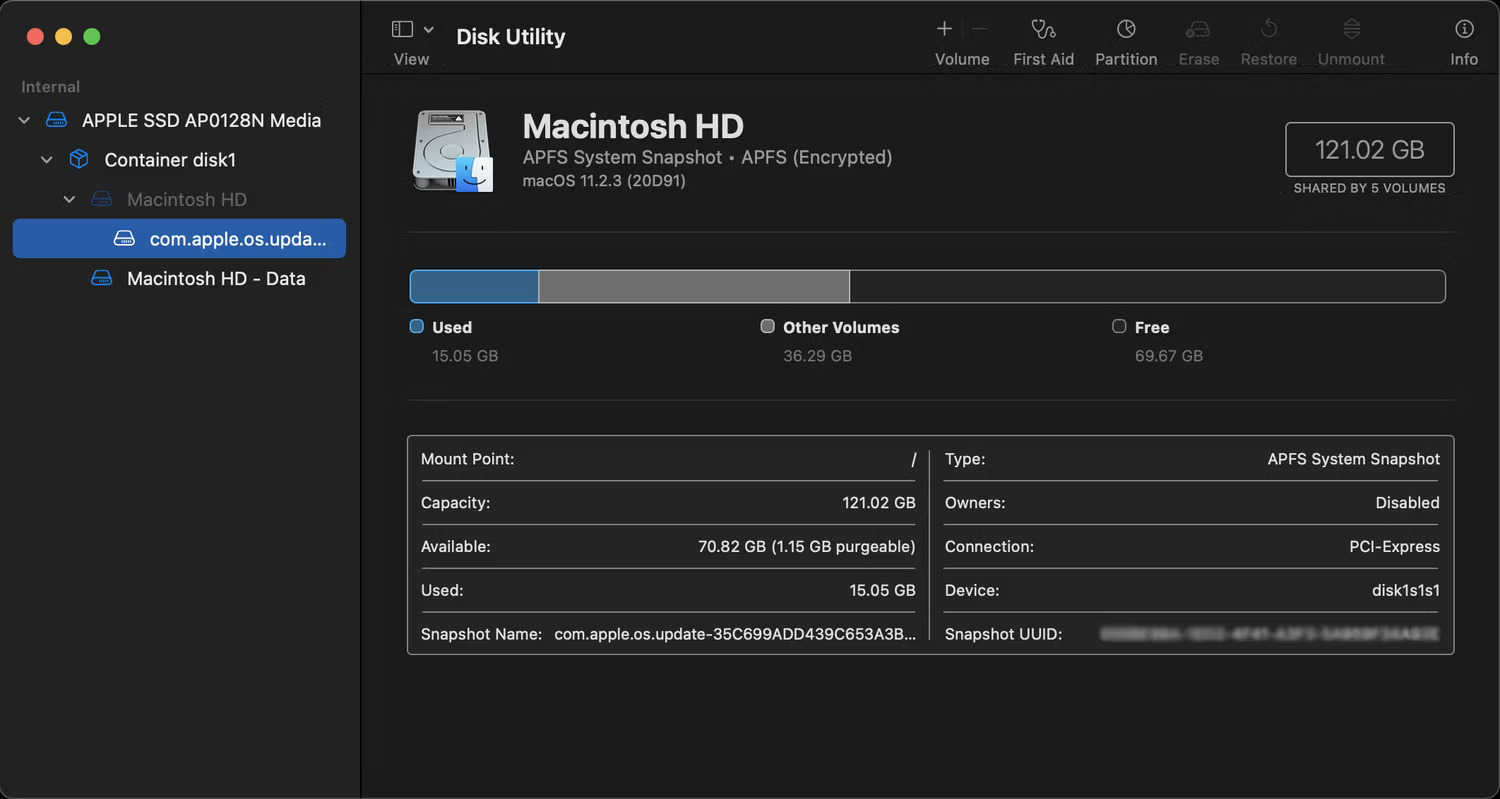 Cách khôi phục cài đặt gốc cho MacBook hoặc iMac (11/07/2024)
 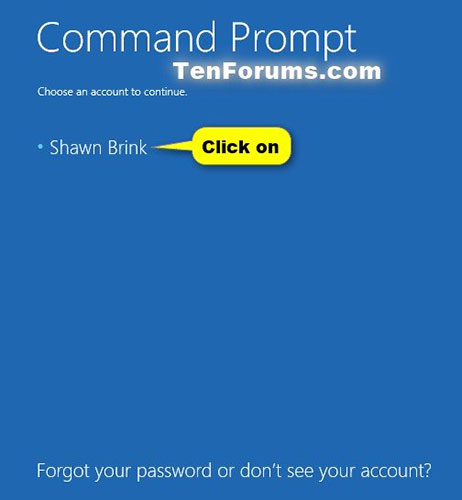 Cách mở và chạy cmd với quyền Admin trên Windows (11/07/2024)
 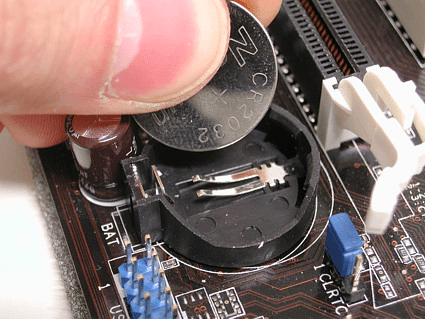 3 cách đơn giản để reset thiết lập BIOS (11/07/2024)
  Cách phóng to thu nhỏ văn bản Word (11/07/2024)
  Hàm DATEDIFF trong SQL Server (11/07/2024)
  Hướng dẫn tùy chỉnh thanh Quick Access trên Excel (11/07/2024)
  Chúng ta chỉ có một lần tuổi trẻ (11/07/2024)
  Cách dùng hàm LOOKUP trong Excel (07/07/2024)
  Cách thay đổi hệ thống ngôn ngữ trong Windows 10 (07/07/2024)
  Cách sửa lỗi "No Speaker or Headphones are Plugged In" trên Windows (07/07/2024)
  7 công cụ AI mã nguồn mở có thể thay thế các gói đăng ký trả phí
 Hướng dẫn tìm địa điểm bằng bản đồ trên Gemini
 Cách dùng plugin Gmail trong ChatGPT để chuẩn bị nháp email
 13 công cụ AI tốt nhất để tạo tác phẩm nghệ thuật từ một bức ảnh chụp
 Hướng dẫn dọn dẹp và quản lý Gmail bằng Gemini
 TOP công cụ AI chỉnh sửa ảnh theo từng nhu cầu
 5 cách khai thác Gemini với Google Workspace và NotebookLM
 TOP Claude Connector tốt nhất cho hoạt động bán hàng
 4 lựa chọn thay thế tốt nhất cho Midjourney
 Hướng dẫn tạo bài thuyết trình bằng AI trên NoteGPT
 8 mẹo hạn chế Claude vượt quá giới hạn lượt dùng
 8 mẹo hạn chế Claude vượt quá giới hạn lượt dùng
 Cách sử dụng công cụ chỉnh sửa ảnh ưu việt trên ChatGPT
 Cách dùng AI Agent Consensus tóm tắt tài liệu dài trên ChatGPT
 Cách tạo tài liệu bằng AI trên NoteGPT
 10 công cụ tạo website AI tốt nhất năm 2026
 Ứng dụng Copilot trong Excel
 10 mô hình Hugging Face đáng tìm hiểu vào năm 2026
 Hướng dẫn tạo dashboard dữ liệu bằng Claude Dashboards
 Cách dùng Claude Motion biến ý tưởng thành video chuyển động
 Hướng dẫn cài đặt và sử dụng n8n trên Windows 11
 Cách lập trình chuyên nghiệp hơn, dễ dàng hơn với tính năng Tệp trên Grok
 Công thức tính diện tích hình Elip
 Hướng dẫn ngắt kết nối ứng dụng trên ChatGPT
 Hướng dẫn tạo đoạn hội thoại cho topic trên Twee
 Bức tranh tổng quan về hỗ trợ khách hàng tích hợp AI
 Đừng chia sẻ ảnh cho đến khi bạn chạy kiểm tra siêu dữ liệu này!
 6 cách mở Computer/System Properties trong Windows 10
 Cách sửa lỗi There Are Currently No Power Options Available Windows
 Hướng dẫn 8 cách mở bàn phím ảo trên Windows 10






















