Thông tin liên hệ
- 036.686.3943
- admin@nguoicodonvn2008.info

Bạn không cần phải hy sinh SteamOS để có Windows trên Steam Deck của mình, vì Steam Deck có khả năng khởi động kép thông qua phương thức chính thức hoặc trình quản lý khởi động kép của bên thứ ba. Đây là những điều bạn cần biết về khởi động kép Windows và SteamOS trên Steam Deck của mình.
Cách chính thức để khởi động kép Steam Deck của bạn là sử dụng trình quản lý khởi động. Việc này khá dễ dàng, nhưng việc phải thực hiện việc này mỗi lần bạn muốn chuyển đổi hệ điều hành có thể gây khó chịu theo thời gian.
Nếu bạn ở đây, điều đó có nghĩa là bạn có hai hệ điều hành trên Steam Deck của mình. Bây giờ, đây là cách chuyển đổi giữa chúng...
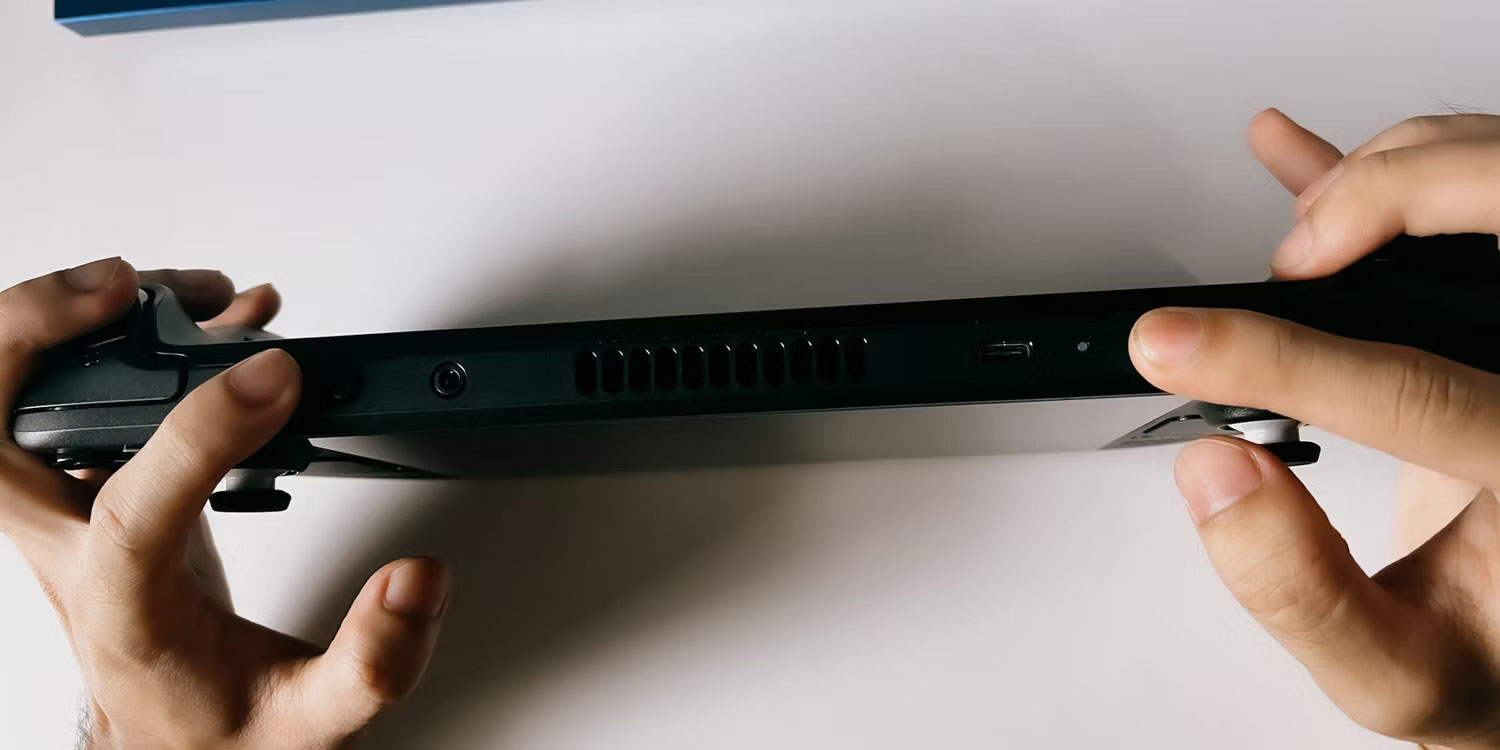
Khi Steam Deck của bạn tắt, hãy giữ nút giảm âm lượng và nút nguồn cho đến khi bạn nghe thấy tiếng chuông. Khi bạn nghe thấy tiếng chuông, hãy buông nút nguồn nhưng tiếp tục giữ nút giảm âm lượng cho đến khi trình quản lý khởi động xuất hiện.
Trình quản lý khởi động cho phép bạn chọn các tùy chọn khởi động - trong trường hợp này là Windows và SteamOS trên cùng một ổ SSD ở các phân vùng khác nhau. Nếu sử dụng thẻ SD, bạn có thể chọn thẻ SD nếu nó được cài đặt Windows.
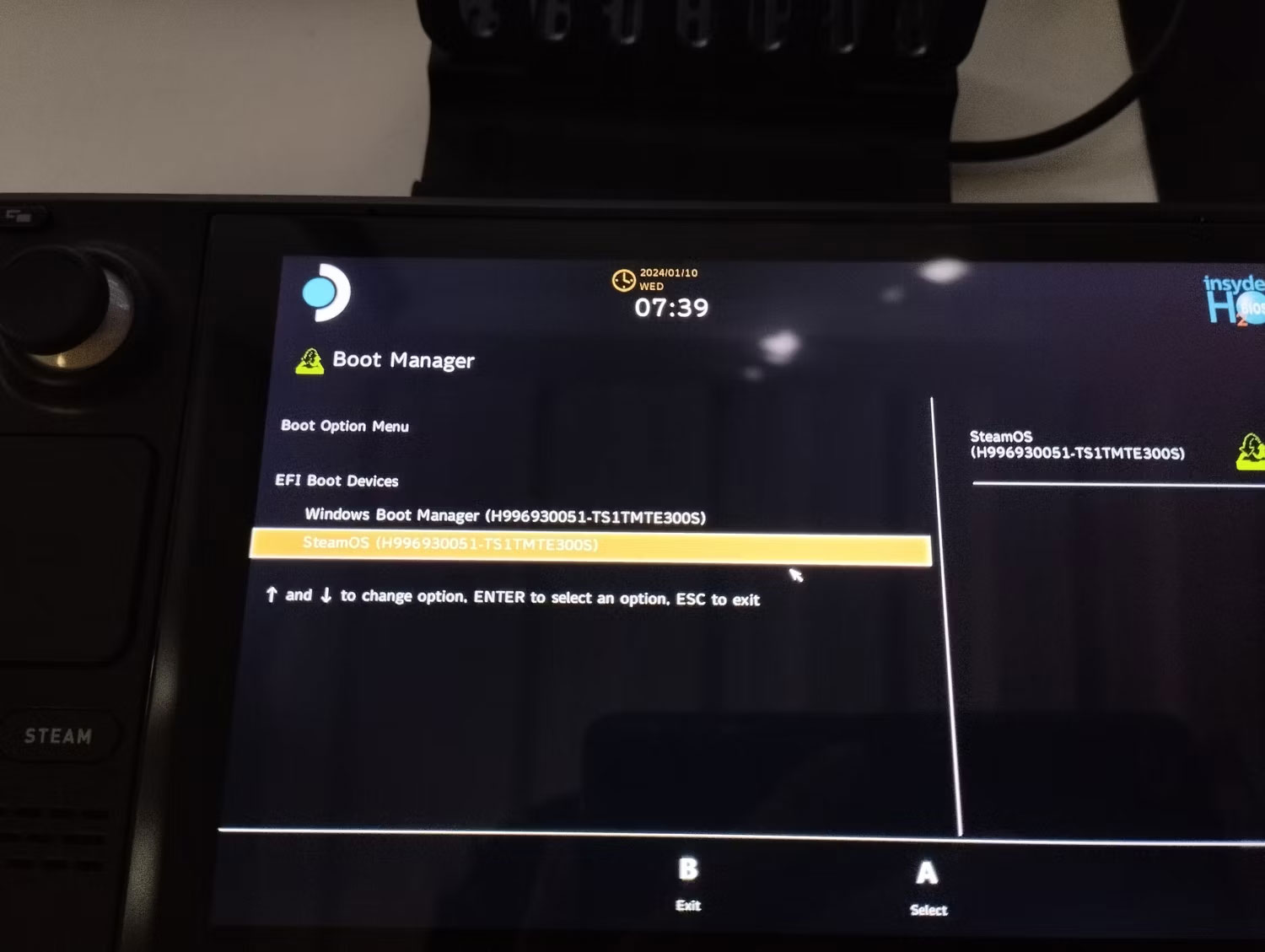
Lưu ý: Nếu bạn giữ nút nguồn sau tiếng chuông, rất có thể bạn sẽ tắt Steam Deck lần nữa, vì vậy hãy nhớ thả tay ra sau tiếng chuông.
Nếu không muốn nhìn thấy trình quản lý khởi động mỗi khi muốn chuyển đổi hệ điều hành, bạn có thể sử dụng trình quản lý khởi động kép.
Trình quản lý khởi động kép sẽ giúp việc chuyển đổi giữa các hệ điều hành mượt mà hơn vì bạn không cần nhấn giữ bất kỳ tổ hợp nút nào và nó sẽ cho phép bạn chọn hệ điều hành khi khởi động.
Hướng dẫn này sẽ sử dụng Clover cho Steam Deck của ryanrudolfoba trên GitHub.
Trước khi cài đặt Clover trên Windows trên Steam Deck, bạn cần chuẩn bị sẵn sàng để có trải nghiệm mượt mà hơn.
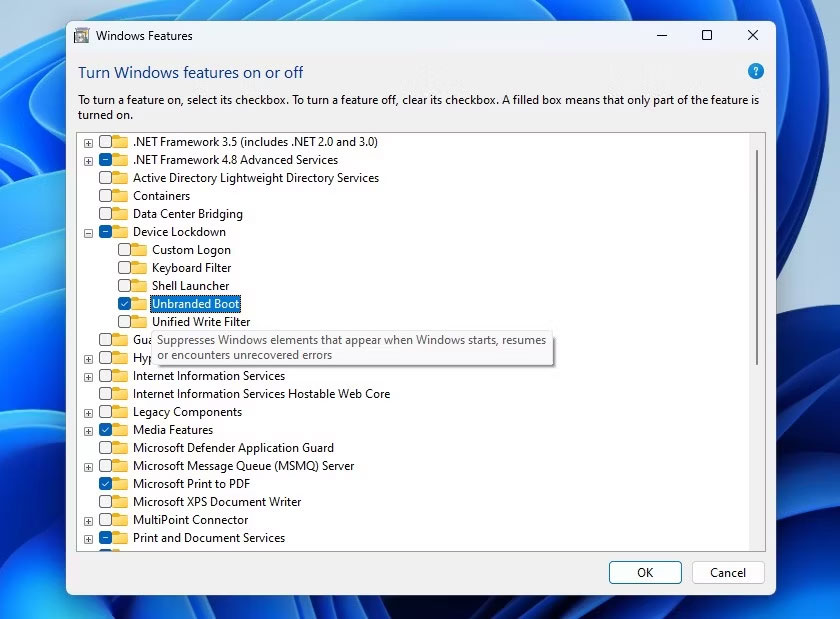
Đầu tiên, trong Windows Search, tìm kiếm "Turn Windows features on or off". Sau đó, trong thư mục Device Lockdown, chọn hộp có nội dung Unbranded Boot. Điều này sẽ ngăn Clover hiển thị nhãn hiệu boot ngẫu nhiên.
Tiếp theo, bạn sẽ phải chạy một số lệnh trong Command Prompt. Tìm kiếm "CMD" trong Windows Search và nhấp chuột phải để chọn Run as administrator.
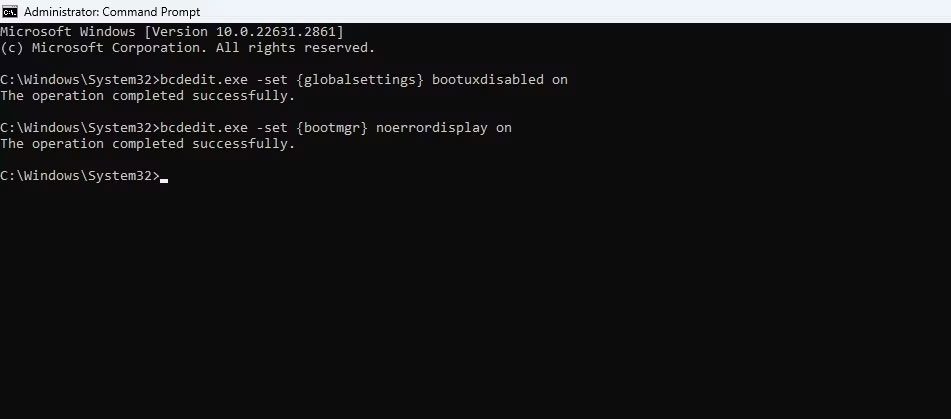
Trong Command Prompt, nhập từng lệnh sau:
bcdedit.exe -set {globalsettings} bootuxdisabled on
bcdedit.exe -set {bootmgr} noerrordisplay on
Trong trường hợp những lệnh đó không hoạt động, bạn cũng có thể thêm:
bcdedit.exe -set {globalsettings} highestmode on
Bây giờ, Windows đã sẵn sàng, bạn sẽ phải khởi động lên SteamOS trên Steam Deck của mình.
Vào trình quản lý khởi động bằng cách giữ nút giảm âm lượng và nút nguồn cho đến khi bạn nghe thấy tiếng chuông. Buông nút nguồn nhưng vẫn giữ nút giảm âm lượng cho đến khi trình quản lý khởi động xuất hiện.
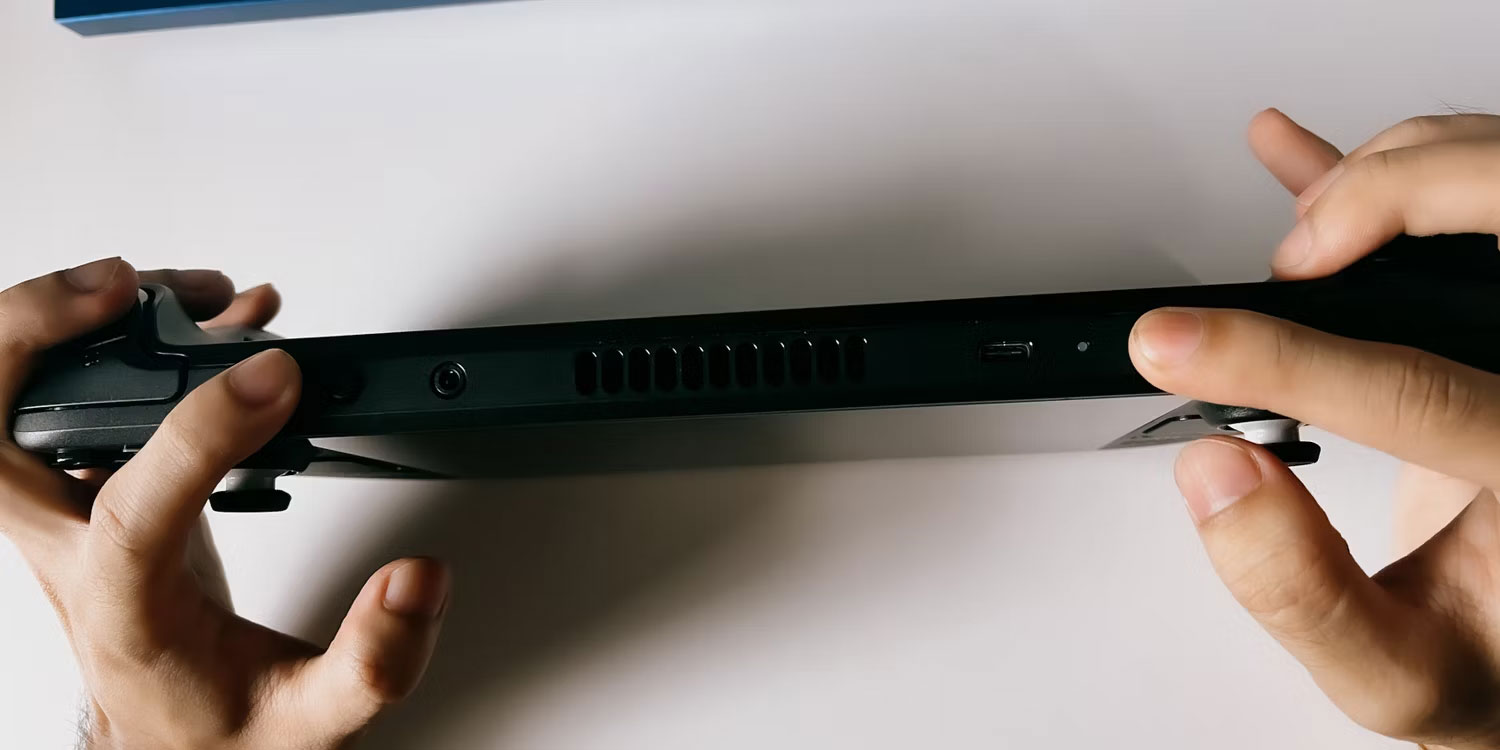
Chọn SteamOS. Chuyển sang chế độ desktop bằng cách chọn Power sau khi nhấn nút Steam. Khi bạn đang ở chế độ desktop, hãy đảm bảo bạn đã đặt mật khẩu sudo trong SteamOS.
Sau khi mật khẩu sudo của bạn được đặt, hãy tìm kiếm và mở Konsole trong trình khởi chạy ứng dụng ở phía dưới bên trái.
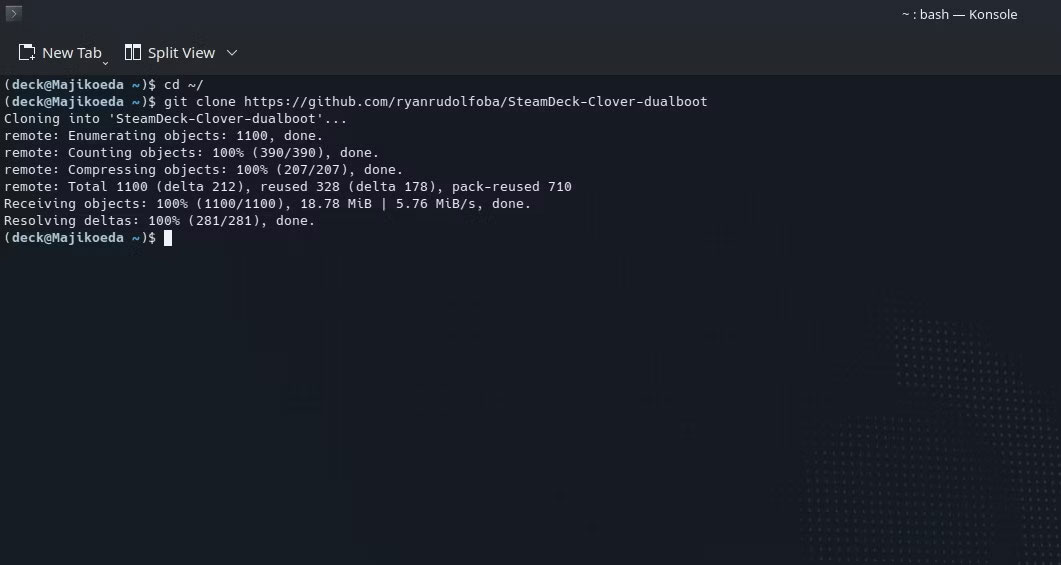
Tại thời điểm này, chúng tôi khuyên bạn nên mở trình duyệt trên Steam Deck để có thể sao chép và dán từng lệnh này vào Steam Deck của mình.
cd ~/
git clone https://github.com/ryanrudolfoba/SteamDeck-Clover-dualboot
cd ~/SteamDeck-Clover-dualboot
chmod +x install-Clover.sh
./install-Clover.sh
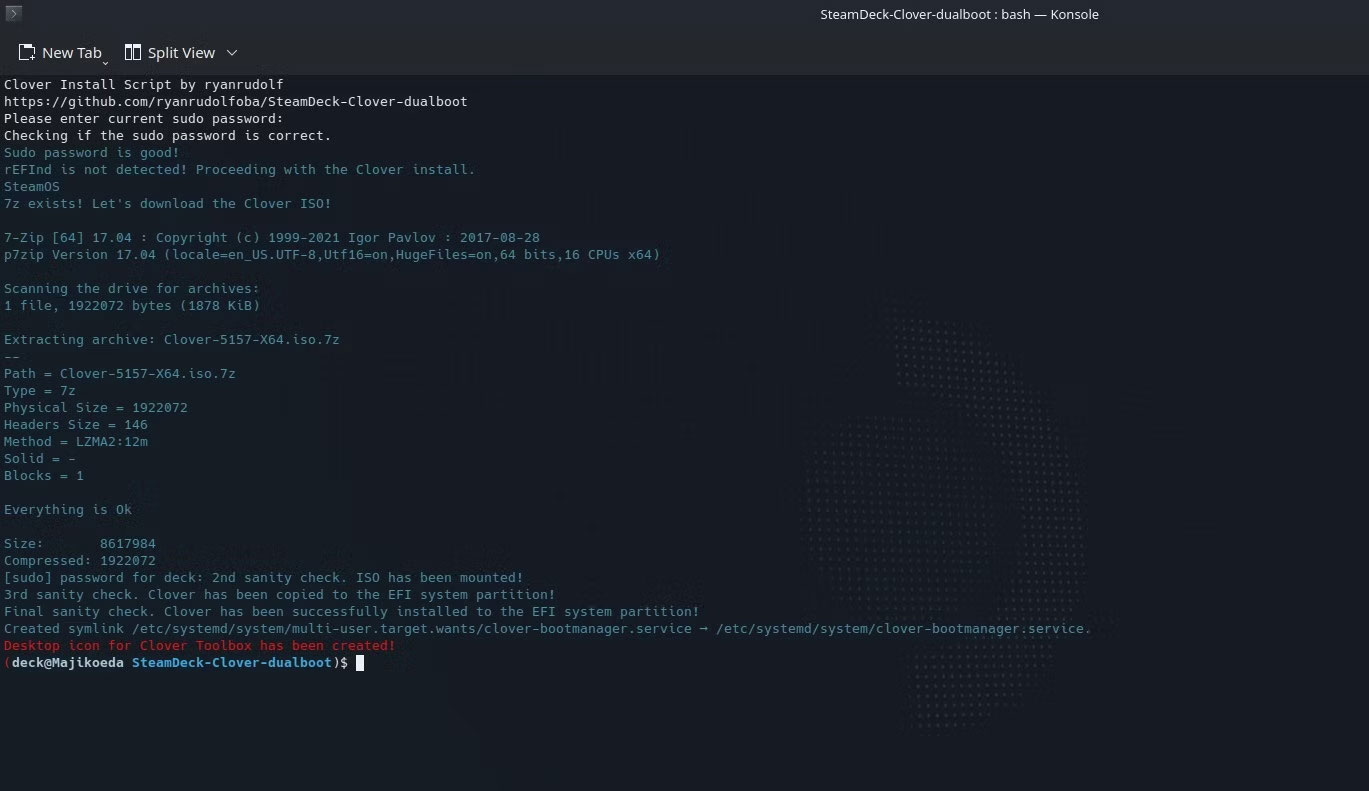
Sau lệnh cuối cùng, bạn sẽ phải nhập mật khẩu sudo để bắt đầu cài đặt Clover trên Steam Deck của mình.
Bạn cũng sẽ được chào đón với tùy chọn chọn hệ điều hành nào bạn muốn đặt mặc định - trong trường hợp ví dụ, đó là SteamOS vì tác giả sẽ sử dụng hệ điều hành đó thường xuyên hơn.

Sau khi cài đặt xong, bạn có thể khởi động lại Steam Deck để dùng thử. Nếu nó trông không đẹp với bạn, đừng lo lắng, bạn luôn có thể thêm theme tùy chỉnh của riêng mình.
Nguồn tin: Quantrimang.com
Ý kiến bạn đọc
Những tin mới hơn
 Nhiệt độ lạnh ảnh hưởng đến laptop như thế nào? (16/02/2024)
  Yêu cầu cấu hình Windows 11, cấu hình phần cứng tối thiểu Win 11 (16/02/2024)
  Sự khác biệt giữa CHKDSK, SFC và DISM trong Windows (16/02/2024)
  Cách sử dụng Undo trong Vim (19/02/2024)
  Lỗi Firefox chiếm dụng nhiều bộ nhớ và CPU (19/02/2024)
  Code Pull a Sword mới nhất và cách nhập code (19/02/2024)
  4 cách chèn ký hiệu độ C trong Excel trên tất cả phiên bản (20/02/2024)
  Hướng dẫn chèn ký hiệu độ trong Word (20/02/2024)
  Cách vô hiệu hóa IPv6 trên Linux (20/02/2024)
  Cách thiết lập ban đầu ổ SSD trong Windows (21/02/2024)
 Những tin cũ hơn
 Cách điều hướng thư mục trong Windows Command Prompt (16/02/2024)
  Những mạng riêng ảo hữu ích trên Google Chrome (16/02/2024)
  Cách cho phép/chặn bỏ qua cảnh báo Website Typo Protection trong Microsoft Edge (16/02/2024)
  Cách nhanh chóng loại bỏ Bloatware khỏi Windows 11 (16/02/2024)
  Cách kích hoạt/vô hiệu hóa màn hình “Let's finish setting up your device” trên Windows 11 (15/02/2024)
  Thẻ HTML (15/02/2024)
  VirtualBox và VMware Player: Máy ảo nào tốt nhất cho Windows? (15/02/2024) Thẻ HTML (15/02/2024)
  4 cách thay đổi loại tài khoản người dùng trong Windows (15/02/2024)
  Cách sử dụng Canary Tokens tóm gọn hacker truy cập file của bạn (15/02/2024)
  10 nền tảng Agentic AI tốt nhất cho doanh nghiệp năm 2026
 Canvas trong Google Search: Viết, lập kế hoạch và lập trình ứng dụng
 GitHub Copilot vs Claude Code: So sánh tính năng, giá và khả năng AI coding
 Các workflow và giới hạn thực tế trong OpenAI Decisions API
 6 trình duyệt có những tính năng AI tốt nhất
 TOP những trợ lý email AI tốt nhất
 TOP phần mềm quay màn hình có hỗ trợ AI
 Cách cá nhân hóa hành vi agent trong ElevenAgents
 Hướng dẫn tìm lịch sử trò chuyện với Canva AI
 Hướng dẫn dùng HyperFrames & ChatGPT tạo kịch bản làm video từ dữ liệu tải lên
 Hướng dẫn tạo tác vụ theo lịch trong Canva AI
![[Video] Cách kết nối Plugin Notion trên ChatGPT và sử dụng cơ bản](https://st.quantrimang.com/photos/image/2026/10/22/Video-Huong-dan-kich-hoat-Notion-ChatGPT-1.png) [Video] Cách kết nối Plugin Notion trên ChatGPT và sử dụng cơ bản
[Video] Cách kết nối Plugin Notion trên ChatGPT và sử dụng cơ bản
 Tạo bản tóm tắt thiết kế trong OpenAI Decisions API
Canvas trong Google Search: Viết, lập kế hoạch và lập trình ứng dụng
Tạo bản tóm tắt thiết kế trong OpenAI Decisions API
Canvas trong Google Search: Viết, lập kế hoạch và lập trình ứng dụng
 Cách cá nhân hóa hành vi agent trong ElevenAgents
 TOP phần mềm quay màn hình có hỗ trợ AI
 Dùng AI để giao việc cho nhân viên: Nhập CSV vào Notion và ra lệnh bằng ChatGPT
 TOP nền tảng quản lý chi phí AI và Cloud tốt nhất
 Cách tạo công cụ lập kế hoạch tương tác bằng ChatGPT
 Tìm hiểu về Vane: Phiên bản thay thế mã nguồn mở cho Perplexity
 Hướng dẫn cài đặt và sử dụng n8n trên Windows 11
 Cách lập trình chuyên nghiệp hơn, dễ dàng hơn với tính năng Tệp trên Grok
 Công thức tính diện tích hình Elip
 Hướng dẫn ngắt kết nối ứng dụng trên ChatGPT
 Hướng dẫn tạo đoạn hội thoại cho topic trên Twee
 Bức tranh tổng quan về hỗ trợ khách hàng tích hợp AI
 Cách sửa lỗi There Are Currently No Power Options Available Windows
 6 cách mở Computer/System Properties trong Windows 10
 Hướng dẫn 8 cách mở bàn phím ảo trên Windows 10
 Hướng dẫn tạo flashcard trên Canva AI