Thông tin liên hệ
- 036.686.3943
- admin@nguoicodonvn2008.info

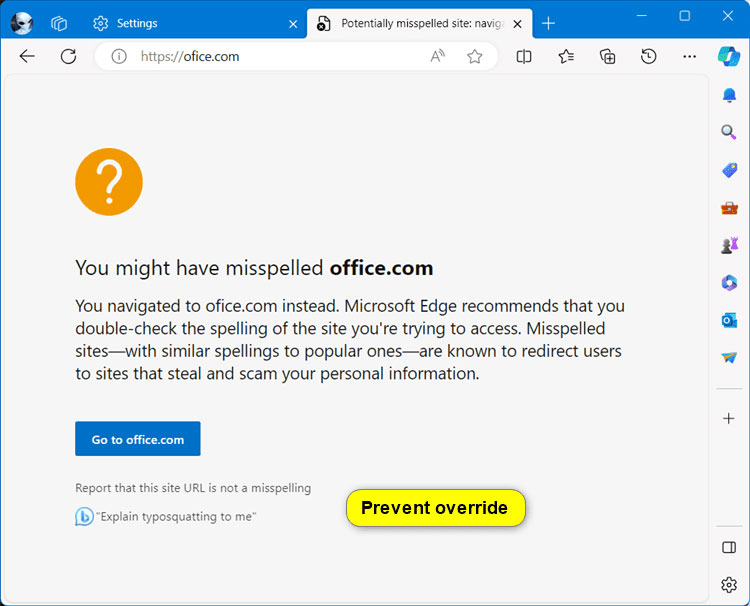
Hướng dẫn này sẽ chỉ cho bạn cách cho phép/chặn bỏ qua cảnh báo Website Typo Protection trong Microsoft Edge đối với tất cả người dùng trong Windows 10 và Windows 11.
Trình duyệt web Microsoft Edge dựa trên Chrome và được phát hành vào ngày 15 tháng 1 năm 2020. Nó tương thích với tất cả các phiên bản Windows và macOS được hỗ trợ. Với tốc độ, hiệu suất, khả năng tương thích tốt nhất trong phân khúc dành cho các trang web và tiện ích mở rộng cũng như những tính năng bảo mật và quyền riêng tư được tích hợp sẵn.
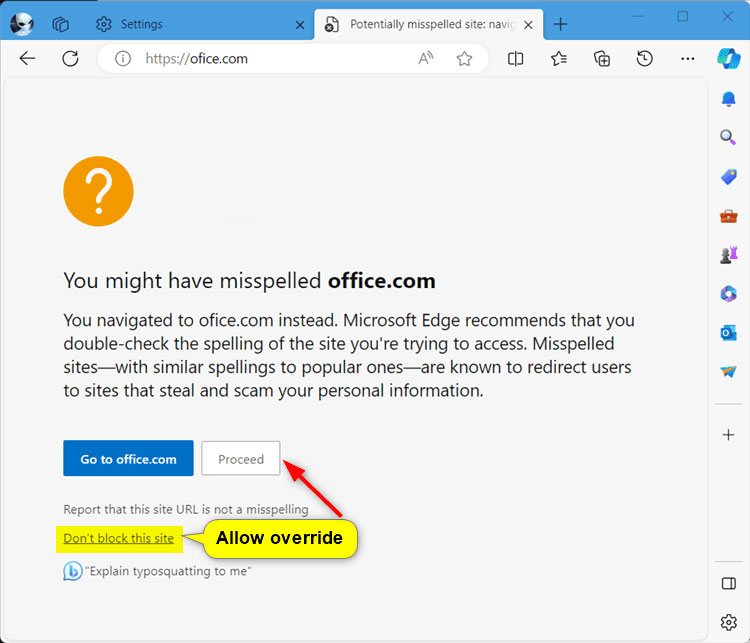
Microsoft Edge bao gồm cài đặt Website Typo Protection, một trình kiểm tra lỗi đánh máy (hay còn gọi là: URL hijacking) có thể cảnh báo bạn nếu có vẻ như bạn đã nhập sai một địa chỉ web phổ biến và được chuyển hướng đến một trang web độc hại.
Khi nhận được lời nhắc Website Typo Protection cho một trang web, bạn có thể nhấn vào Proceed để tiếp tục truy cập trang web chỉ một lần này hoặc nhấp vào liên kết Don't block this site trong lời nhắc để luôn cho phép tiếp tục trang web.
Nếu muốn, bạn có thể sử dụng cài đặt policy PreventTyposquattingPromptOverride để quyết định xem người dùng có thể bỏ qua cảnh báo Edge Website Typo Protection về các trang web có khả năng mắc lỗi đánh máy hay không.
Nếu bạn bật cài đặt này, người dùng không thể bỏ qua cảnh báo Edge Website Typo Protection và họ sẽ bị chặn tiếp tục truy cập trang web.
Nếu bạn tắt hoặc không cấu hình cài đặt này, người dùng có thể bỏ qua cảnh báo Edge Website Typo Protection và tiếp tục truy cập trang web.
Đây là cách thực hiện:
1. Thực hiện bước 2 (bật) hoặc bước 3 (tắt) bên dưới theo ý muốn của bạn.
2. Để cho phép bỏ qua cảnh báo Website Typo Protection trong Microsoft Edge cho tất cả người dùng (đây là thiết lập mặc định), hãy tải file REG bên dưới và chuyển sang bước 4.
Enable_website_typo_protection_override_n_Microsoft_Edge.reg
https://www.elevenforum.com/attachments/enable_website_typo_protection_override_n_microsoft_edge-reg.80676/?hash=9637e7ca89fd98ef172cb43d22d78e3f
Nội dung file REG mang tính chất tham khảo:
Code:
Windows Registry Editor Version 5.00

[HKEY_LOCAL_MACHINE\SOFTWARE\Policies\Microsoft\Edge]
"PreventTyposquattingPromptOverride"=-
3. Để chặn bỏ qua cảnh báo Website Typo Protection trong Microsoft Edge cho tất cả người dùng, hãy tải file REG bên dưới và chuyển sang bước 4.
Disable_website_typo_protection_override_in_Microsoft_Edge.reg
Nội dung file REG mang tính chất tham khảo:
Code:
Windows Registry Editor Version 5.00

[HKEY_LOCAL_MACHINE\SOFTWARE\Policies\Microsoft\Edge]
"PreventTyposquattingPromptOverride"=dword:00000001
4. Lưu file .reg vào desktop của bạn.
5. Nhấp đúp chuột vào file .reg đã tải xuống để hợp nhất nó.
6. Khi được nhắc, hãy nhấp vào Run > Yes (UAC) > Yes > OK để phê duyệt việc hợp nhất.
7. Nếu Microsoft Edge hiện đang mở, hãy đóng và mở lại Microsoft Edge để áp dụng thay đổi.
8. Bây giờ, bạn có thể xóa file .reg đã tải xuống nếu muốn.
Nguồn tin: Quantrimang.com
Ý kiến bạn đọc
Những tin mới hơn
 Những mạng riêng ảo hữu ích trên Google Chrome (16/02/2024)
  Cách điều hướng thư mục trong Windows Command Prompt (16/02/2024)
  Cách khởi động kép Windows và SteamOS trên Steam Deck (16/02/2024)
  Nhiệt độ lạnh ảnh hưởng đến laptop như thế nào? (16/02/2024)
  Yêu cầu cấu hình Windows 11, cấu hình phần cứng tối thiểu Win 11 (16/02/2024)
  Sự khác biệt giữa CHKDSK, SFC và DISM trong Windows (16/02/2024)
  Cách sử dụng Undo trong Vim (19/02/2024)
  Lỗi Firefox chiếm dụng nhiều bộ nhớ và CPU (19/02/2024)
  Code Pull a Sword mới nhất và cách nhập code (19/02/2024)
  4 cách chèn ký hiệu độ C trong Excel trên tất cả phiên bản (20/02/2024)
 Những tin cũ hơn
 Cách nhanh chóng loại bỏ Bloatware khỏi Windows 11 (16/02/2024)
  Cách kích hoạt/vô hiệu hóa màn hình “Let's finish setting up your device” trên Windows 11 (15/02/2024)
  Thẻ HTML (15/02/2024)
  VirtualBox và VMware Player: Máy ảo nào tốt nhất cho Windows? (15/02/2024) Thẻ HTML (15/02/2024)
  4 cách thay đổi loại tài khoản người dùng trong Windows (15/02/2024)
  Cách sử dụng Canary Tokens tóm gọn hacker truy cập file của bạn (15/02/2024)
  Cách khôi phục giấy phép trên PS5 (13/02/2024)
  File PSF là gì? (13/02/2024)
  Vì sao gà cúng giao thừa lại ngậm hoa hồng đỏ (09/02/2024)
  10 nền tảng Agentic AI tốt nhất cho doanh nghiệp năm 2026
 Canvas trong Google Search: Viết, lập kế hoạch và lập trình ứng dụng
 GitHub Copilot vs Claude Code: So sánh tính năng, giá và khả năng AI coding
 Các workflow và giới hạn thực tế trong OpenAI Decisions API
 6 trình duyệt có những tính năng AI tốt nhất
 TOP những trợ lý email AI tốt nhất
 TOP phần mềm quay màn hình có hỗ trợ AI
 Cách cá nhân hóa hành vi agent trong ElevenAgents
 Hướng dẫn tìm lịch sử trò chuyện với Canva AI
 Hướng dẫn dùng HyperFrames & ChatGPT tạo kịch bản làm video từ dữ liệu tải lên
 Hướng dẫn tạo tác vụ theo lịch trong Canva AI
![[Video] Cách kết nối Plugin Notion trên ChatGPT và sử dụng cơ bản](https://st.quantrimang.com/photos/image/2026/10/22/Video-Huong-dan-kich-hoat-Notion-ChatGPT-1.png) [Video] Cách kết nối Plugin Notion trên ChatGPT và sử dụng cơ bản
[Video] Cách kết nối Plugin Notion trên ChatGPT và sử dụng cơ bản
 Tạo bản tóm tắt thiết kế trong OpenAI Decisions API
Canvas trong Google Search: Viết, lập kế hoạch và lập trình ứng dụng
Tạo bản tóm tắt thiết kế trong OpenAI Decisions API
Canvas trong Google Search: Viết, lập kế hoạch và lập trình ứng dụng
 Cách cá nhân hóa hành vi agent trong ElevenAgents
 TOP phần mềm quay màn hình có hỗ trợ AI
 Dùng AI để giao việc cho nhân viên: Nhập CSV vào Notion và ra lệnh bằng ChatGPT
 TOP nền tảng quản lý chi phí AI và Cloud tốt nhất
 Cách tạo công cụ lập kế hoạch tương tác bằng ChatGPT
 Tìm hiểu về Vane: Phiên bản thay thế mã nguồn mở cho Perplexity
 Hướng dẫn cài đặt và sử dụng n8n trên Windows 11
 Cách lập trình chuyên nghiệp hơn, dễ dàng hơn với tính năng Tệp trên Grok
 Công thức tính diện tích hình Elip
 Hướng dẫn ngắt kết nối ứng dụng trên ChatGPT
 Hướng dẫn tạo đoạn hội thoại cho topic trên Twee
 Bức tranh tổng quan về hỗ trợ khách hàng tích hợp AI
 Cách sửa lỗi There Are Currently No Power Options Available Windows
 6 cách mở Computer/System Properties trong Windows 10
 Hướng dẫn 8 cách mở bàn phím ảo trên Windows 10
 Hướng dẫn tạo flashcard trên Canva AI