Thông tin liên hệ
- 036.686.3943
- admin@nguoicodonvn2008.info

Để chèn ký hiệu độ C trong Excel, chúng ta có rất nhiều cách thực hiện khác nhau như khi chèn ký hiệu độ trong Word. Chẳng hạn bạn có thể dùng cách viết số mũ trong Excel để chèn ký hiệu độ trong Excel hay dùng biểu tượng trong Excel để chèn. Bài viết dưới đây sẽ hướng dẫn bạn viết biểu tượng độ C trong Excel.
Rất đơn giản, bạn chỉ cần tìm ký hiệu độ C trên Google và sau đó paste vào giao diện của Excel là được.

Bước 1:
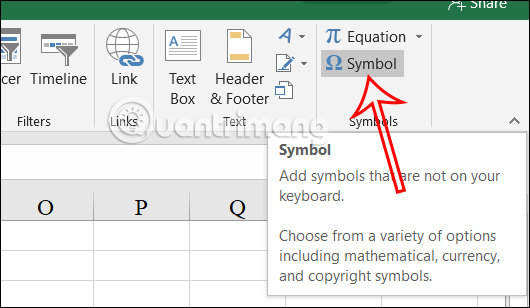
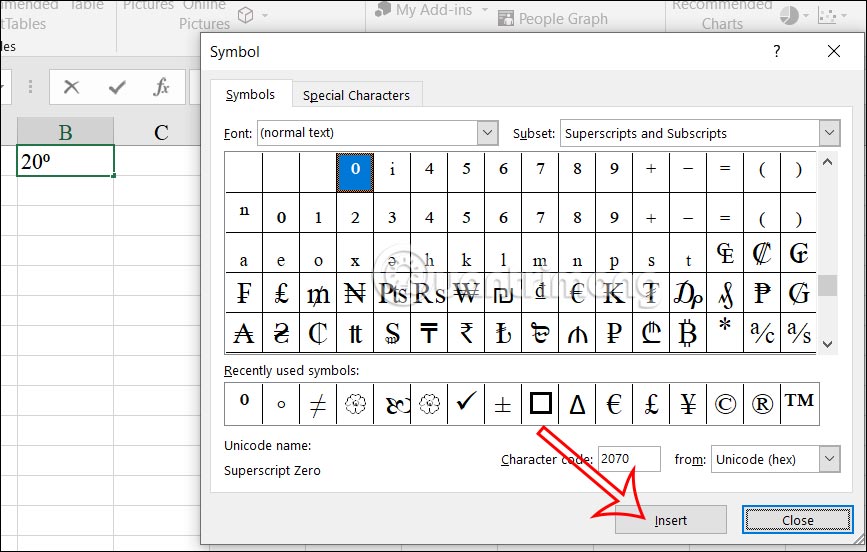
Đầu tiên chúng ta nhấn chọn vào mục Insert rồi chọn Symbol để truy cập biểu tượng trên Excel.
Bước 2:
Hiển thị giao diện các biểu tượng trên Excel. Bạn tìm tới biểu tượng độ C rồi nhấn vào Insert để chèn vào Excel là được.
Bước 1:
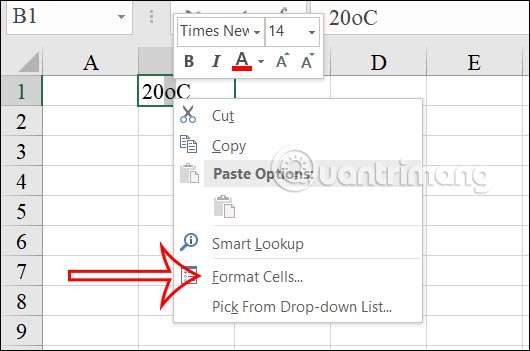
Trước hết bạn viết số độ như bình thường. Sau đó bôi đen ký hiệu độ C như hình dưới đây rồi nhấn chuột phải chọn Format Cells… trong danh sách hiển thị.
Bước 2:
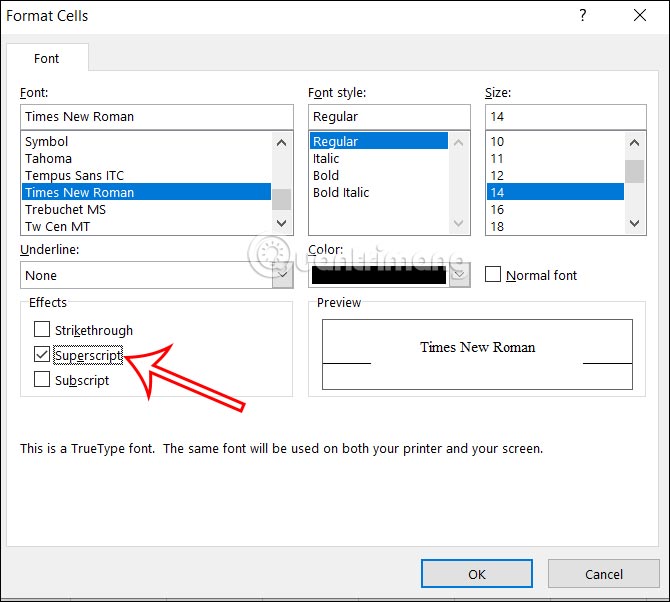
Lúc này hiển thị tùy chọn như hình, bạn cần tích vào ô Superscript để viết chỉ số trên trong Excel rồi nhấn Enter để thực hiện.
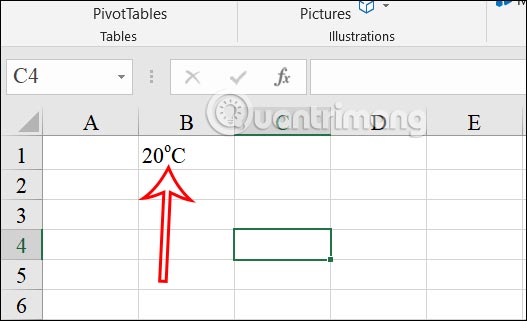
Kết quả bạn được biểu tượng độ C trong Excel như hình dưới đây.
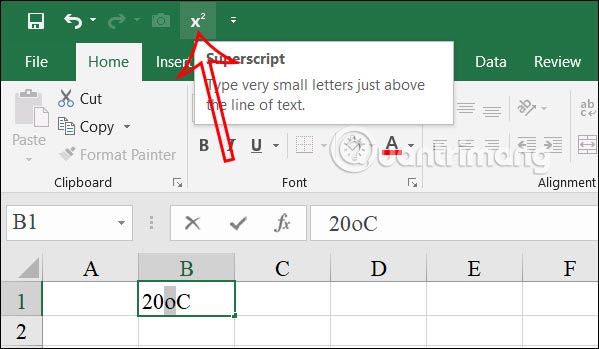
Ngoài ra bạn cũng có thể nhấn nhanh vào biểu tượng số mũ trong Excel để viết ký tự độ C trong Excel như hình dưới đây.
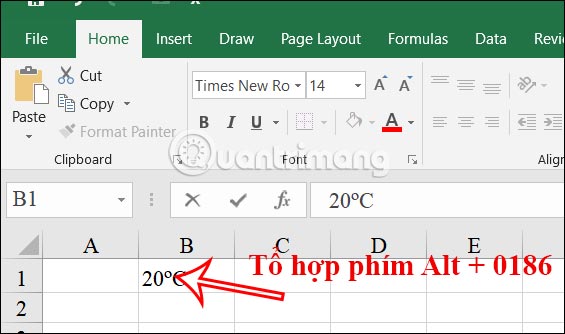
Bạn sẽ nhấn và giữ phím Alt rồi lần lượt nhấn các phím số ở bàn phím bên phải 0, 1, 8, 6 để viết biểu tượng độ C là được.
Nguồn tin: Quantrimang.com
Ý kiến bạn đọc
Những tin mới hơn
 Hướng dẫn chèn ký hiệu độ trong Word (20/02/2024)
  Cách vô hiệu hóa IPv6 trên Linux (20/02/2024)
  Cách thiết lập ban đầu ổ SSD trong Windows (21/02/2024)
 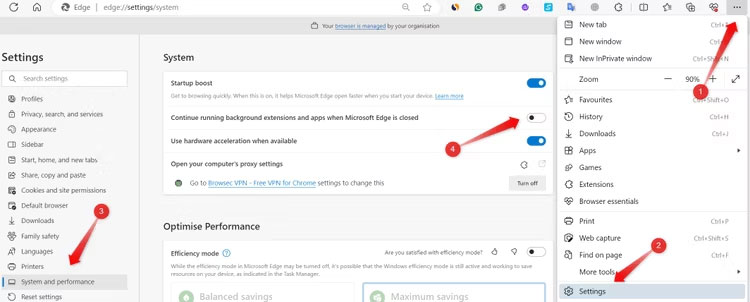 Bạn có thể xóa Microsoft Edge khỏi Windows (và có nên) không? (21/02/2024)
 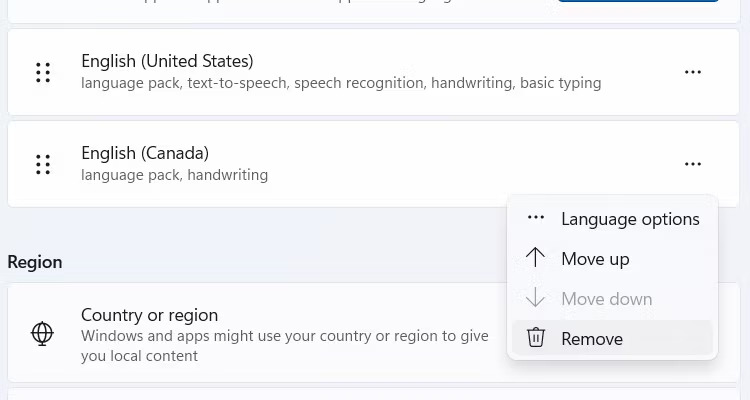 Cách thêm và thay đổi bố cục bàn phím trong Windows 11 (22/02/2024)
 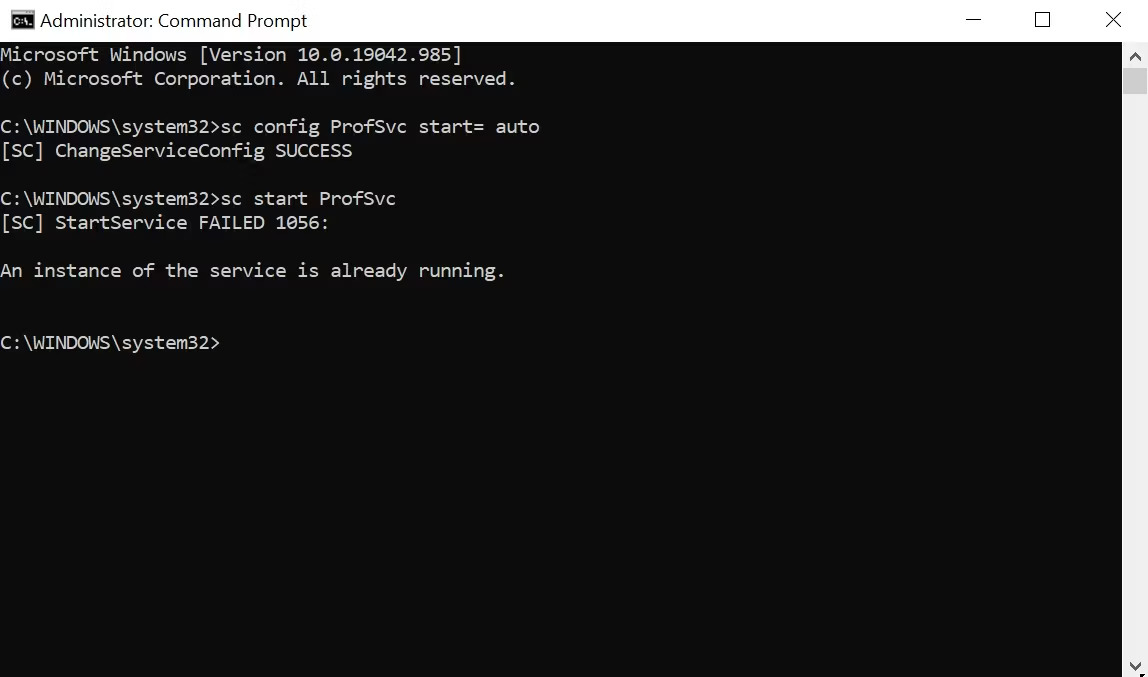 Cách sửa lỗi "The User Profile Service failed the logon" trên Windows 10 (22/02/2024)
 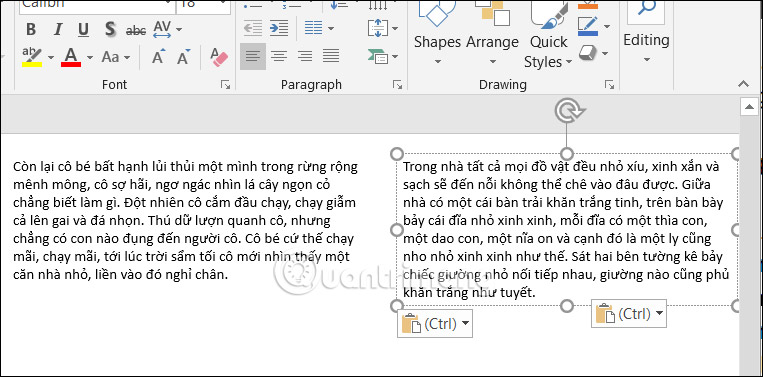 Cách chia văn bản thành 2 cột trong PowerPoint (23/02/2024)
 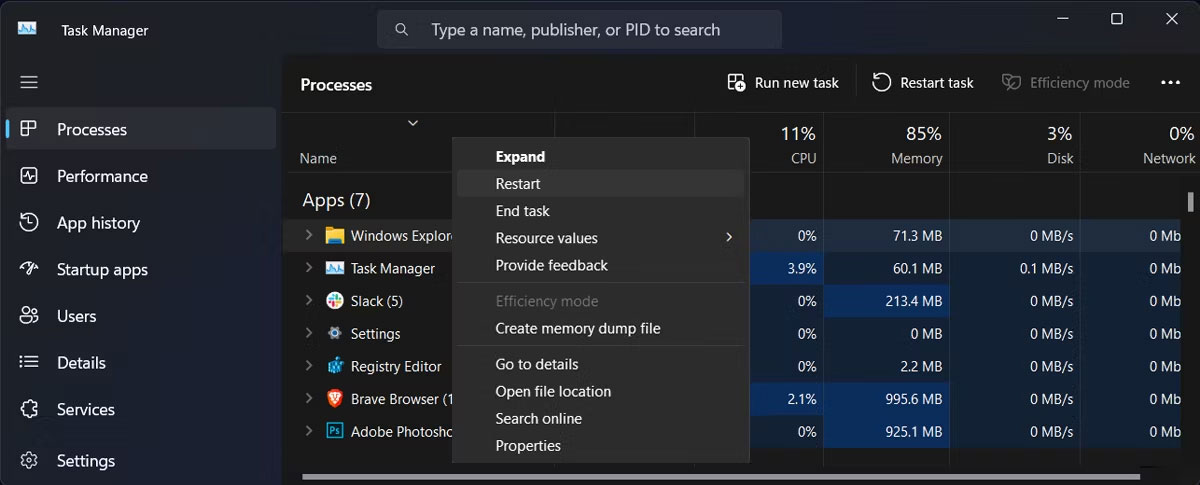 Cách thay đổi vị trí Taskbar trên Windows 11 (23/02/2024)
  Cách tạo hệ thống file ẩn trong Linux bằng Shufflecake (25/02/2024)
  Thẻ HTML (25/02/2024)
 Những tin cũ hơn
 Code Pull a Sword mới nhất và cách nhập code (19/02/2024)
 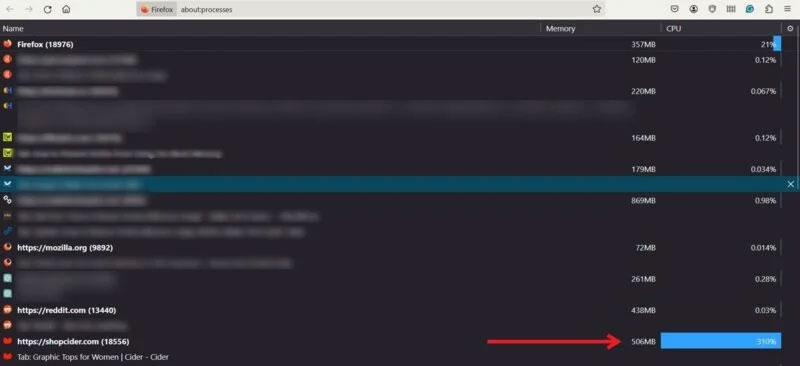 Lỗi Firefox chiếm dụng nhiều bộ nhớ và CPU (19/02/2024)
  Cách sử dụng Undo trong Vim (19/02/2024)
 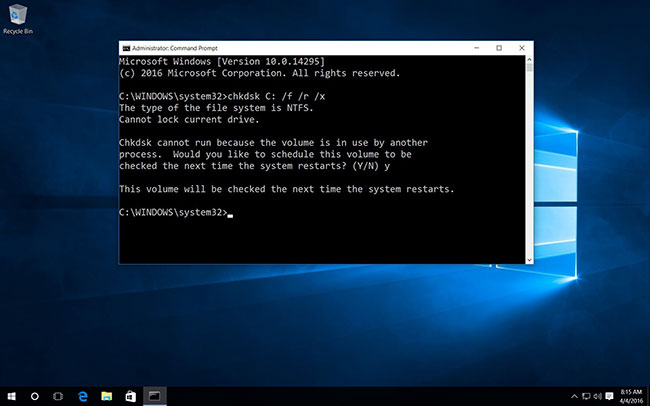 Sự khác biệt giữa CHKDSK, SFC và DISM trong Windows (16/02/2024)
 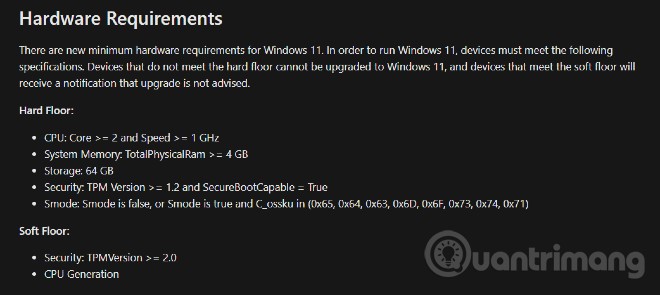 Yêu cầu cấu hình Windows 11, cấu hình phần cứng tối thiểu Win 11 (16/02/2024)
  Nhiệt độ lạnh ảnh hưởng đến laptop như thế nào? (16/02/2024)
  Cách khởi động kép Windows và SteamOS trên Steam Deck (16/02/2024)
  Cách điều hướng thư mục trong Windows Command Prompt (16/02/2024)
  Những mạng riêng ảo hữu ích trên Google Chrome (16/02/2024)
  Cách cho phép/chặn bỏ qua cảnh báo Website Typo Protection trong Microsoft Edge (16/02/2024)
  Cách dùng Meta-Prompting để ChatGPT tự nâng cấp câu lệnh của bạn
 Kết nối các công cụ an toàn với Claude for Small Business
 15 workflow trong Claude for Small Business : Lựa chọn 4 quy trình cốt lõi
 Cách xử lý khi ChatGPT phản hồi chậm
 TOP công cụ tạo video AI cho Instagram Reels
 TOP website AI chỉnh sửa video trực tuyến, làm video online
 Workflow tài chính trong Claude for Small Business: Trả lương và chốt sổ cuối tháng
 Cách chỉnh sửa ảnh bằng AI trong Google Slides
 Cách tạo tài khoản ChatGPT trên điện thoại, máy tính
Workflow thúc đẩy tăng trưởng: Các chiến dịch và quy trình nhắc nợ thanh toán
Cách tạo tài khoản ChatGPT trên điện thoại, máy tính
Workflow thúc đẩy tăng trưởng: Các chiến dịch và quy trình nhắc nợ thanh toán
 TOP công cụ AI tạo hội thoại cho video giáo dục
 Hướng dẫn chỉnh sửa ảnh bằng Canva ngay trên Gemini
 Hướng dẫn xóa bộ nhớ Claude
 Khoảng trắng Play Together, đặt tên khoảng trống Play Together
 Phân tích dữ liệu & tạo báo cáo bằng ChatGPT cho doanh nghiệp
 Custom GPT & Workflow ChatGPT cho doanh nghiệp
 4 nguồn gây hao hụt token ngầm khi sử dụng Claude Code
 Tìm hiểu về Google Pics: Công cụ tạo và chỉnh sửa hình ảnh dễ dàng trong Google Workspace
 Hướng dẫn tóm tắt slide Google Slides bằng Gemini
 TOP ứng dụng diệt virus có tích hợp AI cho điện thoại Android