Thông tin liên hệ
- 036.686.3943
- admin@nguoicodonvn2008.info

Microsoft Edge được cài đặt sẵn trên Windows và bạn không thể gỡ cài đặt như các ứng dụng bên thứ ba khác. Nhưng câu hỏi quan trọng hơn đặt ra là bạn có thực sự cần phải loại bỏ Edge khỏi PC của mình? Bài viết này sẽ giải thích lý do tại sao không thể xóa Edge trên Windows, cũng như cách ẩn và ngăn nó chạy ở chế độ nền.
Câu trả lời đơn giản là “không". Trong quá khứ, đã từng có một số phương pháp để gỡ cài đặt Microsoft Edge, nhưng giờ chúng không còn hiệu quả nữa. Tóm lại, hiện không có cách nào để bạn có thể xóa trình duyệt Edge trên Windows. Ngoài ra, Microsoft cũng không khuyến khích người dùng cố tình gỡ cài đặt Edge để tránh các vấn đề tiềm ẩn về khả năng tương thích, tuân thủ, truy cập và hiệu suất.
Microsoft đã từng tuyên bố rõ ràng rằng Edge hiện là một phần không thể thiếu của Windows và được nhúng sâu vào cấu trúc của hệ điều hành, nghĩa là một số ứng dụng và tính năng của Windows sẽ dựa vào Edge để hoạt động. Theo nhận xét của một cố vấn độc lập trên Microsoft Community, việc xóa Edge có thể dẫn đến sự cố với các chương trình tích hợp sẵn như ứng dụng Photos, Media Player và File Explorer.
Xem xét các hậu quả tiềm ẩn của việc gỡ cài đặt Edge đối với các tính năng và ứng dụng của Windows, cũng như cảnh báo của Microsoft về vấn đề này, chúng tôi khuyên bạn không nên gỡ cài đặt Edge. Thay vào đó, hãy thực hiện một số điều chỉnh để tránh gặp phải Microsoft Edge trong trải nghiệm Windows nếu bạn không muốn
Trước tiên, bạn có thể chỉ định một trình duyệt khác mà mình thich làm trình duyệt mặc định thay vì Microsoft Edge.
Nếu Microsoft Edge hiện là trình duyệt web duy nhất được cài đặt trên thiết bị của bạn, hãy tải xuống một trình duyệt khác, chẳng hạn như Chrome và cài đặt nó.
Bây giờ, bạn có thể đặt Chrome làm trình duyệt mặc định. Nhấp chuột phải vào nút Start và mở "Settings". Sau đó, điều hướng đến Apps > Default Apps.
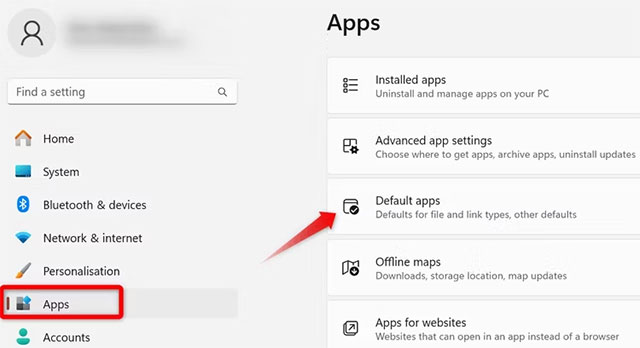
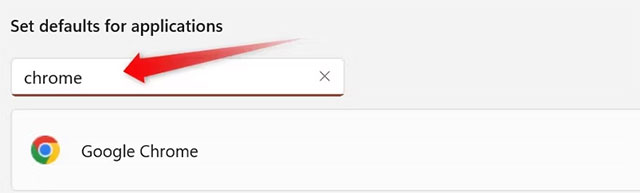
Sau đó, nhập từ khóa "Chrome" vào hộp tìm kiếm bên dưới "Set Defaults for Applications" và chọn "Chrome".
Cuối cùng, nhấp vào "Set Default".

Tương tự, nếu bạn không muốn thấy Microsoft Edge trên taskbar và menu Start, có thể dễ dàng ẩn nó.
Để loại bỏ Edge khỏi taskbar, hãy nhấp chuột phải vào biểu tượng Microsoft Edge và chọn "Unpin From Taskbar".
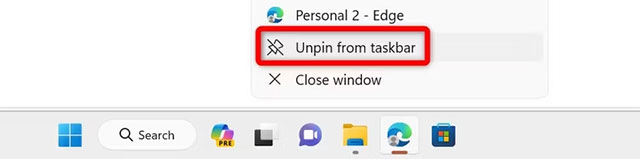
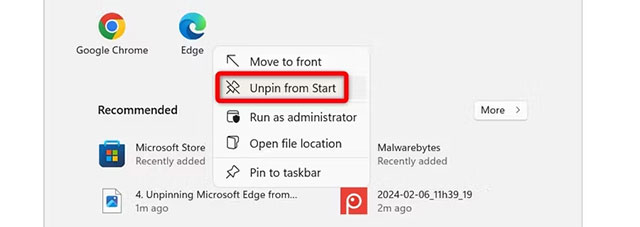
Để ẩn Microsoft Edge khỏi menu Start, hãy nhấp chuột phải vào biểu tượng của nó và chọn "Unpin From Start". Bạn cũng có thể ẩn Edge khỏi bất kỳ vị trí nào khác mà mình không muốn nhìn thấy.
Nếu mối lo ngại của bạn nằm ở việc Microsoft Edge tiêu tốn nhiều tài nguyên hệ thống, đặc biệt là RAM, khi chạy ở chế độ nền, có thể giải quyết vấn đề chỉ với một vài thao tác.
Đầu tiên, mở Microsoft Edge và nhấp vào ba dấu chấm ngang ở góc trên bên phải. Từ đó, chọn "Settings".
Trong menu Settings, điều hướng đến tab "System and Performance" ở bên trái. Trong tab này, bỏ chọn nút bật tắt bên cạnh "Continue running background extensions and apps when Microsoft Edge is closed".
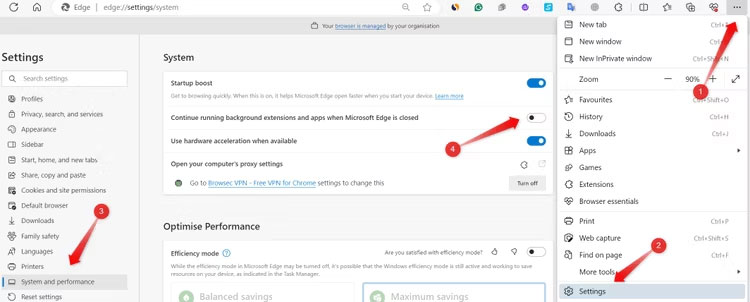
Sau khi thực hiện những thay đổi này, hãy đóng trình duyệt và khởi động lại thiết bị của bạn. Khi đó, chỉ có quá trình Microsoft Edge Update sẽ chạy ở chế độ nền, tiêu tốn tài nguyên không đáng kể.
Nguồn tin: Quantrimang.com
Ý kiến bạn đọc
Những tin mới hơn
 Cách thêm và thay đổi bố cục bàn phím trong Windows 11 (22/02/2024)
  Cách sửa lỗi "The User Profile Service failed the logon" trên Windows 10 (22/02/2024)
  Cách chia văn bản thành 2 cột trong PowerPoint (23/02/2024)
  Cách thay đổi vị trí Taskbar trên Windows 11 (23/02/2024)
  Cách tạo hệ thống file ẩn trong Linux bằng Shufflecake (25/02/2024)
  Thẻ HTML (25/02/2024)
  5 mẹo Linux Lite cho người dùng Windows (25/02/2024)
  Tắt Caps Lock bằng phím Caps Lock hoặc Shift trong Windows 11 (25/02/2024)
  File M4V là gì? (25/02/2024)
 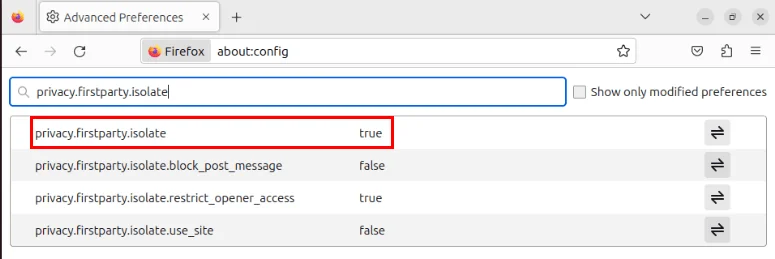 Cách ẩn danh hệ thống Linux với Whoami (26/02/2024)
 Những tin cũ hơn
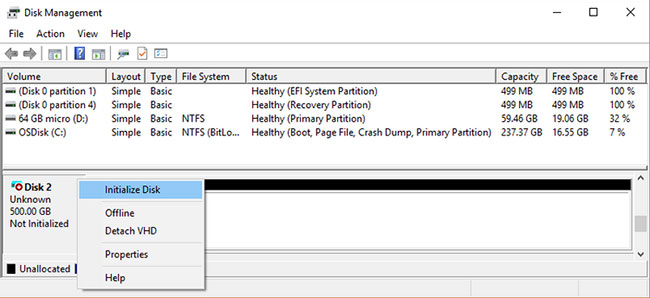 Cách thiết lập ban đầu ổ SSD trong Windows (21/02/2024)
 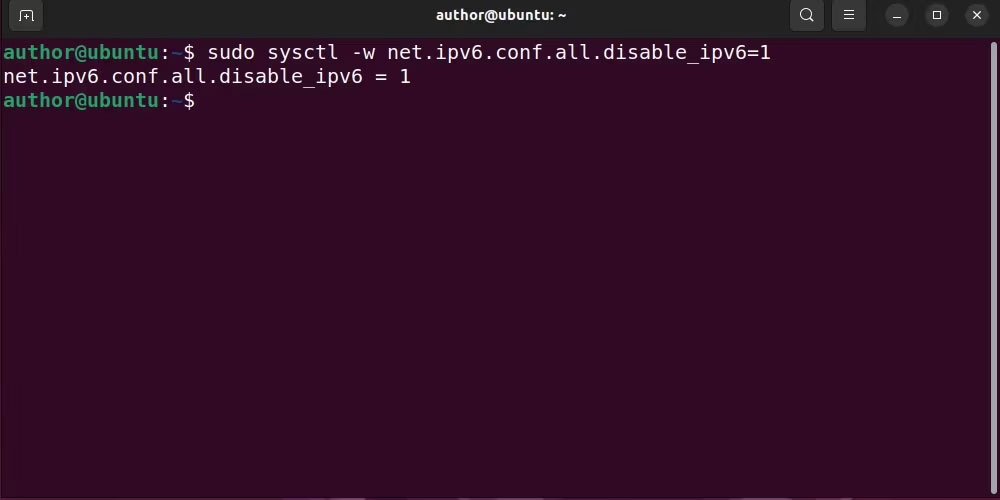 Cách vô hiệu hóa IPv6 trên Linux (20/02/2024)
 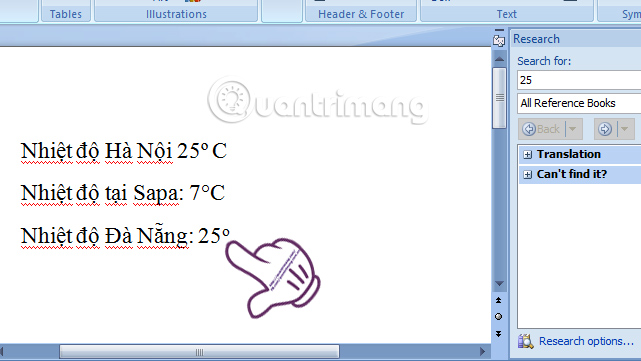 Hướng dẫn chèn ký hiệu độ trong Word (20/02/2024)
  4 cách chèn ký hiệu độ C trong Excel trên tất cả phiên bản (20/02/2024)
  Code Pull a Sword mới nhất và cách nhập code (19/02/2024)
  Lỗi Firefox chiếm dụng nhiều bộ nhớ và CPU (19/02/2024)
  Cách sử dụng Undo trong Vim (19/02/2024)
  Sự khác biệt giữa CHKDSK, SFC và DISM trong Windows (16/02/2024)
  Yêu cầu cấu hình Windows 11, cấu hình phần cứng tối thiểu Win 11 (16/02/2024)
  Nhiệt độ lạnh ảnh hưởng đến laptop như thế nào? (16/02/2024)
  TOP công cụ AI tạo bài hát tốt nhất để sáng tác những bản nhạc ấn tượng
 Chuyển đổi danh sách sản phẩm thành dashboard hàng tồn kho trực tuyến bằng Google Sheets Canvas
 Tinh chỉnh bằng các prompt bổ sung trong Google Sheets Canvas
 Cách xuất phản hồi AI Mode sang Docs trên Google Search
 So sánh các gói Higgsfield - Nên lựa chọn gói nào để tạo video AI
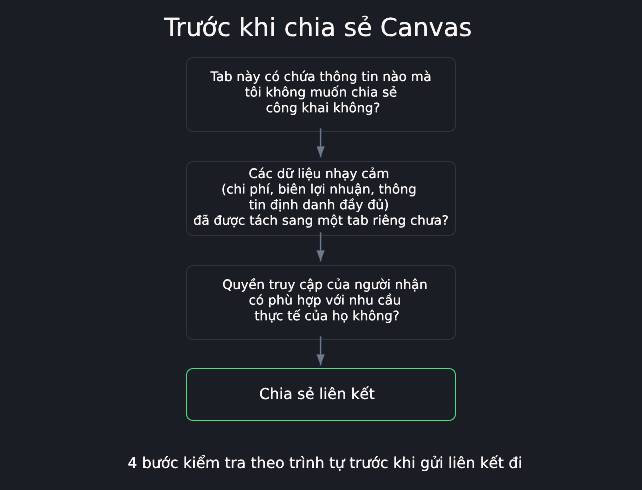 Chia sẻ an toàn: Quyền hạn, quyền riêng tư và những gì được giữ riêng tư trong Google Sheets Canvas
 Gemini vs Claude: Đâu là trợ lý AI tốt hơn?
 ChatGPT Work là gì? Sử dụng ChatGPT Work như thế nào?
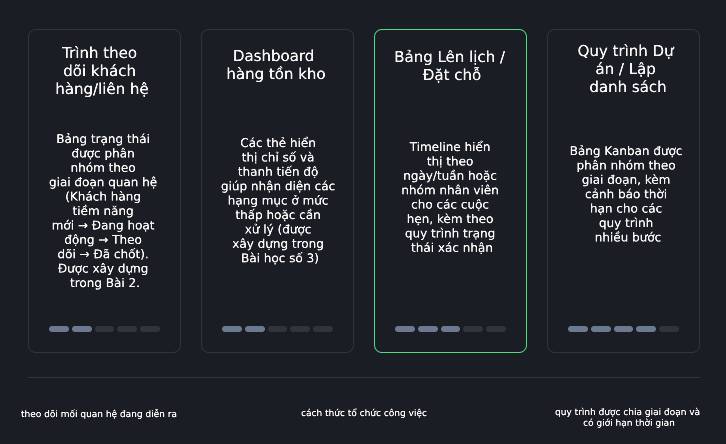 Lựa chọn ứng dụng doanh nghiệp đầu tiên để thực hiện bằng Google Sheets Canvas
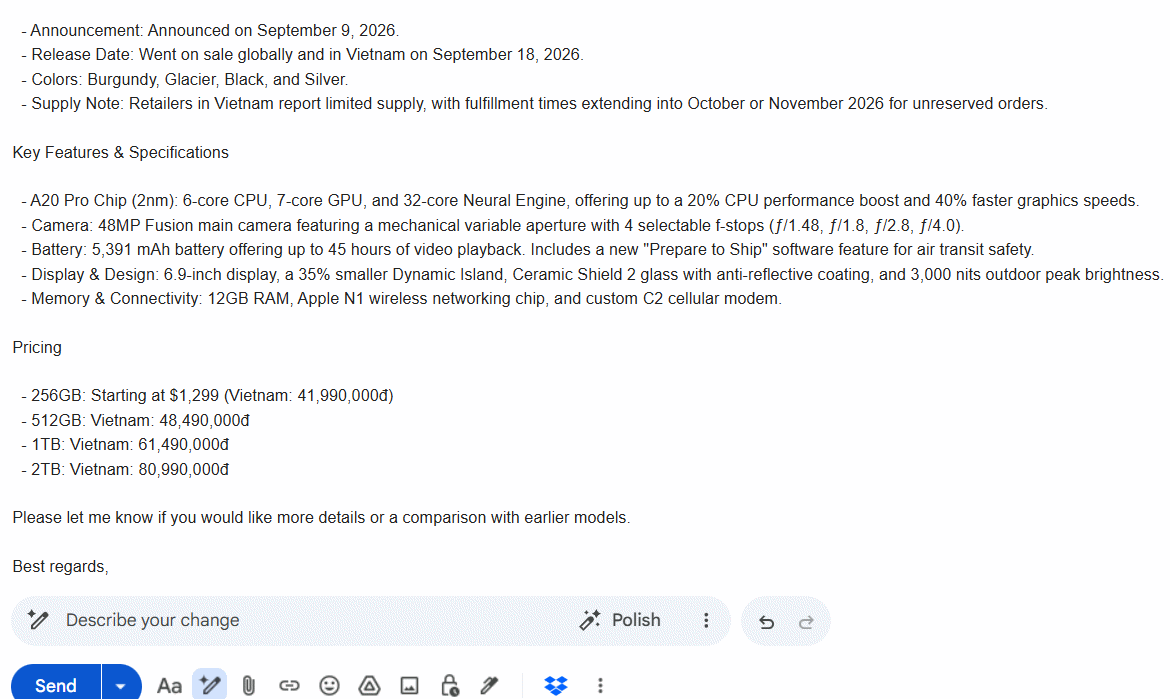 Cách chuyển phản hồi Google AI Mode thành email
 Claude vs Perplexity: Đâu là công cụ AI tốt hơn?
 4 phần mềm mã Morse miễn phí để gửi tin nhắn được mã hóa
 Tự xây dựng ứng dụng doanh nghiệp của riêng bạn bằng Google Sheets Canvas
 Cách đổi kích thước ảnh trên ChatGPT không cần prompt
 Cách sử dụng Claude Projects: Hướng dẫn thực tế
 Cách đánh dấu vùng cần sửa ảnh trên ChatGPT
 Sự khác biệt giữa Hub và Switch
 Top 6 nền tảng AI hội thoại đáng dùng năm 2026
 Những lời chúc đầu tuần hay cho cả 7 ngày may mắn
 Cách dùng Claude tự động quản lý Gmail: lên lịch, soạn nháp và gửi thư có kiểm soát
 Cách lập trình chuyên nghiệp hơn, dễ dàng hơn với tính năng Tệp trên Grok
 Hướng dẫn cài đặt và sử dụng n8n trên Windows 11
 Công thức tính diện tích hình Elip
 Hướng dẫn ngắt kết nối ứng dụng trên ChatGPT
 Hướng dẫn tạo đoạn hội thoại cho topic trên Twee
 8 ứng dụng Microsoft Store miễn phí giúp Windows tốt hơ
 Bức tranh tổng quan về hỗ trợ khách hàng tích hợp AI
 Đừng chia sẻ ảnh cho đến khi bạn chạy kiểm tra siêu dữ liệu này!
 6 cách mở Computer/System Properties trong Windows 10
 Cách sửa lỗi There Are Currently No Power Options Available Windows