
Thông tin liên hệ
- 036.686.3943
- admin@nguoicodonvn2008.info

Ổ SSD giúp tăng đáng kể hiệu suất PC và thường được sử dụng kết hợp với ổ cứng truyền thống. Trước khi bắt đầu sử dụng ổ SSD làm bộ nhớ phụ, bạn cần thiết lập ban đầu (initialize) nó một cách chính xác. Không làm như vậy có thể dẫn đến hệ điều hành không phát hiện được ổ SSD.
Mặc dù việc này có vẻ đòi hỏi kỹ thuật và phức tạp nhưng thực tế, quá trình thiết lập ban đầu ổ SSD dễ dàng hơn bạn nghĩ.
Thiết lập ban đầu ổ SSD là một bước quan trọng để chuẩn bị ổ đĩa cho Windows sử dụng. Khi bạn thiết lập ban đầu ổ SSD, về cơ bản bạn định dạng ổ theo một định dạng file cụ thể. Định dạng file này xác định cách sắp xếp dữ liệu của bạn trên ổ SSD hoặc ổ cứng.
Đối với một ổ SSD hoàn toàn mới, việc thiết lập ban đầu nó và gán ký tự ổ cho nó thường là bước đầu tiên để cấu hình ổ với PC của bạn. Điều này sẽ cho phép Windows phát hiện SSD và hiển thị nó trong File Explorer.
Thiết lập ban đầu là một quá trình không thể đảo ngược, vì vậy bạn cần đảm bảo rằng bạn thiết lập ban đầu đúng cách cho ổ SSD của mình. Bạn có thể mất dữ liệu vĩnh viễn nếu chọn nhầm ổ SSD hoặc ổ cứng. Khi bạn đã xác minh tên của thiết bị lưu trữ chính, đang hoạt động (SSD hoặc ổ cứng), bạn có thể bắt đầu quá trình thiết lập ban đầu.
Disk Management là một công cụ tiện ích mạnh mẽ cho phép bạn quản lý các thiết bị lưu trữ khác nhau, được kết nối bằng cách phân bổ ký tự ổ và cấu hình phân vùng ổ đĩa.
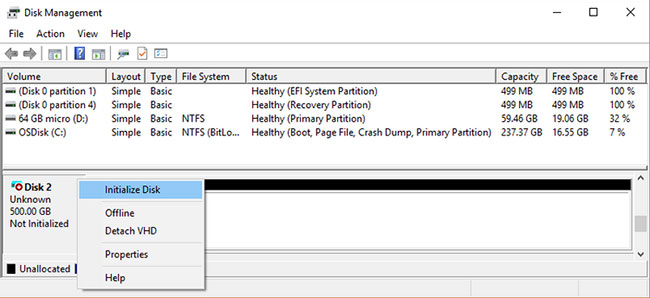
Để thiết lập ban đầu ổ SSD trên Windows 10/11 thông qua Disk Management:
1. Tìm kiếm Disk Management trong thanh tìm kiếm của menu Start, bấm chuột phải vào Create and format hard disk partitions, rồi chọn Run as administrator.
2. Đảm bảo rằng ổ đĩa bạn muốn thiết lập ban đầu đang ở trạng thái Online. Nếu nó được liệt kê là Offline, hãy bấm chuột phải vào ổ đĩa và chọn Online.
3. Nhấp chuột phải vào ổ SSD mà bạn muốn thiết lập ban đầu và chọn Initialize Disk.
4. Trong hộp thoại Initialize Disk, chọn ổ SSD bạn muốn thiết lập ban đầu và chọn kiểu phân vùng (kiểu phân vùng được trình bày chi tiết trong phần tiếp theo).
5. Nhấp vào OK để bắt đầu quá trình thiết lập ban đầu ổ đĩa.
6. Sau khi bạn đã thiết lập ban đầu ổ đĩa, hãy nhấp chuột phải vào ổ SSD và chọn New Simple Volume.
7. Hoàn thành New Simple Volume Wizard để cấp phát volume cho SSD của bạn.
Bây giờ, bạn đã hoàn thành quá trình thiết lập ban đầu SSD của mình và có thể truy cập nó thông qua File Explorer.
Mỗi thiết bị lưu trữ được kết nối với máy tính có một kiểu phân vùng cụ thể. Kiểu phân vùng xác định cách Windows sẽ truy cập dữ liệu trên ổ đĩa. Có hai kiểu phân vùng chính trên Windows: GPT và MBR.
GUID Partition Table (GPT) là kiểu phân vùng được sử dụng phổ biến hơn cho SSD và ổ cứng. Theo mặc định, Windows 10 sẽ phân vùng ổ đĩa bằng định dạng GPT. GPT là định dạng ưa thích vì nó hỗ trợ volume lớn hơn 2TB và tương thích với các hệ thống dựa trên UEFI mới nhất. Master Boot Record (MBR) là kiểu phân vùng truyền thống được các máy tính cũ và ổ cứng di động như thẻ nhớ sử dụng.
Bài viết khuyên bạn nên sử dụng kiểu phân vùng GPT cho SSD vì nó được hỗ trợ tốt hơn, bảo mật hơn và cho phép các volume lớn hơn.
Bạn cũng có thể chọn chuyển đổi ổ đĩa MBR sang ổ đĩa GPT hoặc ngược lại. Tuy nhiên, trước tiên bạn sẽ cần phải format ổ và xóa tất cả dữ liệu.
Mặc dù ứng dụng Disk Management giúp thiết lập ban đầu ổ SSD dễ dàng nhưng bạn có thể gặp phải trường hợp tùy chọn "Initialize Disk" bị thiếu hoặc không hoạt động như mong đợi. May mắn thay, việc khắc phục điều đó khá dễ dàng và chỉ yêu cầu bạn chạy một vài lệnh trong Command Prompt. Đây là cách để làm điều đó.
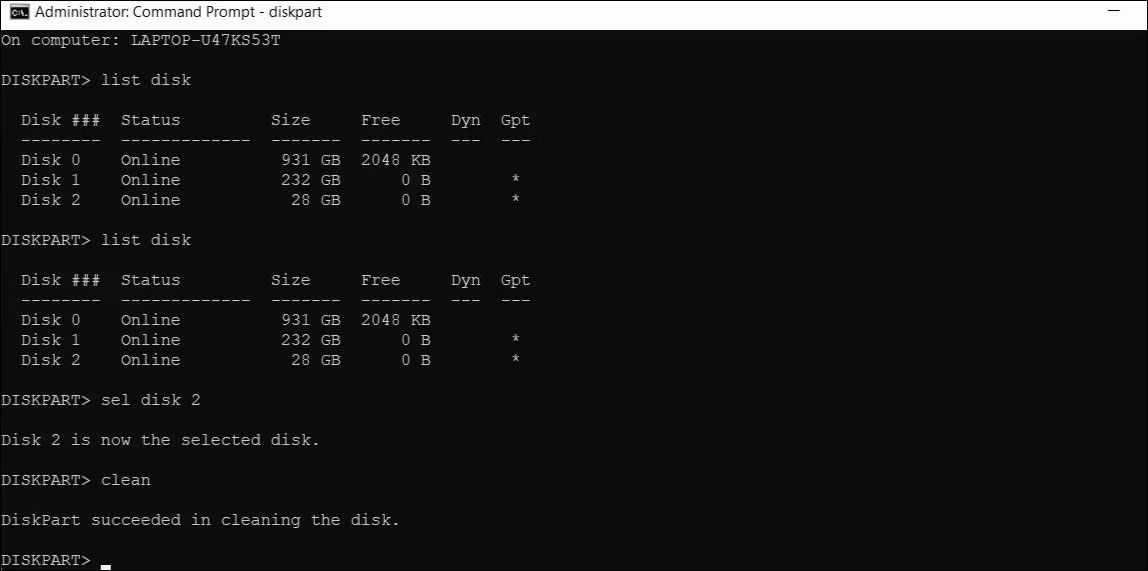
Mở ứng dụng Disk Management và thử khởi động lại ổ đĩa.
Chúc bạn thực hiện thành công!
Nguồn tin: Quantrimang.com
Ý kiến bạn đọc
Những tin mới hơn
 Bạn có thể xóa Microsoft Edge khỏi Windows (và có nên) không? (21/02/2024)
  Cách thêm và thay đổi bố cục bàn phím trong Windows 11 (22/02/2024)
  Cách sửa lỗi "The User Profile Service failed the logon" trên Windows 10 (22/02/2024)
  Cách chia văn bản thành 2 cột trong PowerPoint (23/02/2024)
  Cách thay đổi vị trí Taskbar trên Windows 11 (23/02/2024)
  Cách tạo hệ thống file ẩn trong Linux bằng Shufflecake (25/02/2024)
  Thẻ HTML (25/02/2024)
  5 mẹo Linux Lite cho người dùng Windows (25/02/2024)
  Tắt Caps Lock bằng phím Caps Lock hoặc Shift trong Windows 11 (25/02/2024)
  File M4V là gì? (25/02/2024)
 Những tin cũ hơn
 Cách vô hiệu hóa IPv6 trên Linux (20/02/2024)
  Hướng dẫn chèn ký hiệu độ trong Word (20/02/2024)
  4 cách chèn ký hiệu độ C trong Excel trên tất cả phiên bản (20/02/2024)
  Code Pull a Sword mới nhất và cách nhập code (19/02/2024)
  Lỗi Firefox chiếm dụng nhiều bộ nhớ và CPU (19/02/2024)
  Cách sử dụng Undo trong Vim (19/02/2024)
  Sự khác biệt giữa CHKDSK, SFC và DISM trong Windows (16/02/2024)
  Yêu cầu cấu hình Windows 11, cấu hình phần cứng tối thiểu Win 11 (16/02/2024)
  Nhiệt độ lạnh ảnh hưởng đến laptop như thế nào? (16/02/2024)
  Cách khởi động kép Windows và SteamOS trên Steam Deck (16/02/2024)
  TOP công cụ AI viết truyện ma, truyện kinh dị hay nhất
 Hướng dẫn kết nối Claude với ElevenLabs xây dựng trợ lý giọng nói
 Cách sử dụng tiện ích ChatGPT trên Chrome hiệu quả
 Dùng tiện ích ChatGPT trong Chrome để so sánh bảng giá và gom tab
 So sánh Gemini CLI và Claude Code: Nên sử dụng CLI hỗ trợ lập trình bằng AI nào?
 Các biến động (Dynamic variable) trong ElevenAgents
 Cách khắc phục sự cố click chuột trái trên Windows
 Cách sử dụng Adobe trong Claude tạo thiết kế
 Hướng dẫn kết nối Google Docs với Claude phân tích tài liệu
 Hướng dẫn ngắt kết nối ứng dụng trên Canva AI
 10 nền tảng Agentic AI tốt nhất cho doanh nghiệp năm 2026
 Canvas trong Google Search: Viết, lập kế hoạch và lập trình ứng dụng
 GitHub Copilot vs Claude Code: So sánh tính năng, giá và khả năng AI coding
 Các workflow và giới hạn thực tế trong OpenAI Decisions API
 6 trình duyệt có những tính năng AI tốt nhất
 TOP những trợ lý email AI tốt nhất
 TOP phần mềm quay màn hình có hỗ trợ AI
 Cách cá nhân hóa hành vi agent trong ElevenAgents
 Hướng dẫn tìm lịch sử trò chuyện với Canva AI
 Hướng dẫn dùng HyperFrames & ChatGPT tạo kịch bản làm video từ dữ liệu tải lên
 Hướng dẫn cài đặt và sử dụng n8n trên Windows 11
 Cách lập trình chuyên nghiệp hơn, dễ dàng hơn với tính năng Tệp trên Grok
 Công thức tính diện tích hình Elip
 Hướng dẫn ngắt kết nối ứng dụng trên ChatGPT
 Hướng dẫn tạo đoạn hội thoại cho topic trên Twee
 Bức tranh tổng quan về hỗ trợ khách hàng tích hợp AI
 Cách sửa lỗi There Are Currently No Power Options Available Windows
 Hướng dẫn 8 cách mở bàn phím ảo trên Windows 10
 Hướng dẫn tạo flashcard trên Canva AI
 Claude Code thực sự có giá bao nhiêu?






















