Thông tin liên hệ
- 036.686.3943
- admin@nguoicodonvn2008.info

Bài viết này giải thích file M4V là gì, cách mở file trên bất kỳ thiết bị nào và cách chuyển đổi file sang định dạng file khác.
Được phát triển bởi Apple và gần giống với định dạng MP4, file có phần mở rộng file M4V là file video MPEG-4 hoặc đôi khi được gọi là file video iTunes.
Bạn thường thấy những loại file này được sử dụng cho phim, chương trình truyền hình và video nhạc được tải xuống qua iTunes Store.
Apple có thể bảo vệ các file M4V bằng tính năng bảo vệ bản quyền DRM để ngăn chặn việc phân phối video trái phép. Do đó, những file đó chỉ có thể được sử dụng trên máy tính đã được phép phát chúng.
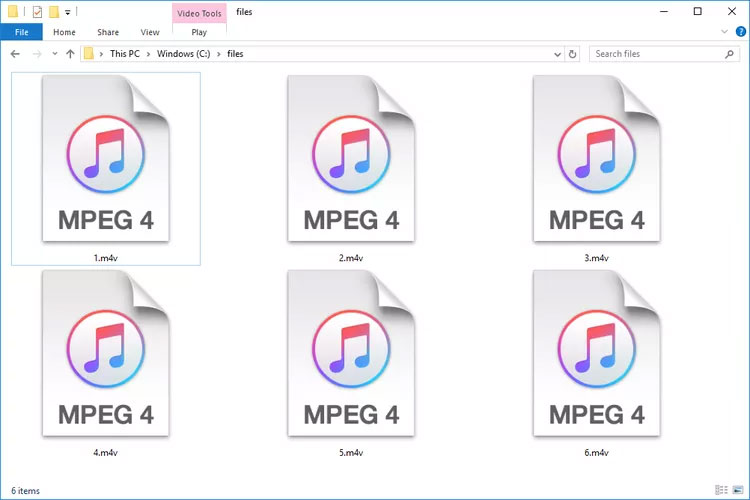
Lưu ý: File nhạc được tải xuống qua iTunes có sẵn dưới dạng file M4A, trong khi nhạc được bảo vệ bản sao có sẵn dưới dạng file M4P.
Bạn chỉ có thể phát các file M4V được bảo vệ nếu máy tính được phép làm như vậy. Việc này được thực hiện thông qua iTunes bằng cách đăng nhập vào cùng tài khoản đã mua video. Tìm hiểu cách cấp quyền cho máy tính của bạn trong iTunes nếu bạn cần trợ giúp về vấn đề này.
Các file M4V được bảo vệ DRM này cũng có thể được phát trực tiếp trên iPhone, iPad hoặc iPod touch đã mua video.
Nếu file không được bảo vệ bằng các hạn chế như vậy, bạn có thể phát file đó trên máy tính Windows PC hoặc Linux bằng VLC hoặc Miro. Một số cách khác mà Windows phát file M4V là bằng MPlayer, QuickTime, Windows Media Player và có thể là nhiều trình phát media khác.
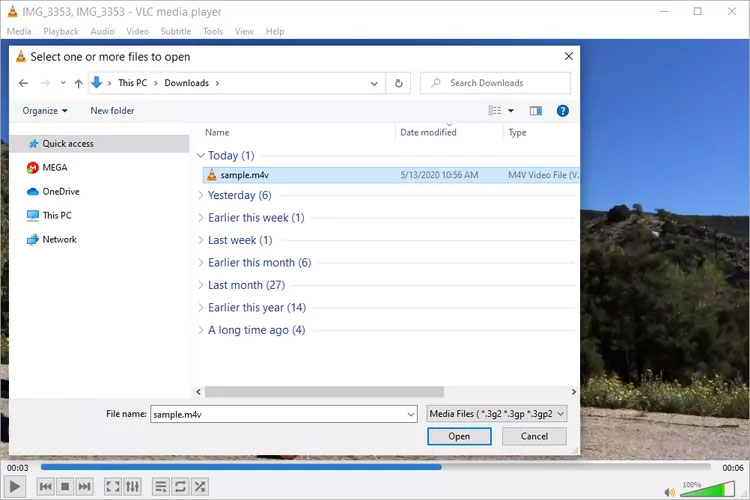
Có thể mở file M4V trên máy Mac bằng một số chương trình tương tự như Elmedia Player.
Google Drive cũng hỗ trợ định dạng này và nó hoạt động từ mọi máy tính bất kể hệ điều hành.
Vì định dạng M4V và MP4 rất giống nhau nên bạn có thể chỉ cần thay đổi phần mở rộng file từ .M4V thành .MP4 và vẫn mở file đó trong trình phát media.
Lưu ý: Việc thay đổi phần mở rộng file như thế này không thực sự chuyển đổi file sang định dạng mới - để làm được điều đó, bạn cần một trình chuyển đổi file (được giải thích bên dưới). Tuy nhiên, trong trường hợp này, việc đổi tên tiện ích phần rộng sẽ làm cho công cụ mở MP4 nhận ra rằng file là thứ mà nó có thể mở (file MP4) và vì cả hai đều giống nhau nên cách này có thể sẽ hoạt động mà không gặp bất kỳ sự cố nào.
Bạn có thể chuyển đổi file M4V sang MP4, AVI và các định dạng khác bằng trình chuyển đổi file video miễn phí như Any Video Converter hoặc MiniTool Video Converter. Kiểm tra danh sách đó để biết một số tùy chọn khác.
Một tùy chọn khác, nếu bạn không muốn tải xuống máy tính của mình, là FileZigZag. Đây là một công cụ trực tuyến miễn phí giúp chuyển đổi M4V sang không chỉ các định dạng video khác mà còn cả các định dạng âm thanh như M4A, AAC, FLAC và WMA. Một trang tương tự hỗ trợ định dạng này là Zamzar.
Như đã đọc ở trên, bạn có thể chỉ cần thay đổi phần mở rộng file .M4V thành .MP4 để thay đổi file M4V thành MP4 mà không cần trải qua quá trình chuyển đổi.
Nếu bạn không thể mở file của mình bằng các trình mở hoặc chuyển đổi M4V được đề cập trên trang này, hãy kiểm tra kỹ phần mở rộng file. Trên thực tế, bạn có thể có một file có phần mở rộng file khác, điều đó có nghĩa là file đó có định dạng hoàn toàn khác.
Rất dễ nhầm lẫn các file khác với file M4V nếu phần mở rộng file của chúng na ná nhau. Ví dụ, M4 được sử dụng cho các file thư viện bộ xử lý macro, vì vậy những file này phải được mở bằng trình soạn thảo văn bản.
File M và file MivaScript sử dụng phần mở rộng file MV tương tự nhau. Chỉ vì chúng có chung một số ký tự đuôi file không có nghĩa là bạn có thể mở chúng bằng chương trình tương thích với M4V.
Nguồn tin: Quantrimang.com
Ý kiến bạn đọc
Những tin mới hơn
 Cách ẩn danh hệ thống Linux với Whoami (26/02/2024)
  Sửa lỗi MS Paint không hoạt động trên Windows (26/02/2024)
  Các cách tính Trung bình trong Microsoft Excel (26/02/2024)
  Hướng dẫn dùng DeWatermark xóa watermark hoàn toàn (26/02/2024)
  Cách sửa lỗi 0x80290300: Cannot clear TPM in BIOS (27/02/2024)
  Xác định phiên bản Windows trên hệ thống (27/02/2024)
  Cách khắc phục lỗi Outlook 0x800CCC0E (28/02/2024)
 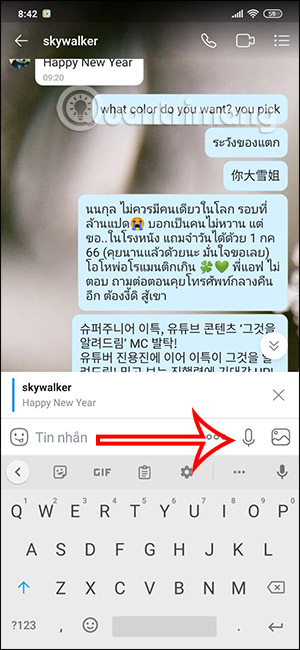 Cách chuyển giọng nói thành văn bản trên Zalo không cần ứng dụng khác (29/02/2024)
 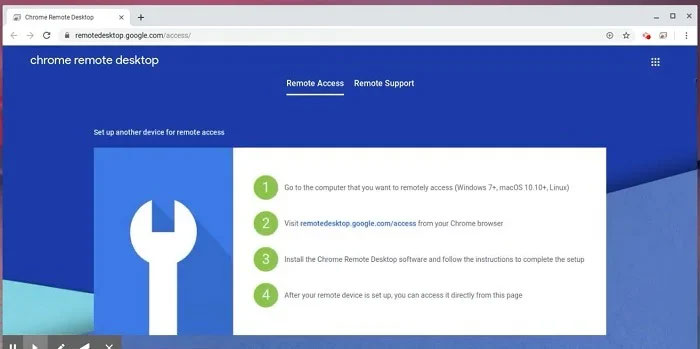 Cách sử dụng Microsoft Office trên Chromebook miễn phí (29/02/2024)
 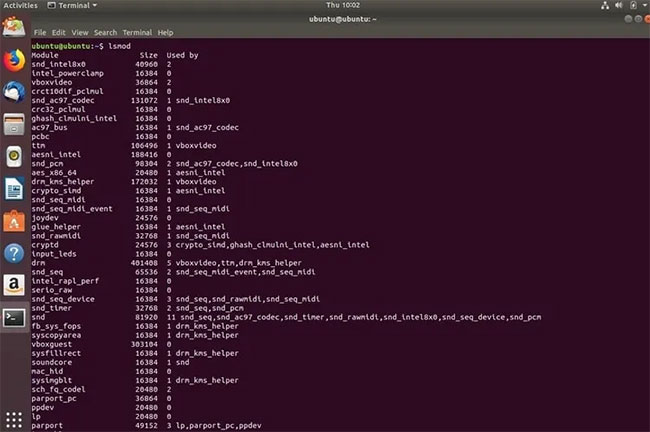 Sửa lỗi WiFi không hoạt động trên Ubuntu (29/02/2024)
 Những tin cũ hơn
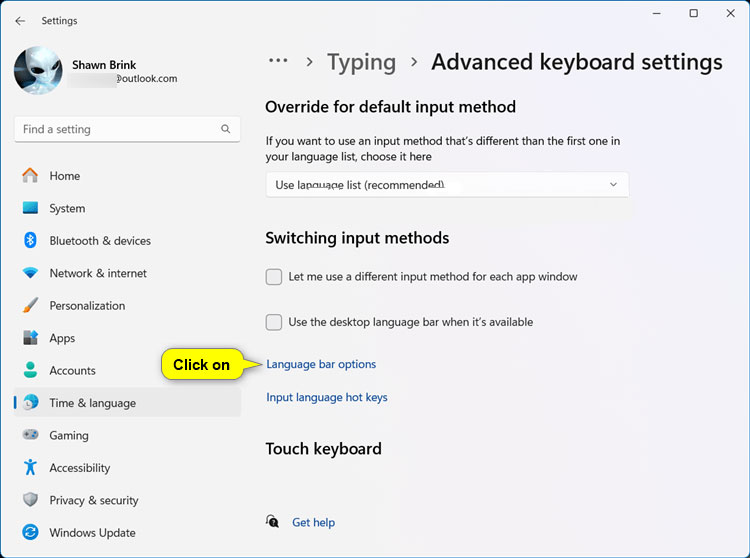 Tắt Caps Lock bằng phím Caps Lock hoặc Shift trong Windows 11 (25/02/2024)
 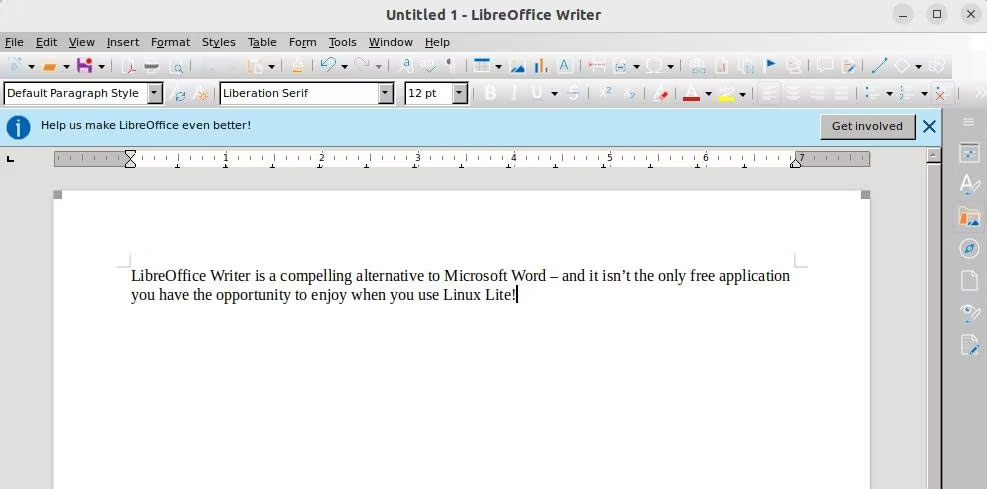 5 mẹo Linux Lite cho người dùng Windows (25/02/2024)
  Thẻ HTML (25/02/2024)
  Cách tạo hệ thống file ẩn trong Linux bằng Shufflecake (25/02/2024)
 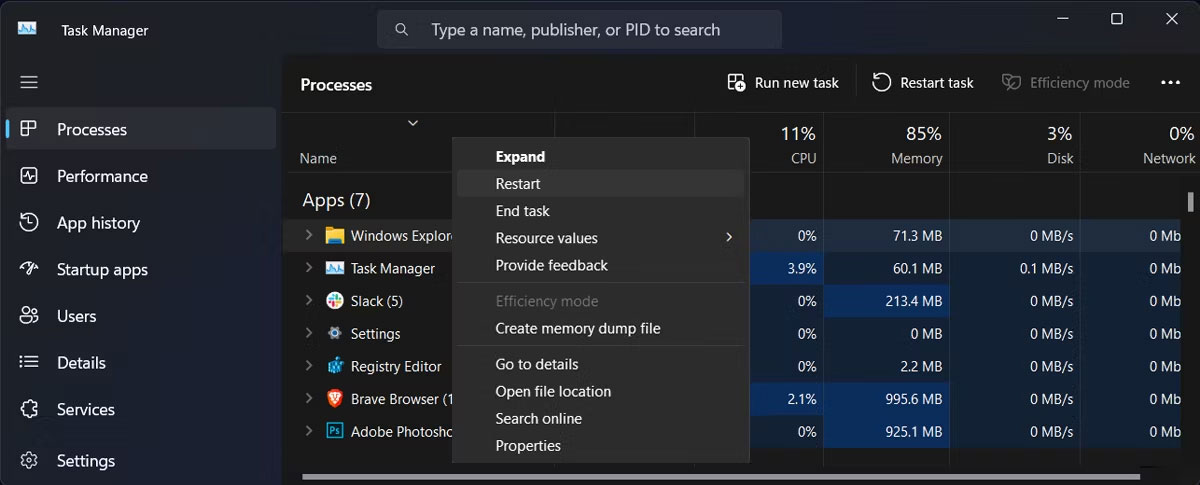 Cách thay đổi vị trí Taskbar trên Windows 11 (23/02/2024)
 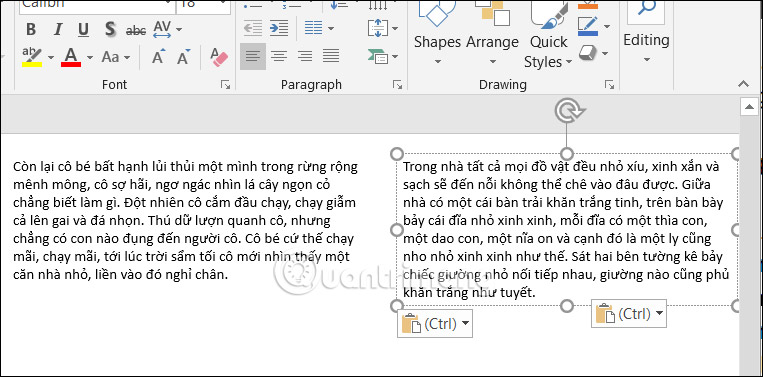 Cách chia văn bản thành 2 cột trong PowerPoint (23/02/2024)
 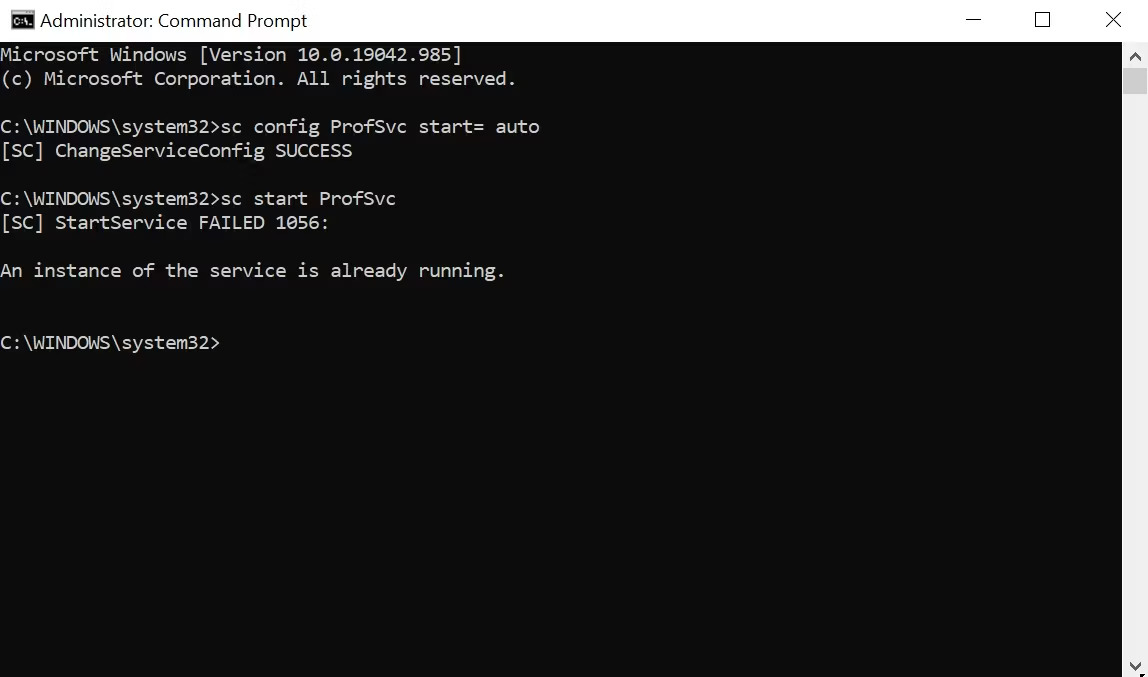 Cách sửa lỗi "The User Profile Service failed the logon" trên Windows 10 (22/02/2024)
 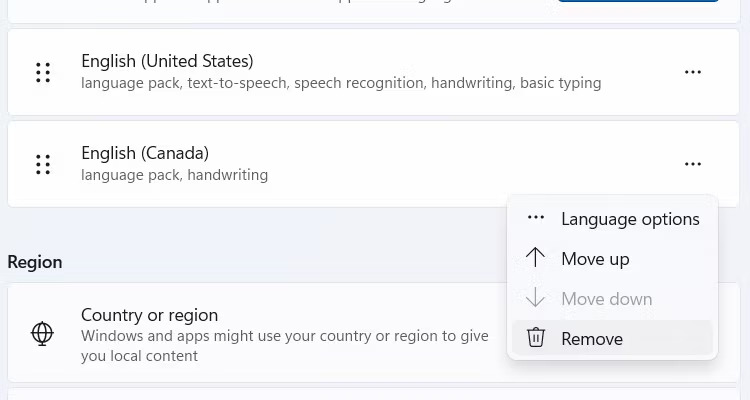 Cách thêm và thay đổi bố cục bàn phím trong Windows 11 (22/02/2024)
 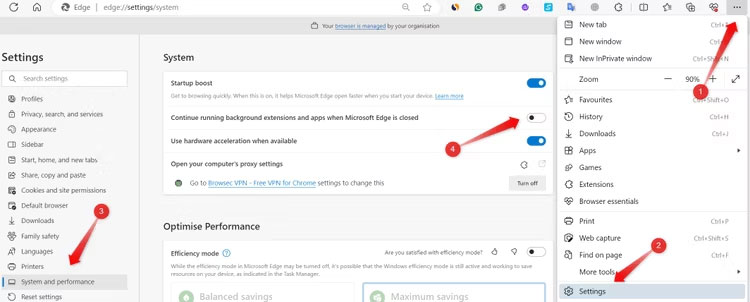 Bạn có thể xóa Microsoft Edge khỏi Windows (và có nên) không? (21/02/2024)
 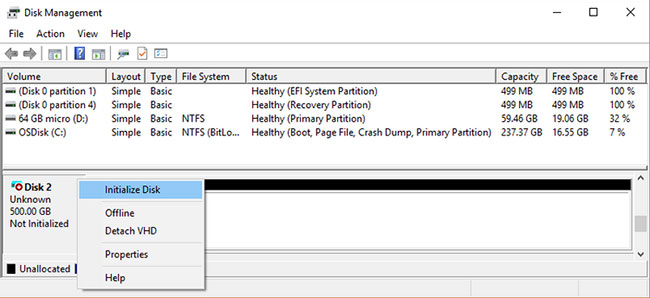 Cách thiết lập ban đầu ổ SSD trong Windows (21/02/2024)
  TOP công cụ AI tạo bài hát tốt nhất để sáng tác những bản nhạc ấn tượng
 Chuyển đổi danh sách sản phẩm thành dashboard hàng tồn kho trực tuyến bằng Google Sheets Canvas
 Tinh chỉnh bằng các prompt bổ sung trong Google Sheets Canvas
 Cách xuất phản hồi AI Mode sang Docs trên Google Search
 So sánh các gói Higgsfield - Nên lựa chọn gói nào để tạo video AI
 Chia sẻ an toàn: Quyền hạn, quyền riêng tư và những gì được giữ riêng tư trong Google Sheets Canvas
 Gemini vs Claude: Đâu là trợ lý AI tốt hơn?
 ChatGPT Work là gì? Sử dụng ChatGPT Work như thế nào?
 Lựa chọn ứng dụng doanh nghiệp đầu tiên để thực hiện bằng Google Sheets Canvas
 Cách chuyển phản hồi Google AI Mode thành email
 Claude vs Perplexity: Đâu là công cụ AI tốt hơn?
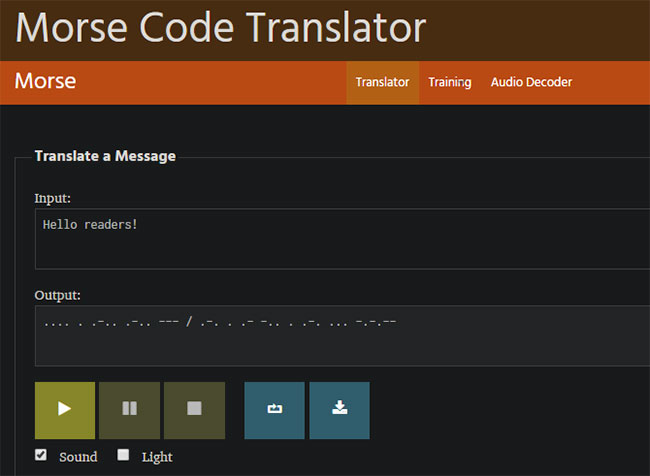 4 phần mềm mã Morse miễn phí để gửi tin nhắn được mã hóa
 Tự xây dựng ứng dụng doanh nghiệp của riêng bạn bằng Google Sheets Canvas
 Cách đổi kích thước ảnh trên ChatGPT không cần prompt
 Cách sử dụng Claude Projects: Hướng dẫn thực tế
 Cách đánh dấu vùng cần sửa ảnh trên ChatGPT
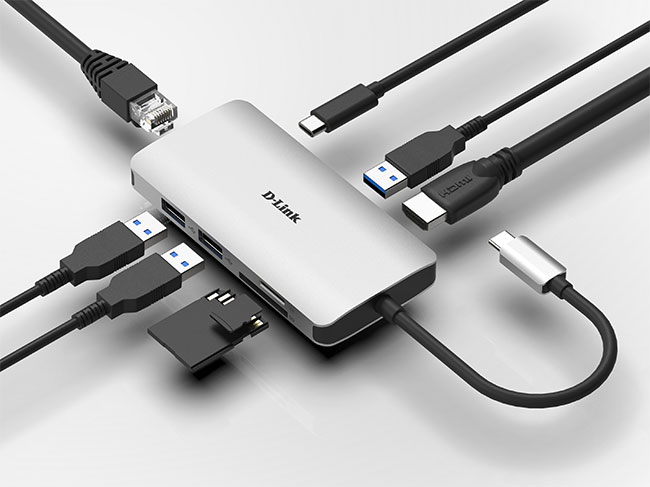 Sự khác biệt giữa Hub và Switch
 Top 6 nền tảng AI hội thoại đáng dùng năm 2026
 Những lời chúc đầu tuần hay cho cả 7 ngày may mắn
 Cách dùng Claude tự động quản lý Gmail: lên lịch, soạn nháp và gửi thư có kiểm soát
 Cách lập trình chuyên nghiệp hơn, dễ dàng hơn với tính năng Tệp trên Grok
 Hướng dẫn cài đặt và sử dụng n8n trên Windows 11
 Công thức tính diện tích hình Elip
 Hướng dẫn ngắt kết nối ứng dụng trên ChatGPT
 Hướng dẫn tạo đoạn hội thoại cho topic trên Twee
 8 ứng dụng Microsoft Store miễn phí giúp Windows tốt hơ
 Bức tranh tổng quan về hỗ trợ khách hàng tích hợp AI
 Đừng chia sẻ ảnh cho đến khi bạn chạy kiểm tra siêu dữ liệu này!
 6 cách mở Computer/System Properties trong Windows 10
 Cách sửa lỗi There Are Currently No Power Options Available Windows