Thông tin liên hệ
- 036.686.3943
- admin@nguoicodonvn2008.info

Không chỉ chia cột trong Word, người dùng hoàn toàn có thể chia văn bản thành 2 cột trong PowerPoint để trình bày nội dung, chia slide thành 2 cột trong PowerPoint. Có rất nhiều cách để chia văn bản thành 2 cột trong PowerPoint, chẳng hạn qua tùy chọn có sẵn trên thanh công cụ. Bài viết dưới đây sẽ hướng dẫn bạn chia văn bản thành 2 cột trong PowerPoint.
Bước 1:
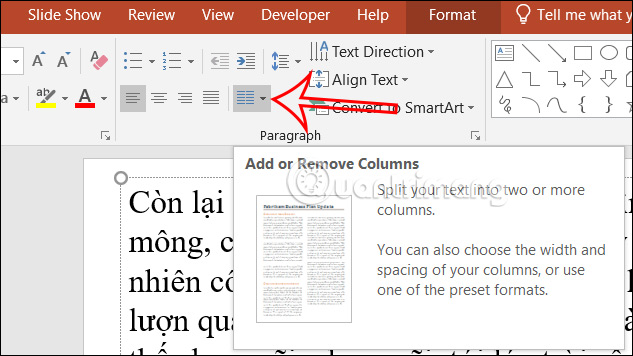
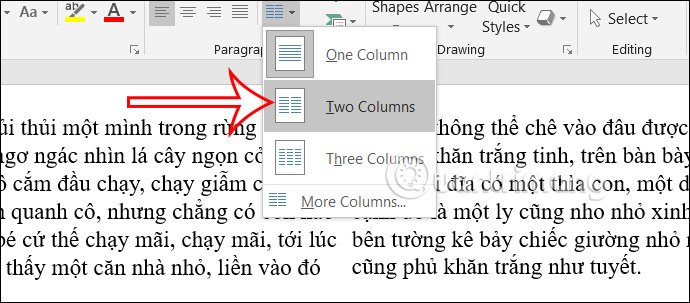
Đầu tiên bạn nhập nội dung văn bản trong slide PowerPoint như bình thường. Tiếp đến chúng ta bôi đen văn bản muốn chia cột. Sau đó bạn nhìn lên thanh Ribbon, nhóm Paragraph rồi nhấn vào biểu tượng Add or Remove Columns như hình dưới đây.
Bước 2:
Bạn nhấn vào Two Columns để chia văn bản PowerPoint thành 2 cột như hình. Nếu muốn chia thành nhiều cột thì bạn nhấn More Columns để tạo nhiều cột theo ý mình.
Bước 3:
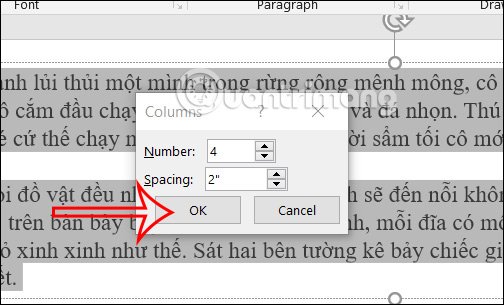
Hiển thị pop-up để điền số cột và khoảng cách cho mỗi cột văn bản. Bạn điền số cột cần chia trong ô Number, khoảng cách giữa các cột trong ô Spacing và chọn OK, chẳng hạn chia slide thành 4.
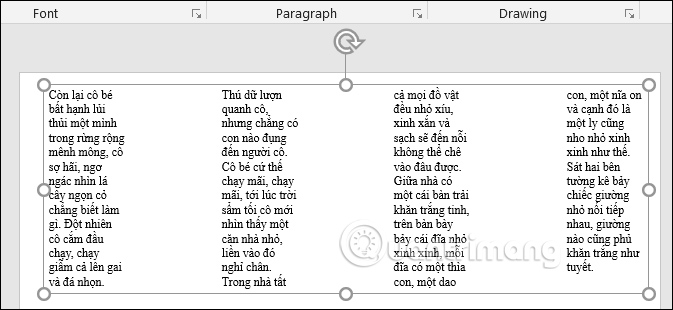
Kết quả chúng ta có được 4 cột trong slide PowerPoint như hình dưới đây.
Bước 1:
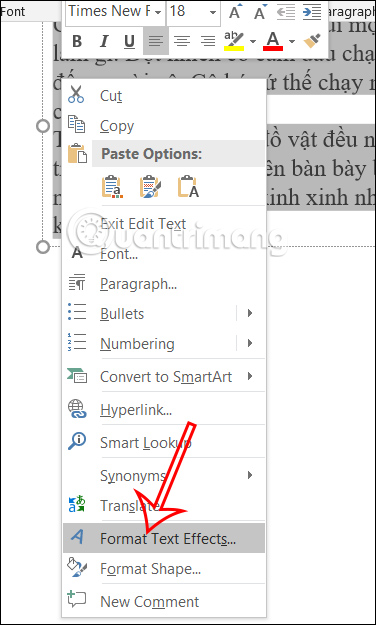
Chúng ta bôi đen văn bản cần chia cột, sau đó nhấn chuột phải rồi chọn Format Text Effects trong danh sách hiển thị.
Bước 2:
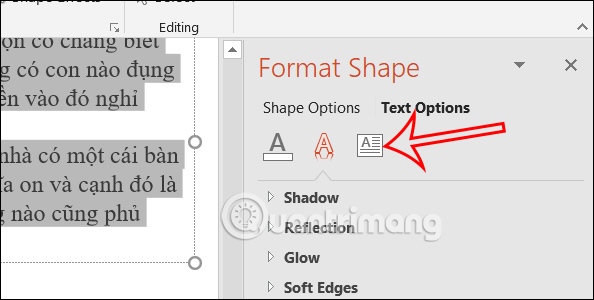
Hiển thị giao diện tùy chỉnh ở cạnh phải màn hình. Bạn nhấn vào Text Options sau đó nhấn tiếp vào biểu tượng Text Box để điều chỉnh.
Bước 3:
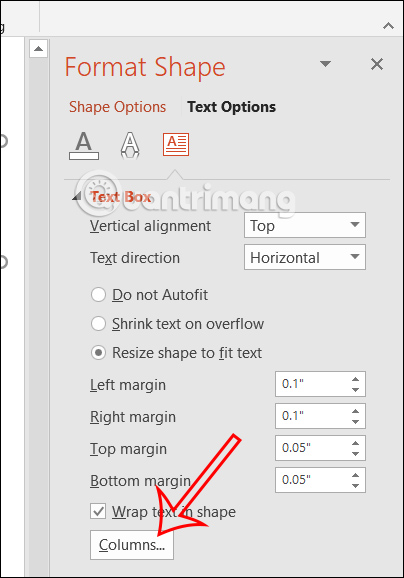
Tiếp đến bạn nhấn vào mục Columns để tạo cột văn bản.
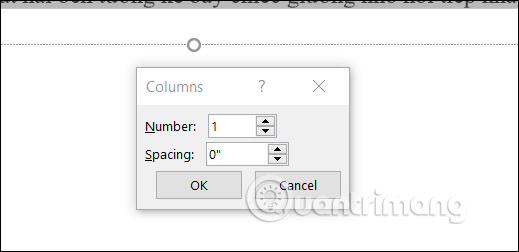
Cuối cùng chúng ta cũng nhập số cột và khoảng cách cần tạo trong PowerPoint.
Cách thức này thực hiện tương đối thủ công và bạn cần điều chỉnh để bố cục văn bản đẹp mắt hơn.
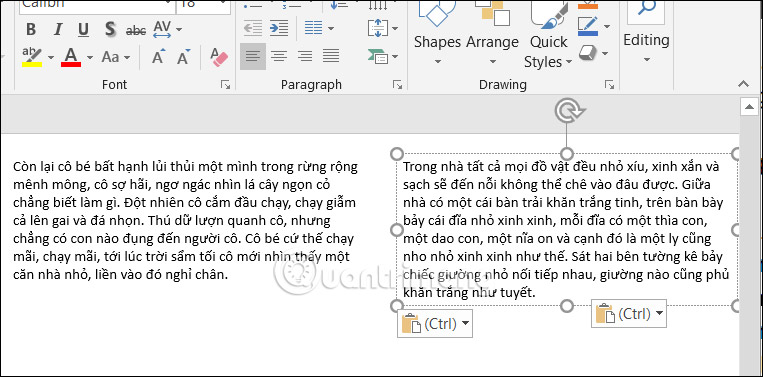
Đầu tiên bạn nhấn Text box để kẻ 1 khung văn bản. Sau đó bạn nhập văn bản vào khung này, rồi tiếp tục kẻ 1 khung khác rồi nhập văn bản vào khung đó. Khi đó bạn được 2 cột trong PowerPoint như hình.
Nguồn tin: Quantrimang.com
Ý kiến bạn đọc
Những tin mới hơn
 Cách thay đổi vị trí Taskbar trên Windows 11 (23/02/2024)
  Cách tạo hệ thống file ẩn trong Linux bằng Shufflecake (25/02/2024)
  Thẻ HTML (25/02/2024)
  5 mẹo Linux Lite cho người dùng Windows (25/02/2024)
  Tắt Caps Lock bằng phím Caps Lock hoặc Shift trong Windows 11 (25/02/2024)
  File M4V là gì? (25/02/2024)
 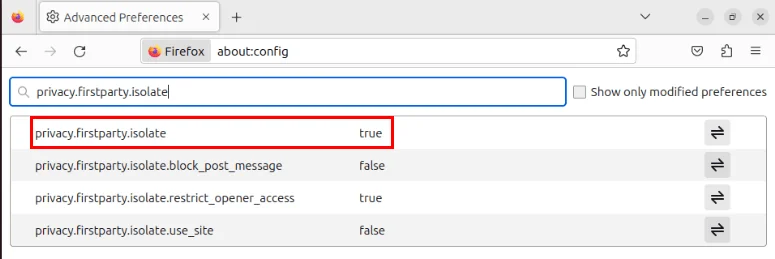 Cách ẩn danh hệ thống Linux với Whoami (26/02/2024)
 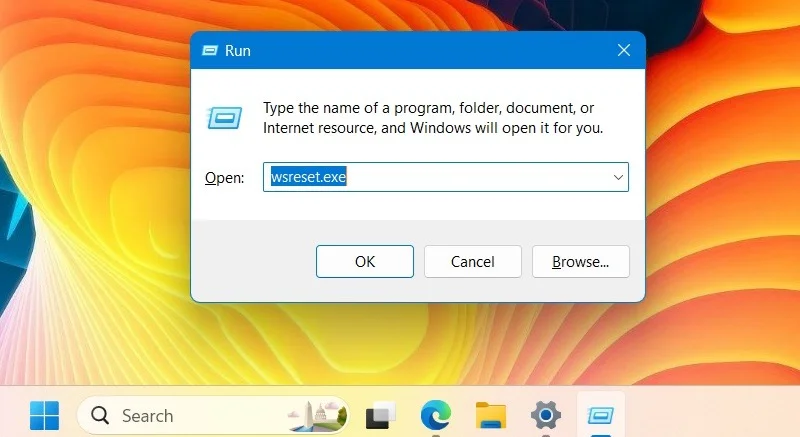 Sửa lỗi MS Paint không hoạt động trên Windows (26/02/2024)
 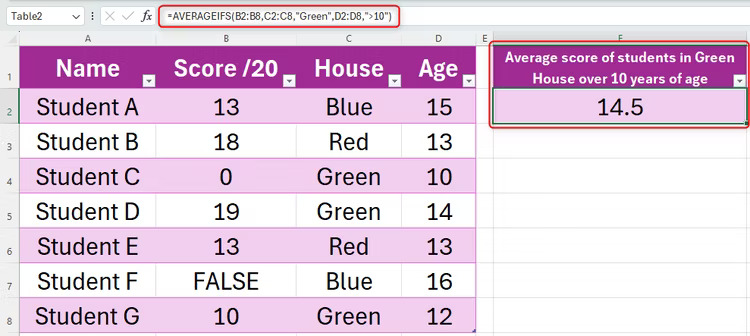 Các cách tính Trung bình trong Microsoft Excel (26/02/2024)
 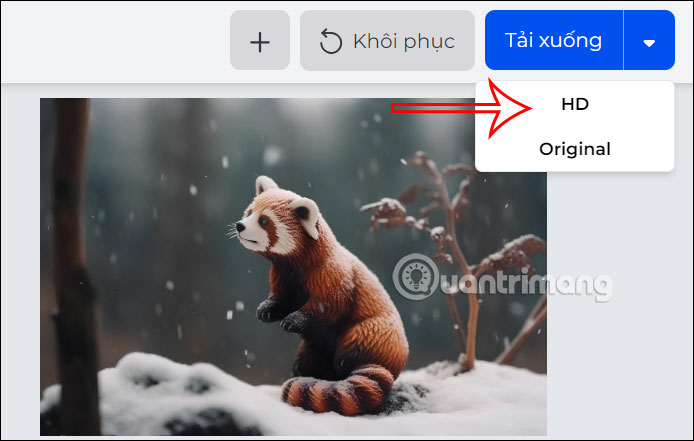 Hướng dẫn dùng DeWatermark xóa watermark hoàn toàn (26/02/2024)
 Những tin cũ hơn
 Cách sửa lỗi "The User Profile Service failed the logon" trên Windows 10 (22/02/2024)
  Cách thêm và thay đổi bố cục bàn phím trong Windows 11 (22/02/2024)
  Bạn có thể xóa Microsoft Edge khỏi Windows (và có nên) không? (21/02/2024)
  Cách thiết lập ban đầu ổ SSD trong Windows (21/02/2024)
  Cách vô hiệu hóa IPv6 trên Linux (20/02/2024)
  Hướng dẫn chèn ký hiệu độ trong Word (20/02/2024)
  4 cách chèn ký hiệu độ C trong Excel trên tất cả phiên bản (20/02/2024)
  Code Pull a Sword mới nhất và cách nhập code (19/02/2024)
  Lỗi Firefox chiếm dụng nhiều bộ nhớ và CPU (19/02/2024)
  Cách sử dụng Undo trong Vim (19/02/2024)
  Gemini Omni có thể tạo video tốt đến mức nào?
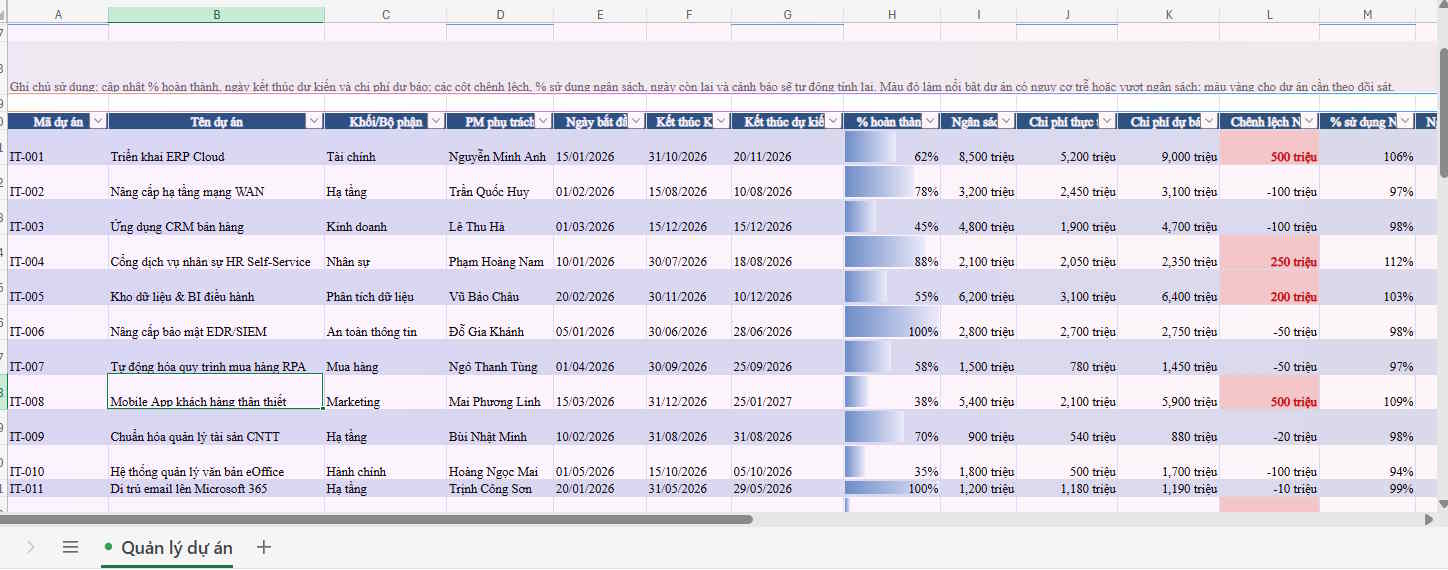 Hướng dẫn sử dụng Copilot trong Excel
 Jasper vs ChatGPT: Công cụ AI nào tốt hơn?
 Hướng dẫn viết prompt ChatGPT giúp tiết kiệm token, chi phí và nhận được câu trả lời tốt hơn
 Cách huấn luyện ChatGPT bằng dữ liệu riêng
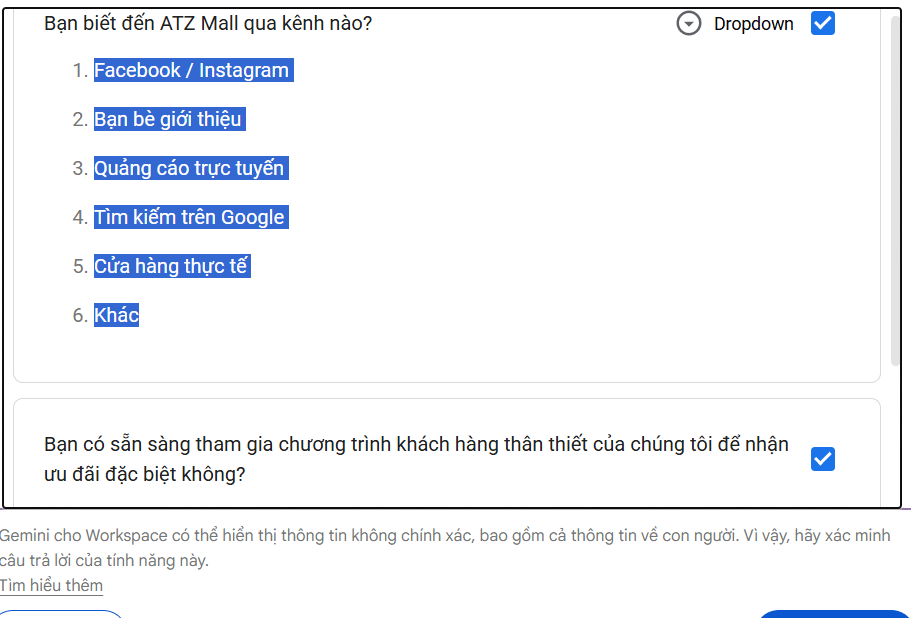 Cách dùng Gemini trong Google Forms tạo câu hỏi tự động
 Tóm tắt câu phản hồi trong Google Forms bằng Gemini
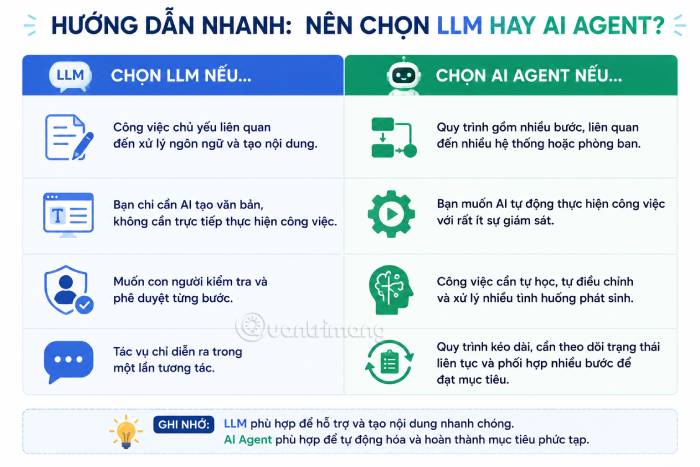 LLM vs AI Agent: Khác nhau ở đâu, nên dùng khi nào?
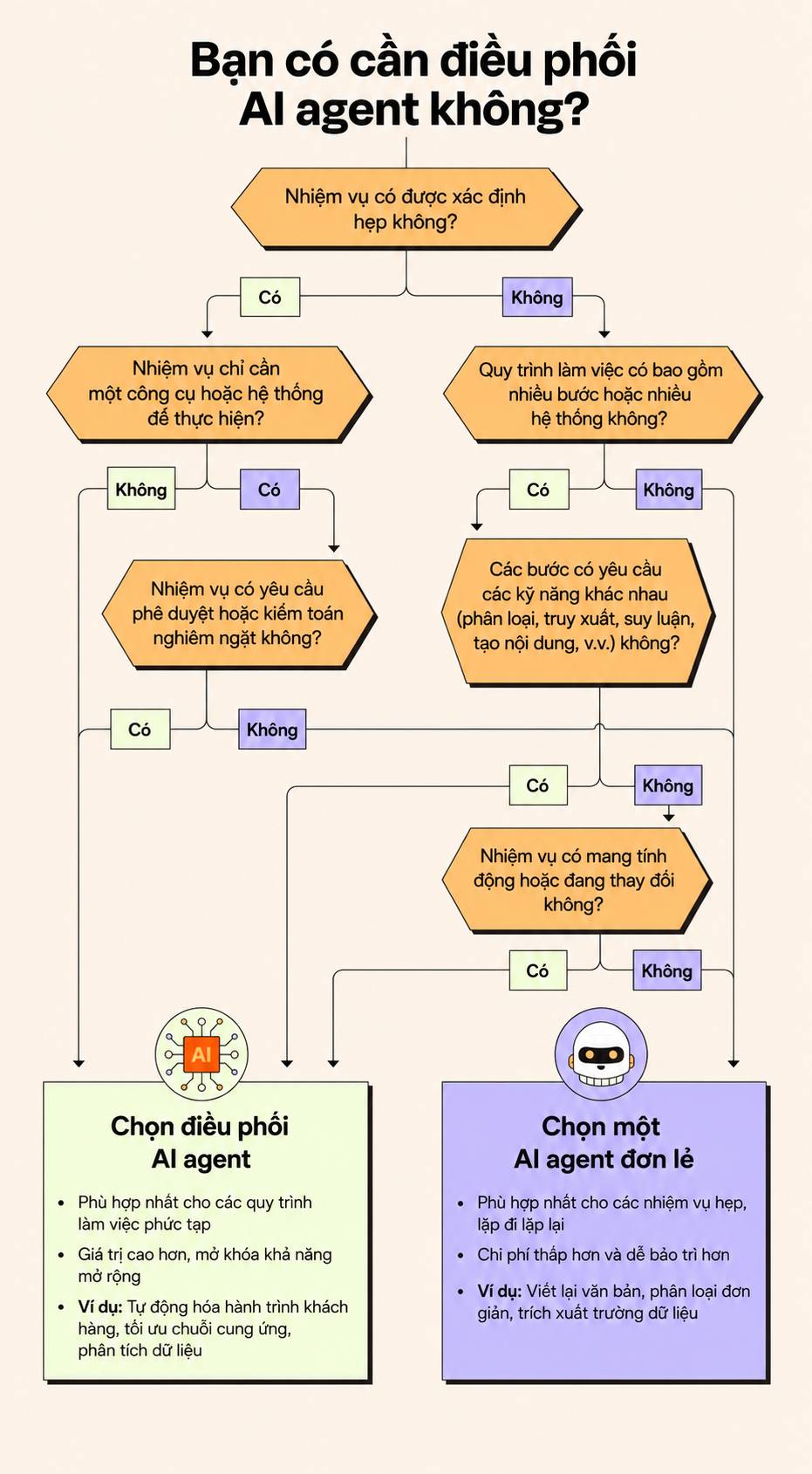 Điều phối AI agent là gì?
 Cách xóa người trong ảnh trên Canva bằng AI
 Thiết kế infographic trên Canva AI từ dữ liệu
 10 website chất lượng giúp bạn luôn cập nhật kiến thức mới nhất về AI
 5 khóa học AI miễn phí giúp bạn hiểu rõ AI từ con số 0
TOP phần mềm AI hỗ trợ sản xuất âm nhạc tốt nhất
5 khóa học AI miễn phí giúp bạn hiểu rõ AI từ con số 0
TOP phần mềm AI hỗ trợ sản xuất âm nhạc tốt nhất
 TOP phần mềm AI theo dõi ứng viên tốt nhất cho HR
 6 trình tạo logo AI bạn không nên bỏ lỡ
 Cách sử dụng Copilot trong Word chi tiết
 Cách tổ chức Obsidian vault không sử dụng thư mục
 Tính năng trích xuất hình ảnh của Gemini trong Google Photos giúp thư viện ảnh của bạn trở nên hữu ích như thế nào?
 Cách sử dụng ChatGPT cho các cuộc họp