Thông tin liên hệ
- 036.686.3943
- admin@nguoicodonvn2008.info


Google Slides hỗ trợ một số công cụ AI giúp chỉnh sửa hình ảnh ngay trong bài thuyết trình. Thay vì phải sử dụng phần mềm chỉnh sửa ảnh riêng, bạn có thể trực tiếp thay thế nền, mở rộng hình ảnh hoặc xóa nền ngay trên Google Slides. Các thao tác được thực hiện ngay từ công cụ chỉnh sửa hình ảnh, giúp bạn nhanh chóng điều chỉnh hình ảnh theo nhu cầu.
Mọi thao tác chỉnh sửa hình ảnh trên Google Slides đều được thực hiện bằng Gemini, được tích hợp trong tài khoản của bạn. Dưới đây là hướng dẫn dùng Gemini chỉnh sửa hình ảnh trong Google Slides.
Tính năng Thay thế nền cho phép bạn tạo một nền mới cho hình ảnh dựa trên nội dung mô tả. Bạn có thể nhập yêu cầu để AI tạo phần nền phù hợp với hình ảnh đang sử dụng.
Bước 1:
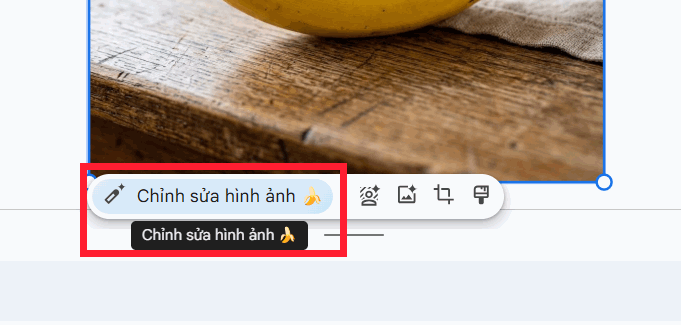
Bạn nhấn vào hình ảnh trong slide, sau đó chọn Chỉnh sửa hình ảnh ở bên dưới.
Bước 2:
Hiển thị khung chỉnh sửa hình ảnh ở cạnh phải giao diện. Lúc này bạn hãy nhập câu lệnh vào khung yêu cầu để thay đổi nền cho ảnh sang kiểu mình muốn. Ví dụ nhập câu lệnh dưới đây.
Thay nền ảnh thành mặt bàn ăn, giữ nguyên nhân vật chính và ánh sáng tự nhiên. 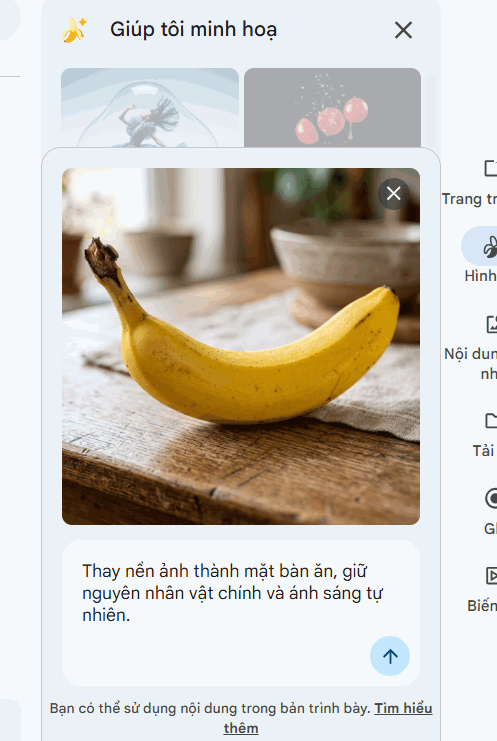
Kết quả bạn đã có hình ảnh mới với phần nền đã thay đổi theo câu lệnh bạn mô tả. Nếu ưng ý thì nhấn vào ảnh để chèn trực tiếp vào Google Slides.
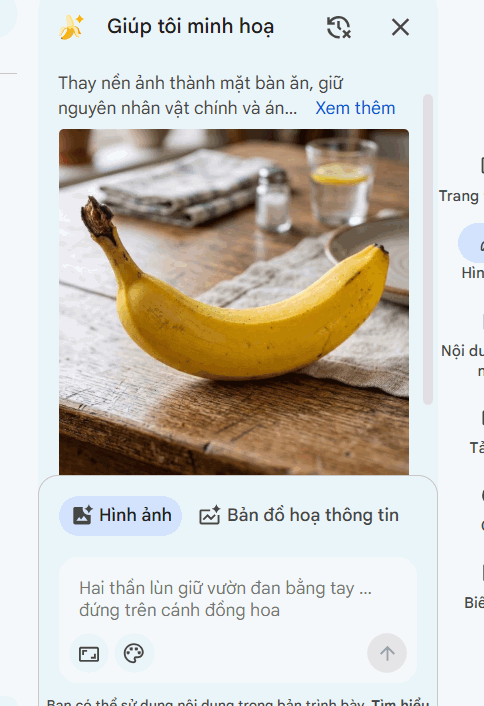
Bạn có thể yêu cầu AI bổ sung phần hình ảnh còn thiếu để phù hợp với bố cục slide.
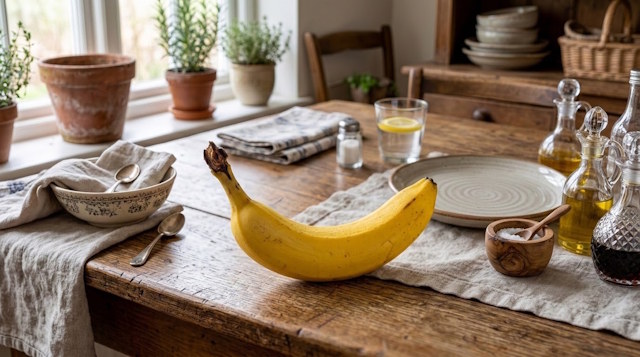
Chúng ta cũng nhấn vào tùy chọn Chỉnh sửa hình ảnh trong slide. Tiếp đến bạn nhập câu lệnh mở rộng hình ảnh theo hướng mình muốn. Bạn nhập câu lệnh mở rộng chi tiết, chẳng hạn:
Mở rộng hình ảnh sang hai bên, chỉnh ảnh thành kích thước 16:9 bổ sung phong cảnh phù hợp với bối cảnh hiện tại và giữ nguyên chủ thể chính.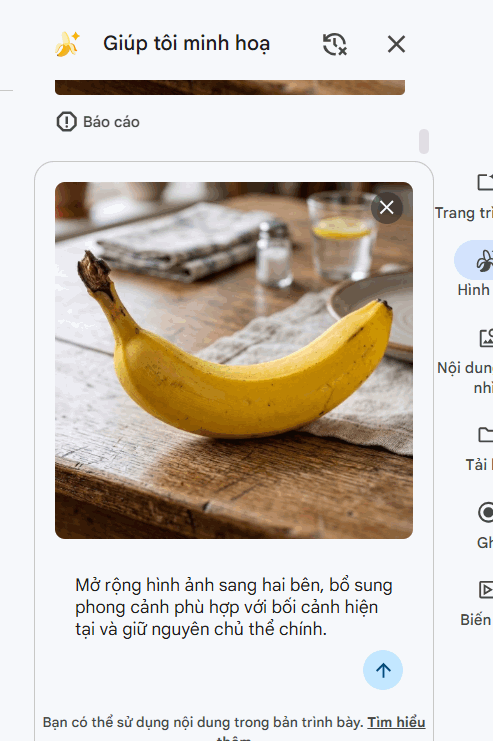
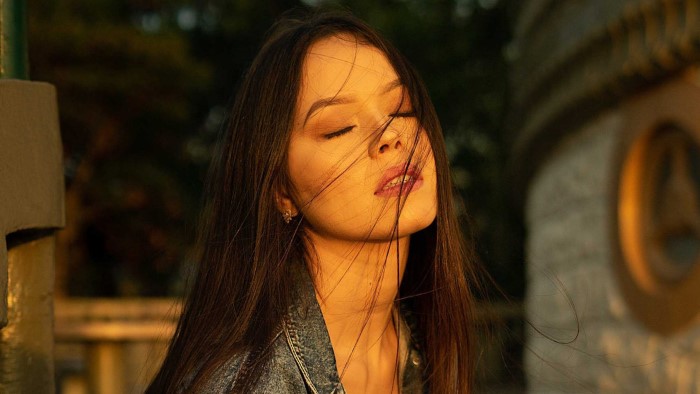
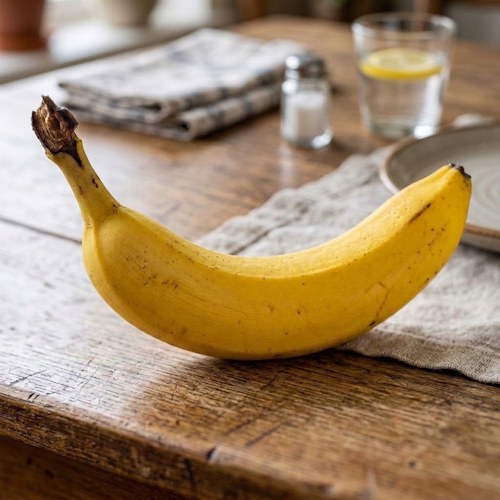
Lúc này bạn sẽ thấy hình ảnh được mở rộng theo hướng bạn muốn và điều chỉnh thêm bố cục để phù hợp. Bạn nhấn vào hình ảnh rồi chọn Chèn để chèn ảnh mới vào slide. Đây là ảnh ban đầu.
Ảnh mới sau khi đã mở rộng, thay đổi kích thước như câu lệnh.
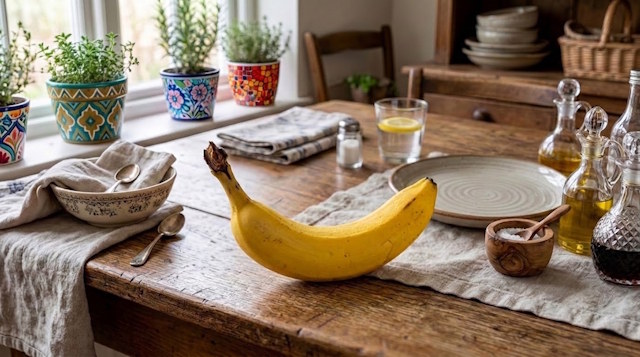
Với những thay đổi cụ thể, bạn hãy nhập mô tả trực tiếp phần muốn chỉnh sửa trong ô nhập câu lệnh.
Bạn hãy nhập câu lệnh chỉnh sửa ảnh vào trong khung, chỉnh sửa phần nào, với những chi tiết gì, giữ nguyên bố cục và chi tiết ở phần nào rồi gửi.

Lúc này bạn sẽ thấy Gemini phản hồi lại với hình ảnh hoàn toàn mới.
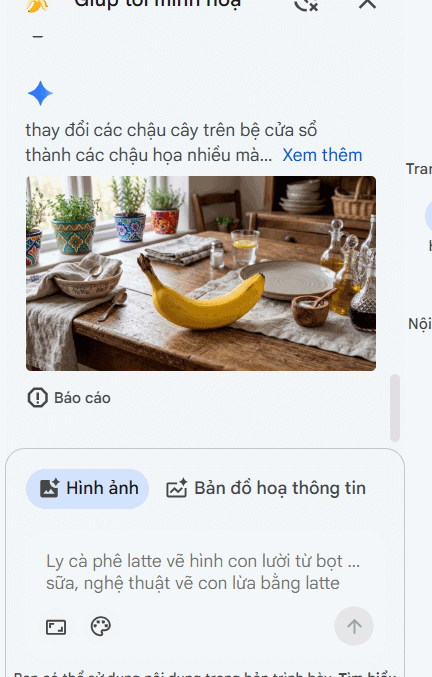
Ưng ý thì chèn vào slide để sử dụng.
Nếu muốn tách chủ thể khỏi phần nền, bạn có thể yêu cầu AI xóa nền trực tiếp thông qua khung nhập câu lệnh. Cách này giúp loại bỏ những chi tiết phía sau mà không cần chỉnh sửa ảnh thủ công.
Bạn nhấn vào hình ảnh rồi nhấn vào biểu tượng xóa nền ảnh để thực hiện.
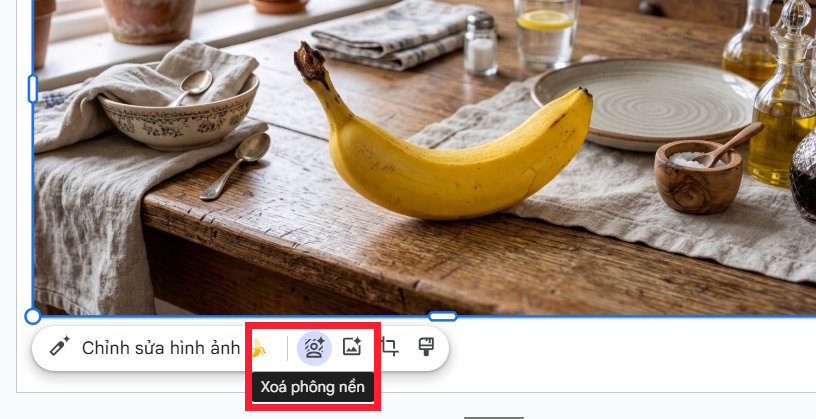
Khi đó bạn sẽ thấy hình ảnh xóa phông nền.
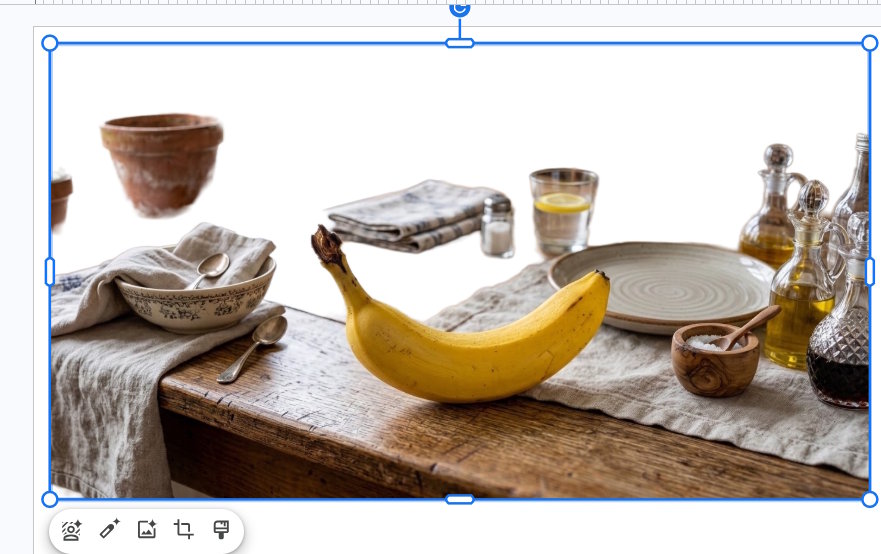
Tuy nhiên bạn có thể dùng Gemini để xóa phông nền ảnh với câu lệnh dưới đây.
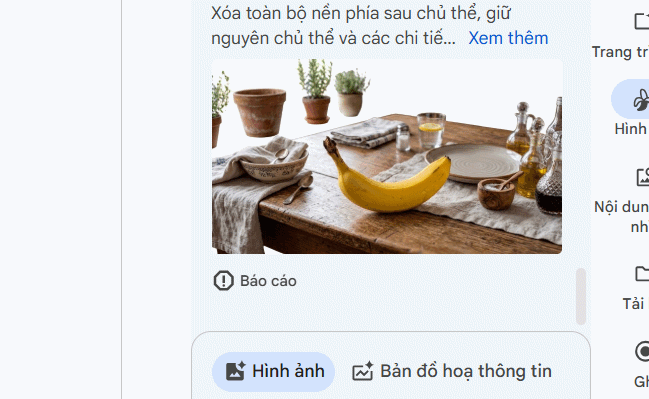
Xóa toàn bộ nền phía sau chủ thể, giữ nguyên chủ thể và các chi tiết chính của ảnh.
Lúc này ban cũng có ảnh xóa nền bằng AI trên Google Slides. Nhấn vào ảnh để chèn vào slide nếu muốn dùng.
Khi viết câu lệnh chỉnh sửa ảnh, thay đổi nền ảnh bằng AI Google Slides thì bạn cần viết rõ yêu cầu cần thực hiện. Tùy vào nhu cầu, hãy mô tả rõ phần muốn thay đổi, nội dung cần giữ nguyên và kết quả mong muốn.
Thay đổi nền:
Thay đổi nền của hình ảnh thành một bối cảnh phù hợp với chủ thể, giữ nguyên chủ thể chính và các chi tiết quan trọng.Mở rộng ảnh:
Mở rộng hình ảnh để tạo thêm không gian xung quanh, bổ sung các chi tiết phù hợp với bối cảnh hiện tại, đồng thời giữ nguyên chủ thể và phong cách của ảnh.
Mở rộng ảnh sang hai bên, bổ sung phong cảnh phù hợp với hình ảnh hiện tại, giữ nguyên chủ thể.
Mở rộng ảnh theo chiều ngang, tạo thêm không gian hai bên và giữ nguyên phong cách của ảnh.
Mở rộng ảnh theo chiều dọc, bổ sung phần nền tự nhiên phía trên và phía dưới.
Mở rộng hình ảnh thành bố cục vuông, bổ sung phần nền phù hợp và giữ nguyên chủ thể chính.
Xóa nền:
Xóa nền của hình ảnh, giữ nguyên chủ thể chính và các chi tiết quan trọng, tạo kết quả tự nhiên và phù hợp với ảnh gốc.
Xóa toàn bộ nền phía sau chủ thể, giữ nguyên chủ thể và các chi tiết chính của ảnh.
Xóa nền phía sau người, giữ nguyên người, khuôn mặt và trang phục.
Xóa các vật thể và chi tiết không cần thiết ở phía sau, giữ nguyên chủ thể chính.
Tách chủ thể khỏi nền và giữ nguyên các chi tiết của chủ thể.
Chỉnh sửa chi tiết:
Chỉnh sửa hình ảnh theo yêu cầu, chỉ thay đổi phần được mô tả và giữ nguyên chủ thể cùng các chi tiết còn lại.
Lưu ý khi nhập câu lệnh:
Nên mô tả cụ thể phần hình ảnh muốn chỉnh sửa để AI hiểu đúng yêu cầu.
Nêu rõ chủ thể hoặc chi tiết cần giữ nguyên nếu không muốn AI thay đổi chúng.
Với yêu cầu thay đổi hoặc mở rộng nền, nên mô tả bối cảnh mới sao cho phù hợp với hình ảnh gốc.
Nếu kết quả chưa đúng mong muốn, hãy điều chỉnh hoặc bổ sung câu lệnh rồi thực hiện lại.
Khả năng chỉnh sửa ảnh bằng AI có thể khác nhau tùy tài khoản và tính năng Google Slides được cung cấp.
Nguồn tin: Quantrimang.com
Ý kiến bạn đọc
Những tin mới hơn
 Workflow tài chính trong Claude for Small Business: Trả lương và chốt sổ cuối tháng (04/09/2026)
  TOP website AI chỉnh sửa video trực tuyến, làm video online (04/09/2026)
  TOP công cụ tạo video AI cho Instagram Reels (04/09/2026)
  Cách xử lý khi ChatGPT phản hồi chậm (04/09/2026)
  15 workflow trong Claude for Small Business : Lựa chọn 4 quy trình cốt lõi (04/09/2026)
  Kết nối các công cụ an toàn với Claude for Small Business (04/09/2026)
  Cách dùng Meta-Prompting để ChatGPT tự nâng cấp câu lệnh của bạn (04/09/2026)
  Hướng dẫn chỉnh sửa ảnh bằng Canva ngay trên Gemini (06/09/2026)
  Cách dùng Copilot tạo nhắc nhở và sự kiện lịch (06/09/2026)
  150+ mã lệnh biến Claude thành trợ lý cho mọi công việc (06/09/2026)
 Những tin cũ hơn
 Cách tạo tài khoản ChatGPT trên điện thoại, máy tính (04/09/2026) Workflow thúc đẩy tăng trưởng: Các chiến dịch và quy trình nhắc nợ thanh toán (04/09/2026)
  TOP công cụ AI tạo hội thoại cho video giáo dục (04/09/2026) Hướng dẫn chỉnh sửa ảnh bằng Canva ngay trên Gemini (04/09/2026)
  Hướng dẫn xóa bộ nhớ Claude (04/09/2026)
  Khoảng trắng Play Together, đặt tên khoảng trống Play Together (04/09/2026)
  Phân tích dữ liệu & tạo báo cáo bằng ChatGPT cho doanh nghiệp (04/09/2026)
  Custom GPT & Workflow ChatGPT cho doanh nghiệp (04/09/2026)
  4 nguồn gây hao hụt token ngầm khi sử dụng Claude Code (04/09/2026)
  Tìm hiểu về Google Pics: Công cụ tạo và chỉnh sửa hình ảnh dễ dàng trong Google Workspace (04/09/2026)
  TOP nền tảng quản lý chi phí AI và Cloud tốt nhất
 Cách tạo công cụ lập kế hoạch tương tác bằng ChatGPT
 Tìm hiểu về Vane: Phiên bản thay thế mã nguồn mở cho Perplexity
 Câu hỏi dạng điểm số trong OpenAI Decisions API: Đánh giá dựa trên thang điểm do bạn tự xác định
 Hướng dẫn tạo công cụ quản lý tài chính với ChatGPT Intelligent UI
 Công cụ Voicemail detection trong ElevenAgents
 8 công cụ tạo logo AI tốt nhất bạn không nên bỏ lỡ
 TOP công cụ AI tạo ảnh chụp màn hình ứng dụng đẹp, dễ chỉnh sửa
 Hướng dẫn kết nối Claude với Figma thiết kế giao diện website
 Hướng dẫn sử dụng bảng trắng Miro trong Claude
 Hình nền Halloween cho điện thoại
 MCP (Model Context Protocol) là gì?
 OpenAI Decisions API là gì?
 Biến ảnh tĩnh thành GIF ngay trong Gemini
 Câu hỏi xác định trạng thái trong OpenAI Decisions API: Quyết định đầu tiên trong 15 phút
 Top 6 AI extension cho Gmail giúp tăng năng suất
 Câu hỏi xác định trạng thái trong OpenAI Decisions API: Quyết định đầu tiên trong 15 phút
 Hướng dẫn chuyển âm thanh thành văn bản trong ChatGPT
 TOP AI Agent cho FinOps tốt nhất
 TOP trợ lý AI hỗ trợ cuộc họp tốt nhất
 Hướng dẫn cài đặt và sử dụng n8n trên Windows 11
 Cách lập trình chuyên nghiệp hơn, dễ dàng hơn với tính năng Tệp trên Grok
 Công thức tính diện tích hình Elip
 Hướng dẫn ngắt kết nối ứng dụng trên ChatGPT
 Hướng dẫn tạo đoạn hội thoại cho topic trên Twee
 Bức tranh tổng quan về hỗ trợ khách hàng tích hợp AI
 Đừng chia sẻ ảnh cho đến khi bạn chạy kiểm tra siêu dữ liệu này!
 6 cách mở Computer/System Properties trong Windows 10
 Cách sửa lỗi There Are Currently No Power Options Available Windows
 Hướng dẫn 8 cách mở bàn phím ảo trên Windows 10