Claude hỗ trợ phân tích yêu cầu, đề xuất bố cục, màu sắc và nội dung giao diện, trong khi Figma được sử dụng để xây dựng, chỉnh sửa và hoàn thiện bản thiết kế. Trong bài hướng dẫn này, chúng ta sẽ biết cách kết nối Claude với Figma để thiết kế giao diện web ngay trên Claude.
Hướng dẫn kết nối Claude với Figma
Bước 1:
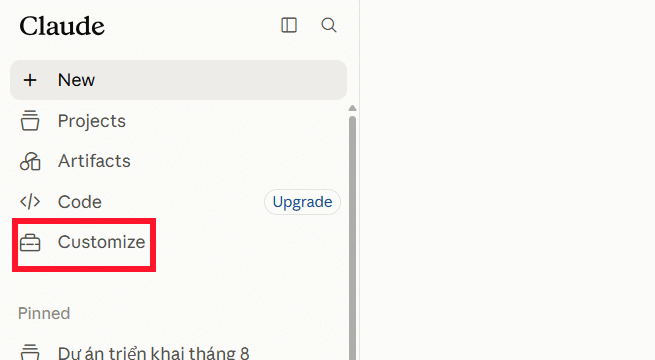
Tại giao diện trên Claude bạn nhấn vào mục Customize ở cạnh trái giao diện.
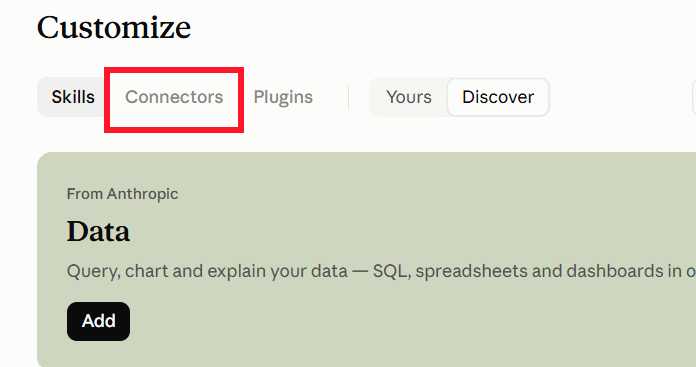
Chuyển sang giao diện tiếp theo, chúng ta nhấn vào mục Connectors để tìm kiếm ứng dụng liên kết trên Claude.
Bước 2:
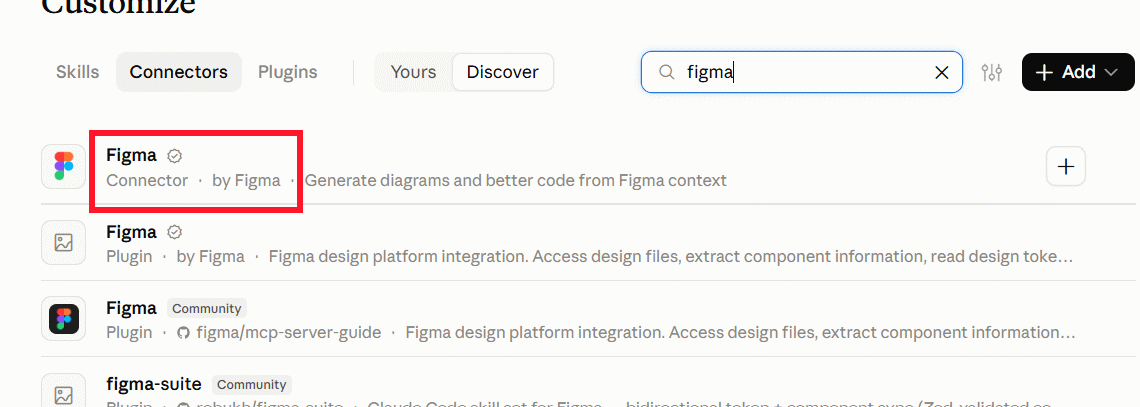
Trong giao diện quản lý ứng dụng liên kết bạn nhập từ khóa figma sau đó nhấn vào ứng dụng Figma ở bên dưới như hình.
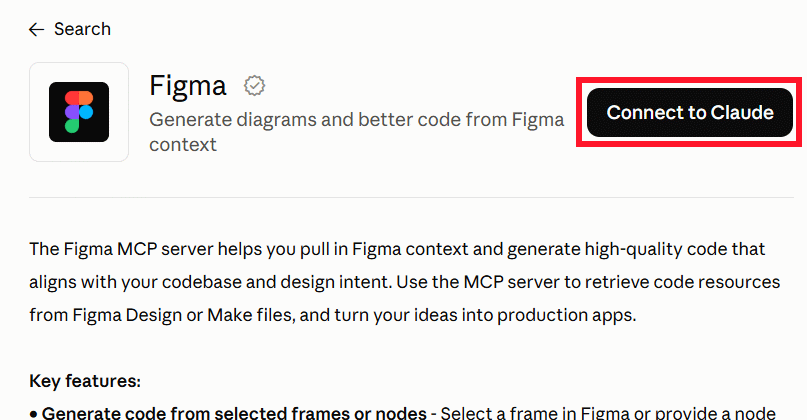
Ở giao diện thông tin của ứng dụng, chúng ta nhấn Connect to Claude để tiến hành kết nối Figma với Claude.
Bước 3:
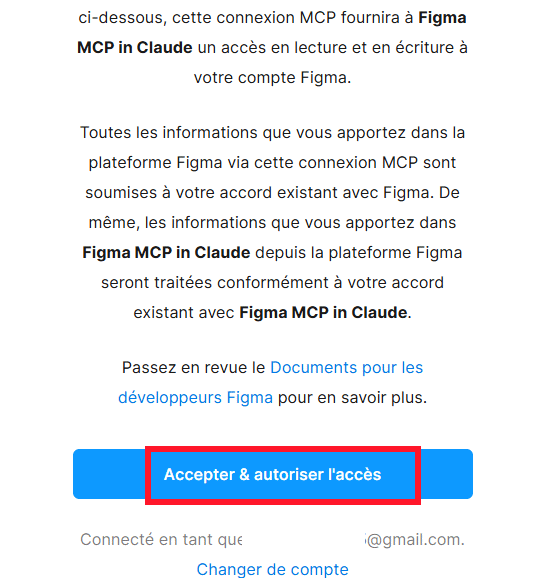
Chuyển sang giao diện mới người dùng thực hiện tạo tài khoản Figma hoặc đăng nhập nếu đã có rồi nhấn Accept để kết nối.
Cách sử dụng Figma trên Claude thiết kế giao diện website
Bước 1:
Tại khung chat trên Claude bạn thực hiện nhập câu lệnh miêu tả fiao diện web cần triển khai. Hãy mô tả cơ bản nội dung giao diện web sẽ thiết kế như nào, có các chi tiết gì. Chẳng hạn:
Tạo một giao diện website giới thiệu quán cà phê đơn giản trực tiếp trên Figma. Giao diện gồm tên quán Coffee House, một câu giới thiệu ngắn, hình ảnh cốc cà phê và nút “Xem thực đơn”. Sử dụng nền màu kem, chữ màu nâu, bố cục gọn gàng. Hãy tạo các thành phần trực tiếp trên canvas Figma để tôi có thể chỉnh sửa.Sau khi Calude chạy câu lệnh và bạn cần đồng ý cho Claude tạo file mới trên Figma, nhấn Always allow để đồng ý và tiếp tục.
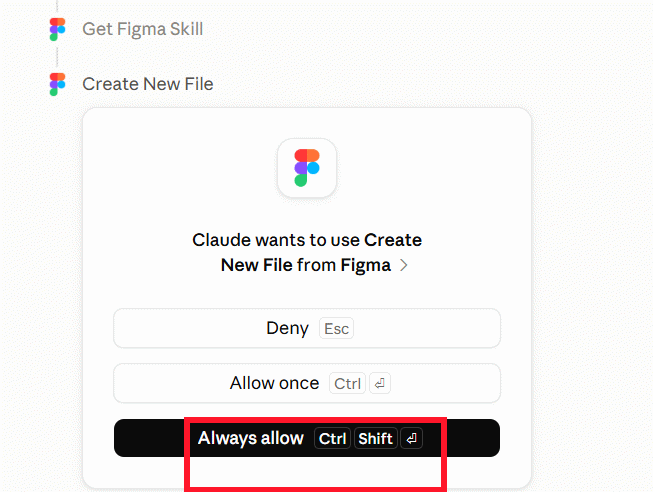
Tiếp tục đồng ý để Claude sử dụng Figma cho quá trình thiết kế.

Bước 2:
Sau đó quá trình thiết kế giao diện web bằng Figma trên Claude được tiến hành. Khi thành công sẽ có link truy cập giao diện web tạo trên Claude.
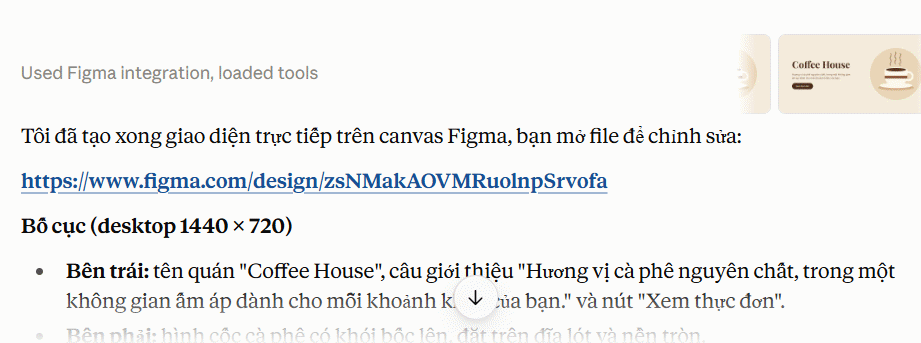
Bên dưới là nội dung thiết kế giao diện web. Bạn cần chỉnh sửa phần nào thì nhập tiếp câu lệnh để chỉnh sửa.
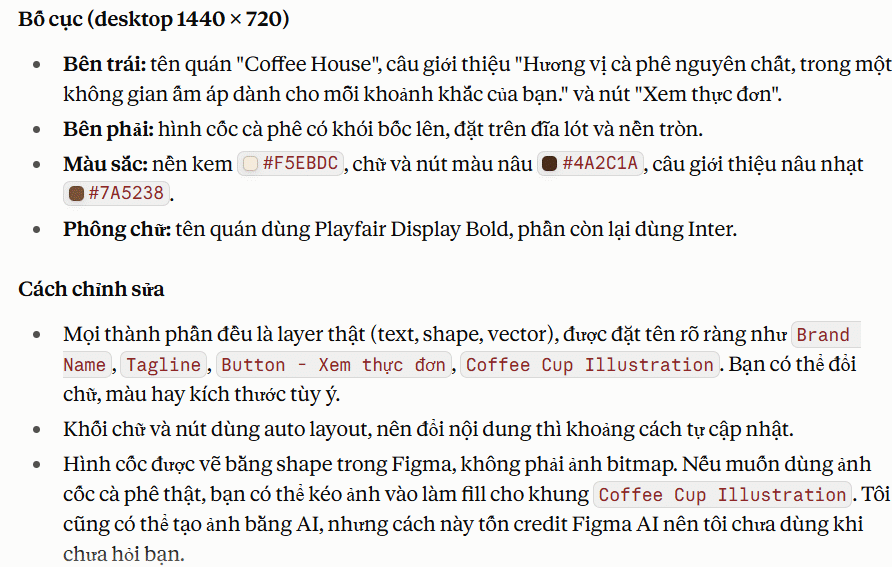
Bạn có một giao diện website giới thiệu quán cà phê với các thành phần cơ bản, dễ thực hiện và không yêu cầu kiến thức lập trình chuyên sâu. Claude giúp tạo ý tưởng và mã giao diện, còn Figma giúp bạn xây dựng bản thiết kế trực quan.
Bước 3:
Trong giao diện web thiết kế trên Figma, bạn tiến hành chỉnh sửa theo ý mình.

 TOP công cụ AI tạo ảnh chụp màn hình ứng dụng đẹp, dễ chỉnh sửa
 8 công cụ tạo logo AI tốt nhất bạn không nên bỏ lỡ
 Công cụ Voicemail detection trong ElevenAgents
 Hướng dẫn tạo công cụ quản lý tài chính với ChatGPT Intelligent UI
 Câu hỏi dạng điểm số trong OpenAI Decisions API: Đánh giá dựa trên thang điểm do bạn tự xác định
 Tìm hiểu về Vane: Phiên bản thay thế mã nguồn mở cho Perplexity
 Cách tạo công cụ lập kế hoạch tương tác bằng ChatGPT
 TOP nền tảng quản lý chi phí AI và Cloud tốt nhất
 Hướng dẫn sử dụng bảng trắng Miro trong Claude
 Hình nền Halloween cho điện thoại
 MCP (Model Context Protocol) là gì?
 OpenAI Decisions API là gì?
 Biến ảnh tĩnh thành GIF ngay trong Gemini
 Câu hỏi xác định trạng thái trong OpenAI Decisions API: Quyết định đầu tiên trong 15 phút
 Top 6 AI extension cho Gmail giúp tăng năng suất
 Câu hỏi xác định trạng thái trong OpenAI Decisions API: Quyết định đầu tiên trong 15 phút
 Hướng dẫn chuyển âm thanh thành văn bản trong ChatGPT
 TOP AI Agent cho FinOps tốt nhất