Thông tin liên hệ
- 036.686.3943
- admin@nguoicodonvn2008.info


OneDrive là một giải pháp lưu trữ đám mây của Microsoft, cho phép người dùng có thể lưu trữ tất cả dữ liệu trên đám mây và truy cập dữ liệu trực tiếp trên đám mây từ máy tính mà không cần phải cài đặt bất cứ chương trình nào khác. Trên hệ điều hành Windows 10, OneDrive được tích hợp sâu hơn.
Tuy nhiên, việc tích hợp sâu tính năng này trên Windows 10 không những khiến máy hoạt động chậm mà còn làm tốn dung lượng bộ nhớ để lưu dữ liệu tạm của đám mây trên máy tính. Do đó nếu không cần thiết, bạn có thể vô hiệu hóa hoặc gỡ bỏ hoàn toàn OneDrive trên máy tính Windows 10 của mình.
Giải pháp đám mây của Microsoft lưu trữ ảnh, video và tài liệu mà không gặp bất kỳ sự cố nào. Nó cung cấp nhiều nâng cấp khác nhau đối với giới hạn lưu trữ (đôi khi miễn phí) và có thể được truy cập từ mọi thiết bị. Vậy tại sao bạn cảm thấy thôi thúc muốn thoát khỏi OneDrive?
Có lẽ bạn là người yêu thích một hệ thống khác, chẳng hạn như Dropbox, Box hoặc Google Drive. Nếu bạn đã đầu tư nhiều thời gian vào các dịch vụ đó trong nhiều năm, bạn sẽ thực sự sẽ thấy miễn cưỡng khi phải chuyển đổi.
Mặt khác, có thể bạn đã dành đủ thời gian với OneDrive để biết rằng bạn không thích nó. Bạn thậm chí có thể không nhận ra rằng mình có OneDrive.
Dù trong trường hợp nào, bạn vẫn có thể vô hiệu hóa OneDrive trên máy tính. Chỉ cần đảm bảo rằng bạn đã thực hiện các biện pháp đảm bảo trước. Nếu bạn định từ bỏ OneDrive, hãy dành thời gian để di chuyển dữ liệu bạn cần sang giải pháp đám mây ưa thích mới trước.
Việc vô hiệu hóa OneDrive trong Windows 10 rất đơn giản.
1. Tìm biểu tượng đám mây OneDrive màu trắng hoặc xanh lam trong System Tray (khay hệ thống).
2. Nhấp chuột phải và chọn Settings (hoặc nhấp chuột trái và chọn Help & Settings).
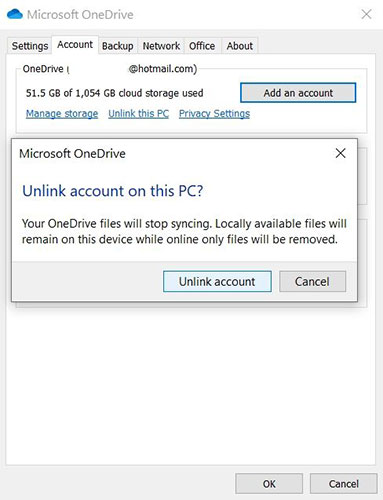
3. Xem tab Account.
4. Trong phần OneDrive, bấm Unlink this PC.
5. Trong hộp xác nhận, nhấp vào Unlink account.
Khi OneDrive bị vô hiệu hóa, bạn có thể tiến hành gỡ cài đặt OneDrive.
1. Nhấn phím Win + I để mở Settings.
2. Trong Settings, đi tới Apps > Apps & features.
3. Cuộn xuống Microsoft OneDrive.
4. Chọn Microsoft OneDrive.
5. Nhấp vào Uninstall.
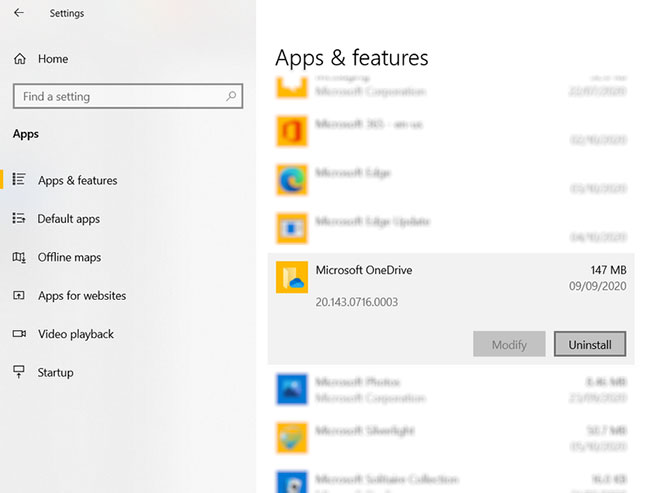
Điều quan trọng cần lưu ý là các file và thư mục được đồng bộ với OneDrive sẽ vẫn không bị ảnh hưởng. Bạn vẫn có thể truy cập chúng trong trình duyệt của mình hoặc qua bất kỳ thiết bị nào khác được kết nối với tài khoản đám mây.
Nguồn tin: Quantrimang.com
Ý kiến bạn đọc
Những tin mới hơn
 Tuổi 17 của tôi, cậu vẫn luôn là người đặc biệt (15/10/2020)
 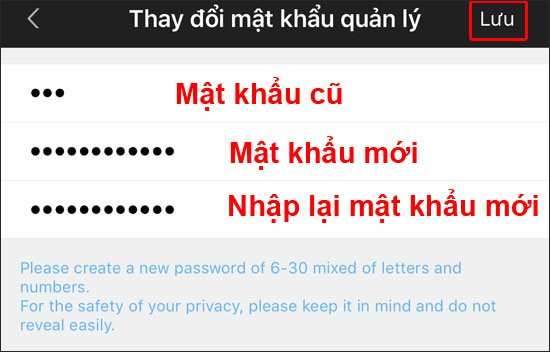 Cách đổi mật khẩu camera WiFi để đảm bảo an toàn (15/10/2020)
 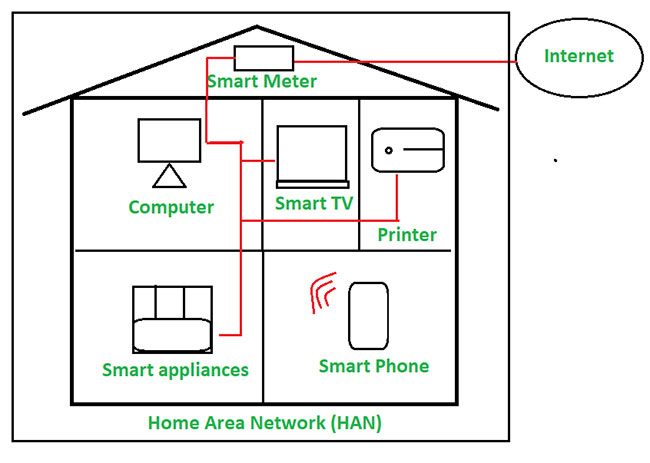 Tìm hiểu về mạng Home Area Network (HAN) (15/10/2020)
 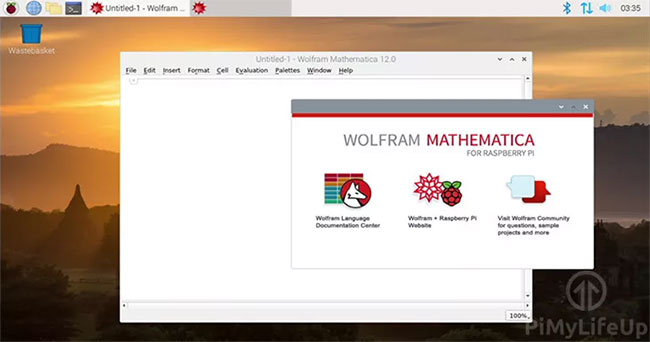 Cách cài đặt Mathematica trên Raspberry Pi (15/10/2020)
  Cách thiết lập VyprVPN trên Raspberry Pi (15/10/2020)
 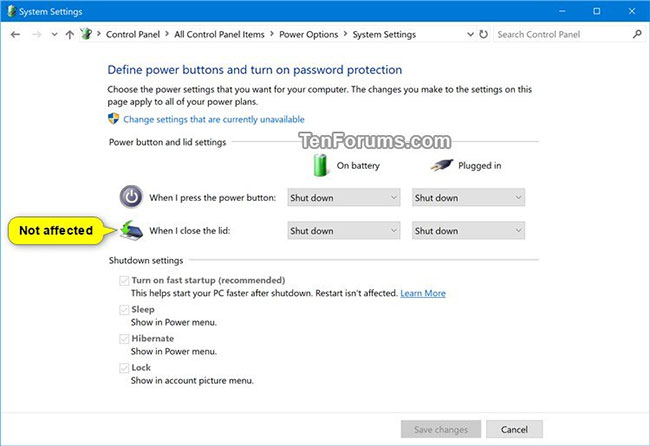 Cách thêm/xóa "Lid close action" khỏi Power Options trong Windows (15/10/2020)
  PING là gì? Test PING như thế nào? (16/10/2020)
 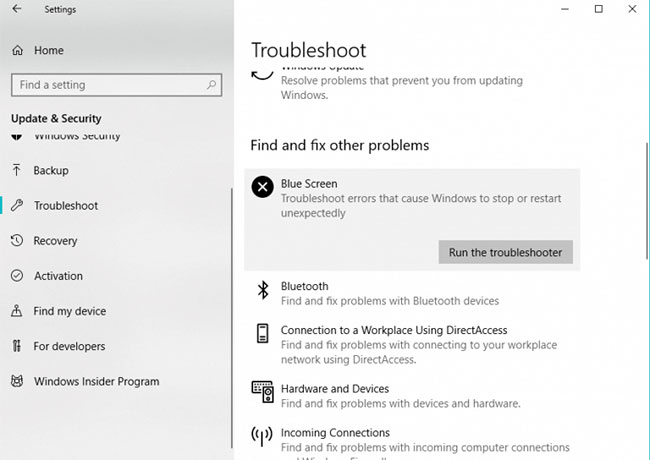 Khắc phục lỗi BSOD Dxgkrnl.sys trong Windows 10 (16/10/2020)
  Sử dụng micro với Raspberry Pi (16/10/2020)
  Giúp em trả lời những câu hỏi được không? (17/10/2020)
 Những tin cũ hơn
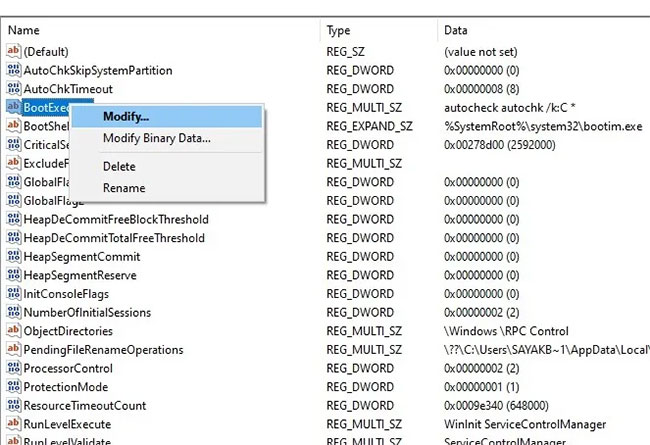 Cách hủy hoạt động Chkdsk đã lên lịch trong Windows 10 (14/10/2020)
 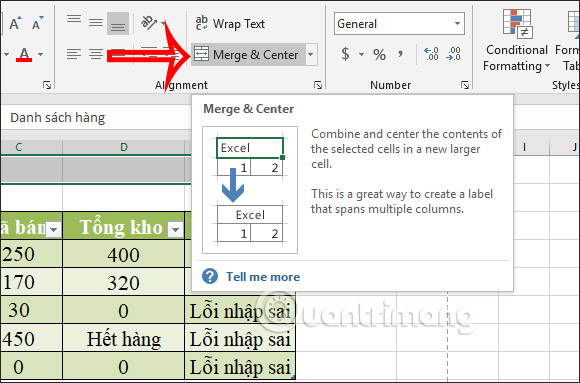 Cách tạo tiêu đề bảng tính Excel (14/10/2020)
 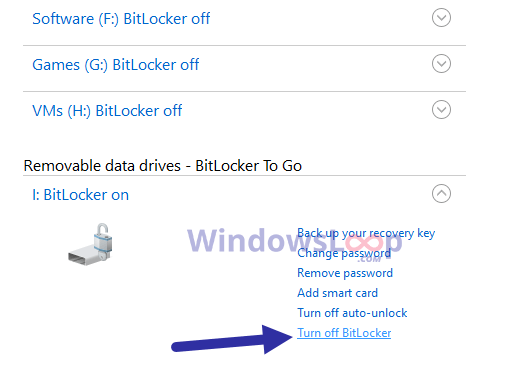 Cách vô hiệu hóa BitLocker trong Windows 10 (13/10/2020)
 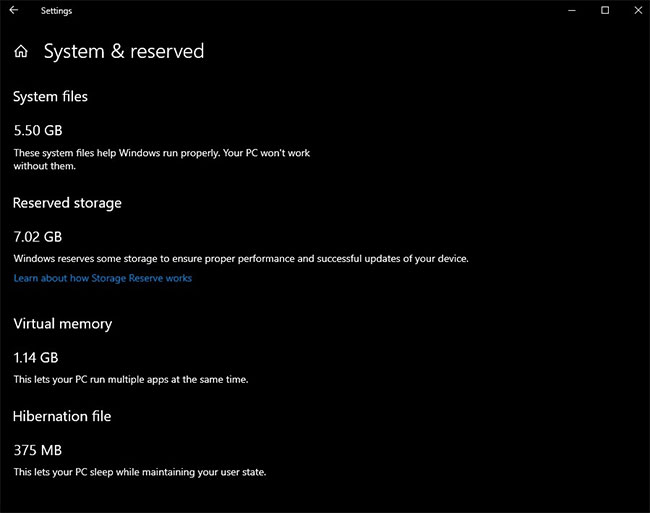 Phân vùng PortableBaseLayer trong Windows 10 Disk Management là gì? (13/10/2020)
  Cách tắt chế độ tự phát video xem trước trên Netflix (13/10/2020)
  Cách tạo mật khẩu file PowerPoint (13/10/2020)
  3 cách làm ảnh chìm trong Photoshop (13/10/2020)
  Sự khác biệt giữa sudo, su và su- trong Linux (13/10/2020)
  Cách sửa lỗi BSOD Memory Management (13/10/2020)
  Cách hiển thị biểu tượng Bluetooth bị thiếu trên Taskbar Windows 10 (11/10/2020)
  TOP nền tảng quản lý chi phí AI và Cloud tốt nhất
 Cách tạo công cụ lập kế hoạch tương tác bằng ChatGPT
 Tìm hiểu về Vane: Phiên bản thay thế mã nguồn mở cho Perplexity
 Câu hỏi dạng điểm số trong OpenAI Decisions API: Đánh giá dựa trên thang điểm do bạn tự xác định
 Hướng dẫn tạo công cụ quản lý tài chính với ChatGPT Intelligent UI
 Công cụ Voicemail detection trong ElevenAgents
 8 công cụ tạo logo AI tốt nhất bạn không nên bỏ lỡ
 TOP công cụ AI tạo ảnh chụp màn hình ứng dụng đẹp, dễ chỉnh sửa
 Hướng dẫn kết nối Claude với Figma thiết kế giao diện website
 Hướng dẫn sử dụng bảng trắng Miro trong Claude
 Hình nền Halloween cho điện thoại
 MCP (Model Context Protocol) là gì?
 OpenAI Decisions API là gì?
 Biến ảnh tĩnh thành GIF ngay trong Gemini
 Câu hỏi xác định trạng thái trong OpenAI Decisions API: Quyết định đầu tiên trong 15 phút
 Top 6 AI extension cho Gmail giúp tăng năng suất
 Câu hỏi xác định trạng thái trong OpenAI Decisions API: Quyết định đầu tiên trong 15 phút
 Hướng dẫn chuyển âm thanh thành văn bản trong ChatGPT
 TOP AI Agent cho FinOps tốt nhất
 TOP trợ lý AI hỗ trợ cuộc họp tốt nhất
 Hướng dẫn cài đặt và sử dụng n8n trên Windows 11
 Cách lập trình chuyên nghiệp hơn, dễ dàng hơn với tính năng Tệp trên Grok
 Công thức tính diện tích hình Elip
 Hướng dẫn ngắt kết nối ứng dụng trên ChatGPT
 Hướng dẫn tạo đoạn hội thoại cho topic trên Twee
 Bức tranh tổng quan về hỗ trợ khách hàng tích hợp AI
 Đừng chia sẻ ảnh cho đến khi bạn chạy kiểm tra siêu dữ liệu này!
 6 cách mở Computer/System Properties trong Windows 10
 Cách sửa lỗi There Are Currently No Power Options Available Windows
 Hướng dẫn 8 cách mở bàn phím ảo trên Windows 10