
Thông tin liên hệ
- 036.686.3943
- admin@nguoicodonvn2008.info

Nếu mã hóa BitLocker gây ra sự cố không cần thiết, hãy làm theo các bước sau để tắt, xóa hoặc vô hiệu hóa BitLocker trong Windows 10.
Bạn có thể tắt BitLocker trực tiếp từ chính Control Panel. Đây là cách thực hiện.
1. Mở menu Start.
2. Gõ "Control Panel" và nhấn Enter.
3. Sau khi mở Control Panel, đặt View By thành "Large icons".
4. Tiếp theo, tìm và nhấp vào tùy chọn "BitLocker Drive Encryption".
5. Tìm ổ đã bật BitLocker và nhấp vào nó.
6. Nhấp vào tùy chọn "Turn off BitLocker".
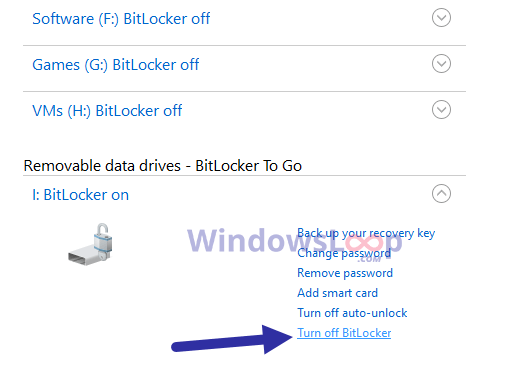
7. Khi được nhắc nhập mật khẩu, hãy nhập mật khẩu và nhấn Enter.
Ngay sau khi bạn xác nhận hành động, BitLocker sẽ giải mã ổ và tự tắt.
Bạn có thể thực hiện một lệnh duy nhất để nhanh chóng vô hiệu hóa BitLocker trong Windows 10. Trước khi thực hiện lệnh dưới đây, hãy nhớ ghi lại ký tự của ổ được mã hóa. Bạn có thể tìm thấy ký tự ổ trong File Explorer.
1. Mở menu Start.
2. Gõ "Command Prompt", nhấp chuột phải vào nó và chọn "Run as administrator".
3. Sau khi mở CMD với quyền admin, hãy thực thi lệnh dưới đây. Thay thế "X" bằng ký tự thực của ổ được mã hóa.
manage-bde -off X:
4. Khi được nhắc, hãy nhập mật khẩu BitLocker và nhấn Enter.
Sau khi bạn xác thực bằng mật khẩu, Windows 10 sẽ giải mã ổ và tắt BitLocker.
PowerShell cũng có một lệnh chuyên dụng để tắt hoàn toàn BitLocker trong Windows 10.
1. Mở menu Start.
2. Nhập "PowerShell", nhấp chuột phải vào nó và chọn "Run as administrator".
3. Sau khi mở PowerShell với quyền admin, hãy thực thi lệnh dưới đây trong đó. Thay thế "X" bằng ký tự ổ thực tế.
Disable-BitLocker -MountPoint "X:"
4. Khi được nhắc nhập mật khẩu, hãy nhập mật khẩu và nhấn Enter.
Ngay sau khi bạn nhập mật khẩu, Windows sẽ giải mã ổ và vô hiệu hóa BitLocker trên ổ cụ thể đó.
Nguồn tin: Quantrimang.com
Ý kiến bạn đọc
Những tin mới hơn
 Cách tạo tiêu đề bảng tính Excel (14/10/2020)
  Cách hủy hoạt động Chkdsk đã lên lịch trong Windows 10 (14/10/2020)
  Các bước vô hiệu hóa hoặc gỡ bỏ hoàn toàn ứng dụng Onedrive trên Windows 10 (14/10/2020)
  Tuổi 17 của tôi, cậu vẫn luôn là người đặc biệt (15/10/2020)
 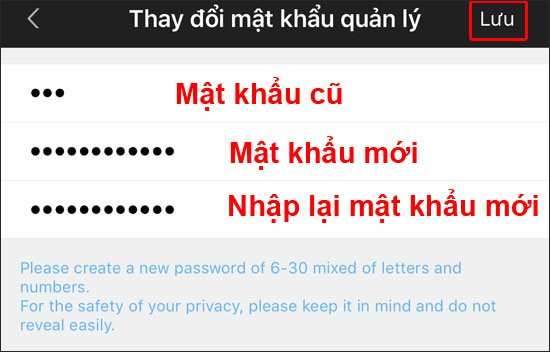 Cách đổi mật khẩu camera WiFi để đảm bảo an toàn (15/10/2020)
 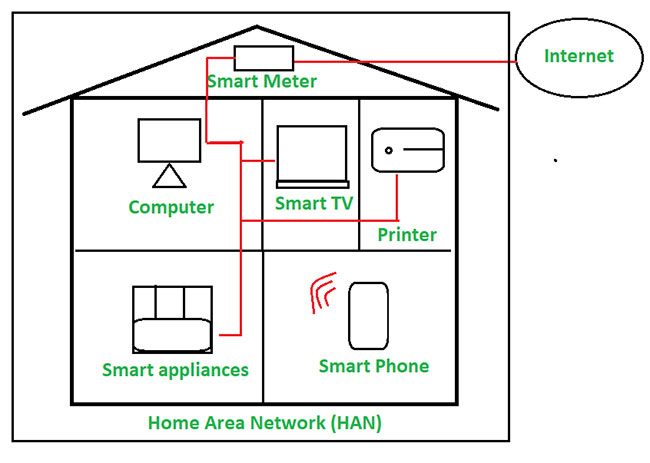 Tìm hiểu về mạng Home Area Network (HAN) (15/10/2020)
 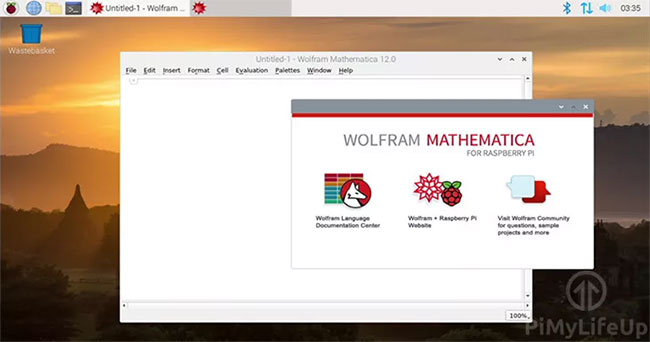 Cách cài đặt Mathematica trên Raspberry Pi (15/10/2020)
  Cách thiết lập VyprVPN trên Raspberry Pi (15/10/2020)
  Cách thêm/xóa "Lid close action" khỏi Power Options trong Windows (15/10/2020)
  PING là gì? Test PING như thế nào? (16/10/2020)
 Những tin cũ hơn
 Phân vùng PortableBaseLayer trong Windows 10 Disk Management là gì? (13/10/2020)
  Cách tắt chế độ tự phát video xem trước trên Netflix (13/10/2020)
 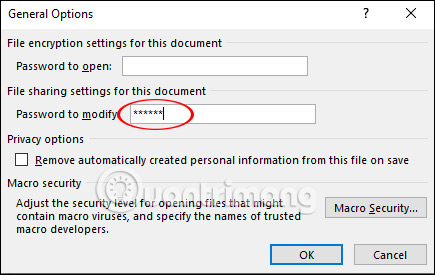 Cách tạo mật khẩu file PowerPoint (13/10/2020)
 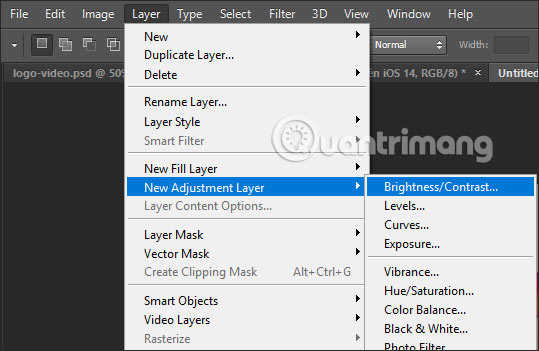 3 cách làm ảnh chìm trong Photoshop (13/10/2020)
 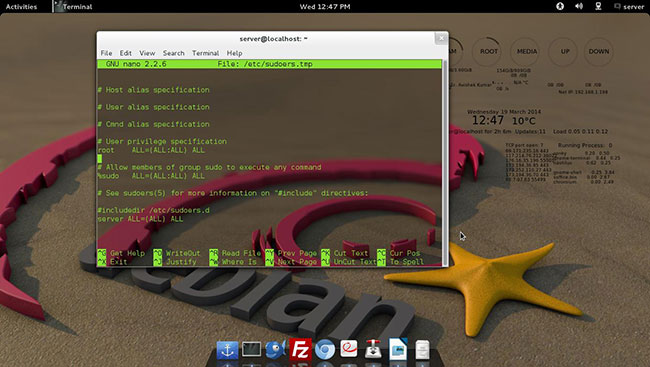 Sự khác biệt giữa sudo, su và su- trong Linux (13/10/2020)
 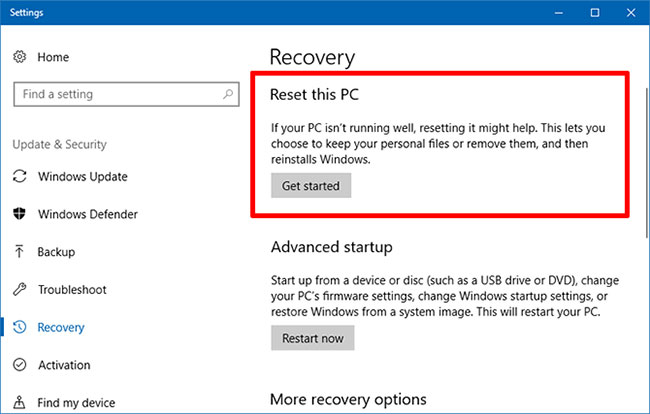 Cách sửa lỗi BSOD Memory Management (13/10/2020)
  Cách hiển thị biểu tượng Bluetooth bị thiếu trên Taskbar Windows 10 (11/10/2020)
  Cách sử dụng Nautilus để kết nối với Raspberry Pi (11/10/2020)
  Cách tắt khởi động Spotify khi mở máy trên Windows 10 (11/10/2020)
  Mời tải Luminar 2018 đang miễn phí key bản quyền (10/10/2020)
  Tự động hóa viết code và Review GitHub với OpenAI Codex và Cursor
 Trải nghiệm trợ lý AI giải bài tập trên Dola Chat
 Cách cài ứng dụng Google Gemini trên Windows
 Cách viết hướng dẫn hiệu quả cho GPT tùy chỉnh
 Các khả năng và thiết kế hội thoại khi xây dựng GPT tùy chỉnh
 Các khả năng và thiết kế hội thoại khi xây dựng GPT tùy chỉnh
 GPT Actions: Kết nối với các dịch vụ bên ngoài
 TOP những cách tận dụng AI để tạo bài đăng trên mạng xã hội
 TOP cách dùng Agentic AI hiệu quả trong thương mại điện tử và bán lẻ
 Cách tạo video AI bằng Seedance 2.5 trên Dola AI
 Quy trình kiểm thử, gỡ lỗi và tinh chỉnh GPT tùy chỉnh
 TOP công cụ phát hiện nội dung AI chính xác nhất
 TOP công cụ phát hiện nội dung AI chính xác nhất
 TOP mẹo dùng NotebookLM để làm chủ mọi dự án
 Cách tạo và chỉnh sửa ảnh bằng AI với Dola
 TOP cách sử dụng Claude Cowork để tối đa hóa hiệu suất
 Chào ngày mới thứ 6, lời chúc thứ 6 vui vẻ
 5 công cụ AI giúp bạn thay đổi màu tóc
 TOP công cụ AI xóa nền ảnh tốt nhất
 TOP công cụ AI hỗ trợ Microsoft Word tốt nhất






















