
Thông tin liên hệ
- 036.686.3943
- admin@nguoicodonvn2008.info

Theo mặc định, Spotify sẽ tự động bật mỗi khi đăng nhập vào Windows 10. Nếu bạn không muốn chương trình này chạy ngầm và làm chậm hệ thống, bạn có thể tắt chế độ tự động bật của Spotify.
Để tìm lựa chọn này, mở ứng dụng Spotify. Bạn có thể mở từ menu Start hoặc click đúp vào biểu tượng Spotify trong khu vực thông báo nếu ứng dụng đang chạy trên hệ thống.
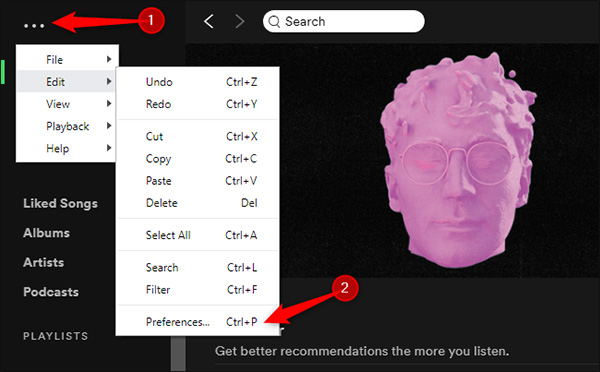
Ở góc trái bên trên cửa sổ của Spotify, bấm menu (...) > Edit > Preferences.
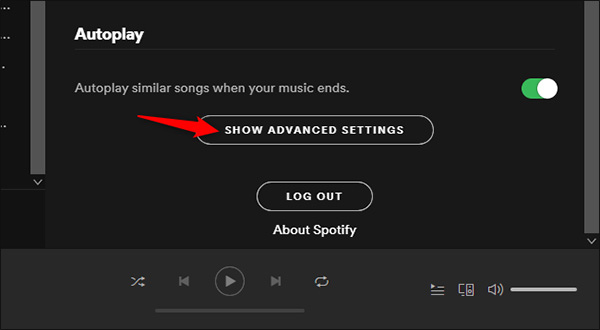
Kéo xuống bên dưới trang Settings và bấm vào Show Advanced Settings.
Tìm lựa chọn Startup and Window Behavior.
Chọn No ở bên phải phần Open Spotify automatically after you log into the computer.
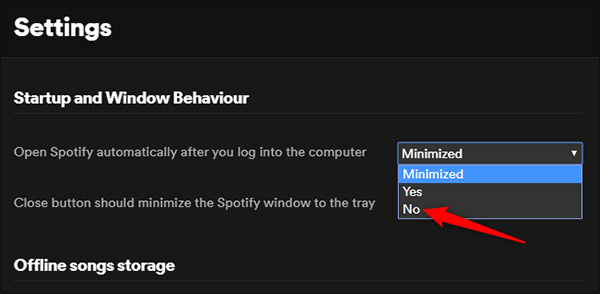
Bây giờ, Spotify sẽ không tự động bật khi bạn đăng nhập vào Windows 10 nữa.
Nếu không muốn cài đặt thông qua Spotify, bạn có thể chỉnh qua Windows Task Manager. Task Manager có một tab Startup được tích hợp sẵn, cho phép kiểm soát các chương trình khởi động cùng PC.
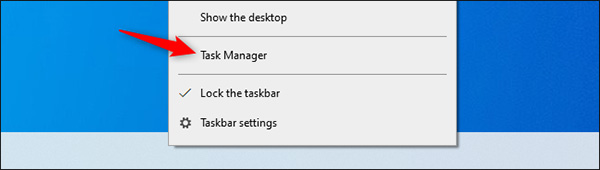
Để mở Task Manager, ấn tổ hợp phím Ctrl + Shift + Esc hoặc click chuột phải vào taskbar Windows và chọn Task Manager.
Bấm vào tab Startup. Nếu không nhìn thấy, chọn More Details ở dưới cuối cửa sổ.
Chọn Spotify trong danh sách. Bấm chuột phải và chọn Disable.
Tình trạng tự động bật của Spotify sẽ hiển thị ở cột Status, bây giờ sẽ đã chuyển sang chế độ Disabled. Ứng dụng sẽ không còn bị bật lên khi khởi động máy nữa.
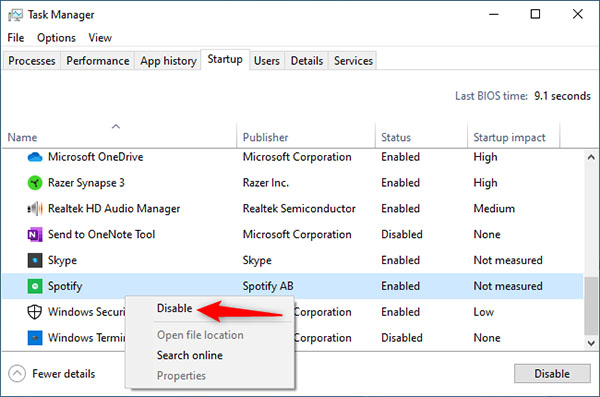
Bạn có thể chọn một trong hai phương pháp trên để ngăn Spotify khởi động khi mở máy
Nguồn tin: Quantrimang.com
Ý kiến bạn đọc
Những tin mới hơn
 Cách sử dụng Nautilus để kết nối với Raspberry Pi (11/10/2020)
  Cách hiển thị biểu tượng Bluetooth bị thiếu trên Taskbar Windows 10 (11/10/2020)
  Cách sửa lỗi BSOD Memory Management (13/10/2020)
  Sự khác biệt giữa sudo, su và su- trong Linux (13/10/2020)
  3 cách làm ảnh chìm trong Photoshop (13/10/2020)
  Cách tạo mật khẩu file PowerPoint (13/10/2020)
  Cách tắt chế độ tự phát video xem trước trên Netflix (13/10/2020)
  Phân vùng PortableBaseLayer trong Windows 10 Disk Management là gì? (13/10/2020)
  Cách vô hiệu hóa BitLocker trong Windows 10 (13/10/2020)
  Cách tạo tiêu đề bảng tính Excel (14/10/2020)
 Những tin cũ hơn
 Mời tải Luminar 2018 đang miễn phí key bản quyền (10/10/2020)
 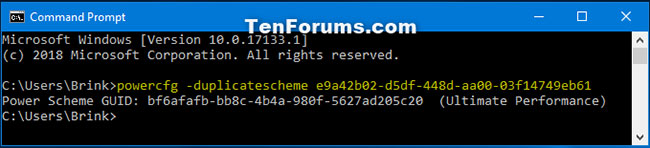 Cách khôi phục các power plan mặc định bị thiếu trong Windows 10 (10/10/2020)
  Cách sử dụng sudo mà không cần mật khẩu trong Linux (10/10/2020)
 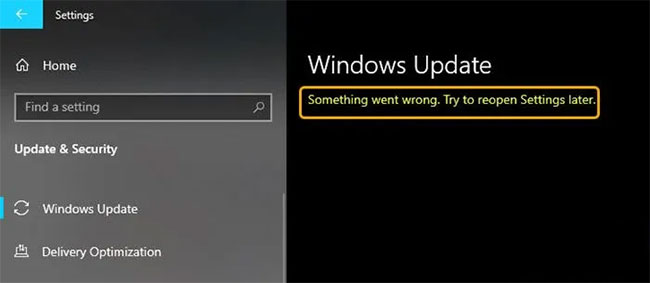 Sửa lỗi "Something went wrong, Try to reopen Settings later" trên Windows 10 (10/10/2020)
  Cách cài widget macOS Big Sur/iOS 14 lên Windows 10 (10/10/2020)
  Cách cài đặt và cấu hình MySQL server trên Pi (09/10/2020)
  Cách bật Dark Mode trong Ubuntu 20.04 LTS (09/10/2020)
  Cách sửa lỗi STOP 0x0000003D (09/10/2020)
  Sự khác nhau giữa Remote Desktop (RDP) và VPN (08/10/2020)
  10 cách khóa máy tính Windows 10 siêu nhanh (08/10/2020)
  Tự động hóa viết code và Review GitHub với OpenAI Codex và Cursor
 Trải nghiệm trợ lý AI giải bài tập trên Dola Chat
 Cách cài ứng dụng Google Gemini trên Windows
 Cách viết hướng dẫn hiệu quả cho GPT tùy chỉnh
 Các khả năng và thiết kế hội thoại khi xây dựng GPT tùy chỉnh
 Các khả năng và thiết kế hội thoại khi xây dựng GPT tùy chỉnh
 GPT Actions: Kết nối với các dịch vụ bên ngoài
 TOP những cách tận dụng AI để tạo bài đăng trên mạng xã hội
 TOP cách dùng Agentic AI hiệu quả trong thương mại điện tử và bán lẻ
 Cách tạo video AI bằng Seedance 2.5 trên Dola AI
 Quy trình kiểm thử, gỡ lỗi và tinh chỉnh GPT tùy chỉnh
 TOP công cụ phát hiện nội dung AI chính xác nhất
 TOP công cụ phát hiện nội dung AI chính xác nhất
 TOP mẹo dùng NotebookLM để làm chủ mọi dự án
 Cách tạo và chỉnh sửa ảnh bằng AI với Dola
 TOP cách sử dụng Claude Cowork để tối đa hóa hiệu suất
 Chào ngày mới thứ 6, lời chúc thứ 6 vui vẻ
 5 công cụ AI giúp bạn thay đổi màu tóc
 TOP công cụ AI xóa nền ảnh tốt nhất
 TOP công cụ AI hỗ trợ Microsoft Word tốt nhất





















