Thông tin liên hệ
- 036.686.3943
- admin@nguoicodonvn2008.info

Tiêu đề bảng tính Excel luôn hiển thị ở phía trên cùng để người xem có thể biết được nội dung chính của bảng tính, và có thể lặp lại tiêu đề trong Excel để tiêu đề luôn hiển thị ở phía trên cùng. Mặc dù thao tác thêm tiêu đề bảng tính trên Excel khá đơn giản và rất cơ bản, nhưng nhiều người vẫn chưa biết cách thực hiện, chưa thực hiện đúng thao tác để căn chỉnh tiêu đề của bảng Excel theo đúng quy định. Bài viết dưới đây sẽ hướng dẫn bạn đọc cách thêm tiêu đề bảng tính trong Excel.
Bước 1:
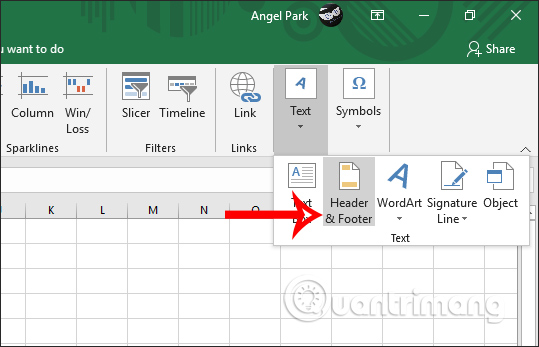
Tại giao diện của bảng Excel chúng ta nhấn vào mục Insert rồi nhìn xuống mục Text rồi chọn Header & Footer để chèn tiêu đề đầu trang cho Excel.
Bước 2:
Lúc này hiển thị khung để bạn nhập tiêu đề cho bảng tính trong Excel.
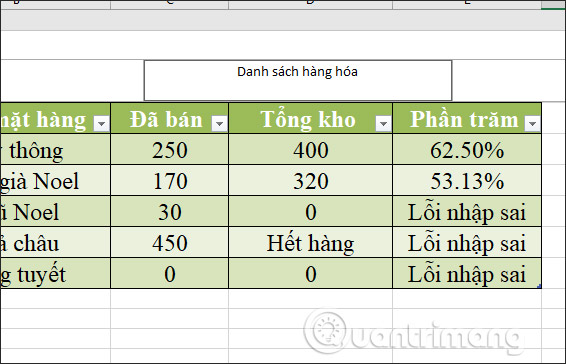
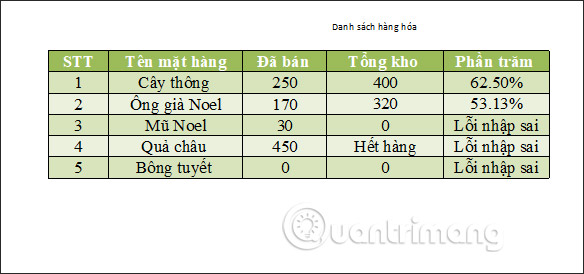
Sau đó nhấn biểu tượng xem Normal ở phía dưới cùng bên phải để quay về chế độ xem bảng tính thông thường. Lúc này bạn sẽ không nhìn thấy tiêu đề bảng tính, nhưng sẽ hiển thị khi chuyển sang chế độ in tài liệu và cũng hiển thị khi chúng ta in tài liệu.

Bạn nhấn vào Print để xem bảng tính kèm tiêu đề.
Bước 3:
Trong trường hợp bạn muốn tiêu đề hiển thị trực tiếp trên bảng biểu Excel, tại ô đầu tiên mà chúng ta muốn chèn tiêu đề bảng ở trên cùng chúng ta nhấn chuột phải rồi chọn Insert.
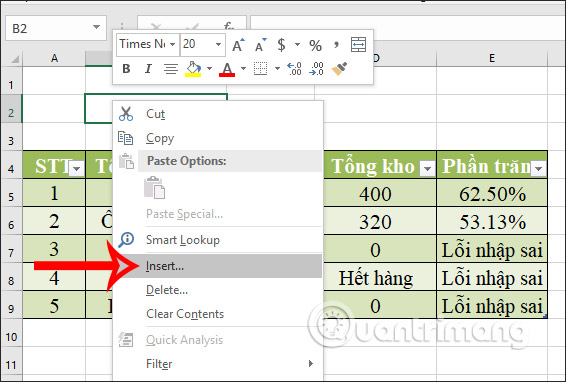
Hiển thị một hộp thoại tùy chọn, rồi nhấn Entire row rồi nhấn OK.
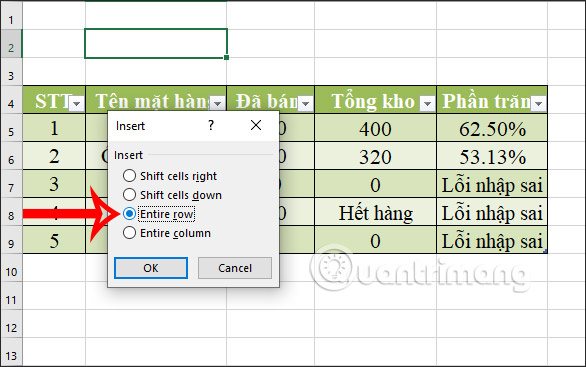
Bước 4:
Sau đó bạn nhập tiêu đề cho bảng trong Excel rồi bôi đen dòng tiêu đề mà bạn muốn căn giữa tiêu đề.
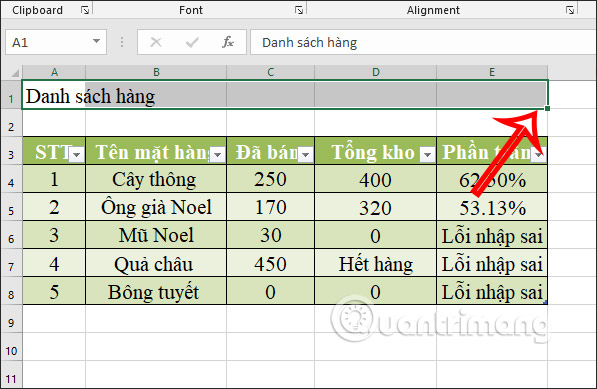
Tiếp đến nhấn vào mục Merge & Center để căn tiêu đề giữa bảng.
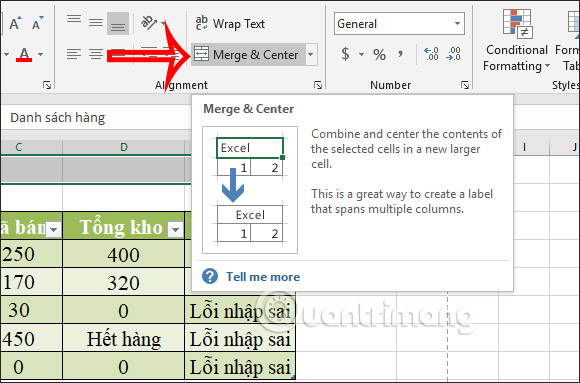
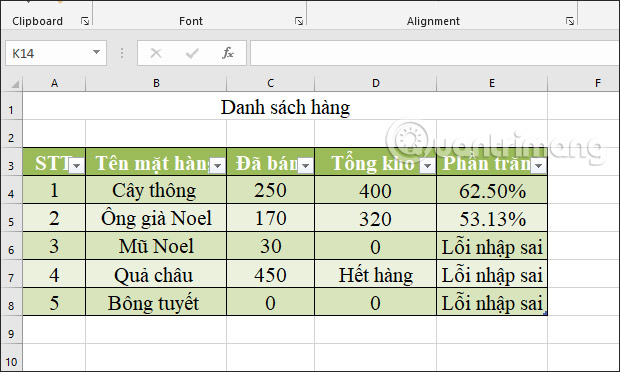
Cuối cùng tiêu đề hiển thị ở giữa bảng như hình dưới đây.
Nguồn tin: Quantrimang.com
Ý kiến bạn đọc
Những tin mới hơn
 Cách hủy hoạt động Chkdsk đã lên lịch trong Windows 10 (14/10/2020)
  Các bước vô hiệu hóa hoặc gỡ bỏ hoàn toàn ứng dụng Onedrive trên Windows 10 (14/10/2020)
  Tuổi 17 của tôi, cậu vẫn luôn là người đặc biệt (15/10/2020)
  Cách đổi mật khẩu camera WiFi để đảm bảo an toàn (15/10/2020)
  Tìm hiểu về mạng Home Area Network (HAN) (15/10/2020)
  Cách cài đặt Mathematica trên Raspberry Pi (15/10/2020)
  Cách thiết lập VyprVPN trên Raspberry Pi (15/10/2020)
  Cách thêm/xóa "Lid close action" khỏi Power Options trong Windows (15/10/2020)
  PING là gì? Test PING như thế nào? (16/10/2020)
  Khắc phục lỗi BSOD Dxgkrnl.sys trong Windows 10 (16/10/2020)
 Những tin cũ hơn
 Cách vô hiệu hóa BitLocker trong Windows 10 (13/10/2020)
  Phân vùng PortableBaseLayer trong Windows 10 Disk Management là gì? (13/10/2020)
  Cách tắt chế độ tự phát video xem trước trên Netflix (13/10/2020)
  Cách tạo mật khẩu file PowerPoint (13/10/2020)
  3 cách làm ảnh chìm trong Photoshop (13/10/2020)
  Sự khác biệt giữa sudo, su và su- trong Linux (13/10/2020)
  Cách sửa lỗi BSOD Memory Management (13/10/2020)
  Cách hiển thị biểu tượng Bluetooth bị thiếu trên Taskbar Windows 10 (11/10/2020)
  Cách sử dụng Nautilus để kết nối với Raspberry Pi (11/10/2020)
  Cách tắt khởi động Spotify khi mở máy trên Windows 10 (11/10/2020)
  Tìm hiểu về giao diện của Claude Cowork
 Làm việc với file trong Claude Cowork
 Cách tạo và sử dụng Avatar AI trên YouTube
 Các connector và tích hợp trong Claude Cowork
 Hướng dẫn lồng tiếng bằng AI trong Google Vids
 Cách tạo các video mô phỏng và mô hình tương tác trực tiếp trong ứng dụng Gemini
Mẹo, thủ thuật và cách khắc phục sự cố trong Claude Cowork
Cách tạo các video mô phỏng và mô hình tương tác trực tiếp trong ứng dụng Gemini
Mẹo, thủ thuật và cách khắc phục sự cố trong Claude Cowork
 Mẹo sử dụng ChatGPT phát hiện đường link lừa đảo
 Cách tắt Gemini trong Gmail, Google Photos và Chrome nhanh nhất
 Hướng dẫn sử dụng Cursor Composer
 Các lệnh cốt lõi trong Claude Code
 Quản lý ngữ cảnh trong Claude Code
 Hướng dẫn xóa logo trong video AI trên Magic Eraser
 Mẹo nhận biết văn bản do AI tạo ra
 Hướng dẫn tạo ảnh anime AI trên PixAI
 Không bao giờ là trễ nếu bạn còn có cơ hội để sửa chữa sai lầm
 6 cách dùng Gemini để ôn thi hiệu quả hơn
 Hướng dẫn vẽ hình học không gian qua code MATLAB bằng Gemini
 Các quy tắc AI Agent
 Thiết lập và chạy Claude Cowork lần đầu