Thông tin liên hệ
- 036.686.3943
- admin@nguoicodonvn2008.info

Sau khi nâng cấp lên Windows 10 phiên bản 1903 (19H1), cửa sổ Disk Management có thể hiển thị một ổ bổ sung có tên PortableBaseLayer với dung lượng 8191MB (8GB).
Khi nhấp chuột phải vào ổ PortableBaseLayer, tất cả các tùy chọn (trừ Properties) sẽ chuyển sang màu xám.
PortableBaseLayer cũng xuất hiện trong cửa sổ Optimize drives như một ổ cứng ảo. Bạn có thể tự hỏi chính xác thì PortableBaseLayer là gì. Câu trả lời sẽ có trong bài viết sau đây.
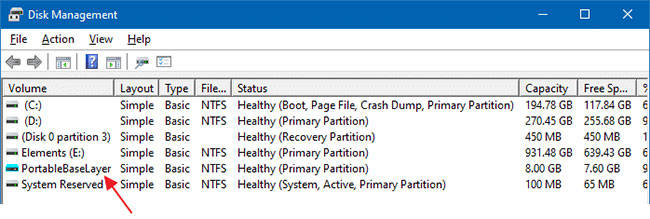
Xin khẳng định PortableBaseLayer không phải là một phân vùng virus hay phần mềm độc hại. PortableBaseLayer là một phân vùng hệ thống được tạo cho Windows Sandbox.
Khi bạn bật Windows Sandbox, hệ điều hành sẽ tự động tạo phân vùng PortableBaseLayer và đặt tất cả các file quan trọng cần thiết để chạy sandbox.
Tùy thuộc vào cách sử dụng của bạn, kích thước phân vùng sẽ nằm trong khoảng từ 1GB đến 10GB. Đôi khi, nó thậm chí có thể vượt quá phạm vi đó.
Trong trường hợp bạn không biết, Windows Sandbox, đúng như tên gọi của nó, là một sandbox tích hợp cho phép bạn kiểm tra các chương trình và cài đặt mà không ảnh hưởng đến hệ điều hành host. So với các giải pháp truyền thống như VMware và VirtualBox, Windows Sandbox nhẹ, nhanh và dễ sử dụng hơn.
Tất cả người dùng chuyên nghiệp và doanh nghiệp đều có thể kích hoạt Windows Sandbox miễn là hệ thống đáp ứng các yêu cầu tối thiểu.
PortableBaseLayer không phải là ổ độc hại. Nó là một ổ ảo được mount (.vhdx) và sử dụng bởi tính năng Windows Sandbox.
Nếu chạy lệnh mountvol từ Command Prompt, bạn có thể thấy GUID volume PortableBaseLayer và file/thư mục được liên kết (Windows\Containers\BaseImages).
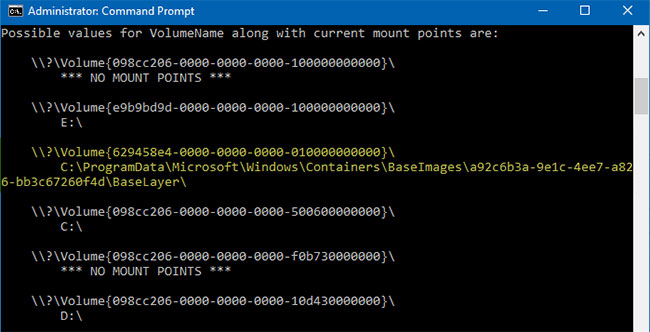
Ổ PortableBaseLayer không được mong đợi sẽ hiển thị trong danh sách Disk Management hay Optimize Drives. Và, trong Windows Insider build 18912, một số người dùng đã báo cáo rằng ổ không được liệt kê trong Disk Management.
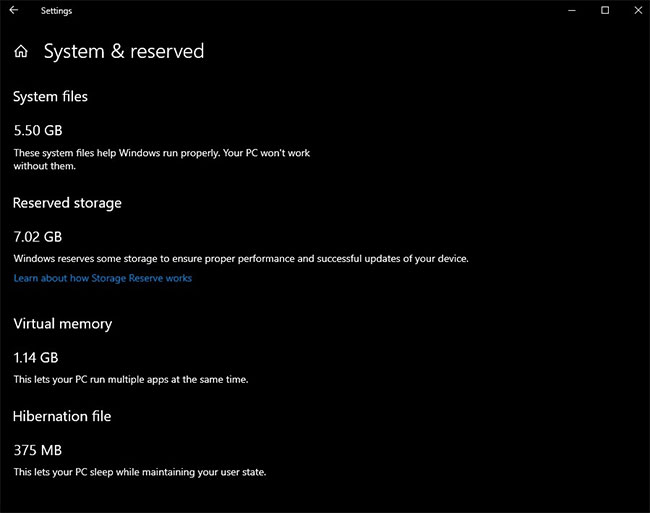
Không! PortableBaseLayer không liên quan gì đến tính năng Reserved Storage (cũng được giới thiệu trong v1903).
Reserved Storage là một ổ dự trữ được tạo để lưu trữ các bản cập nhật và file tạm thời của Windows Update, cho trải nghiệm cài đặt mượt mà. Nó không có gì cần làm với Windows Sandbox hoặc ổ ảo PortableBaseLayer.
Reserved Storage được giới thiệu tự động trên các thiết bị đi kèm với phiên bản 1903 được cài đặt sẵn hoặc những thiết bị có cài đặt “sạch” 1903.
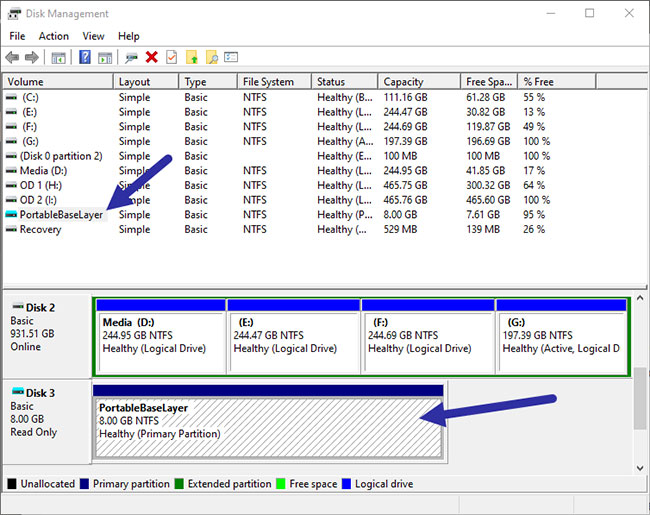
Tìm phân vùng Windows Sandbox không có gì khó. Bạn có thể sử dụng công cụ quản lý ổ đĩa tích hợp sẵn và bất kỳ phần mềm phân vùng nào khác của bên thứ ba.
1. Mở menu Start, tìm kiếm “Create and format hard disk partitions” và mở nó.
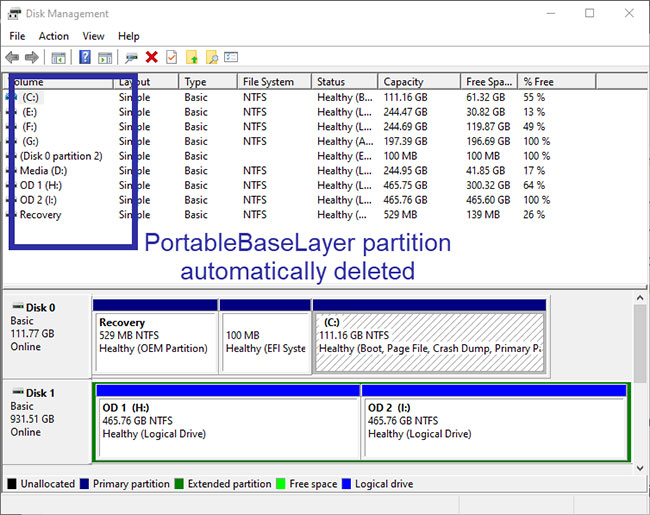
2. Bạn sẽ thấy phân vùng PortableBaseLayer được liệt kê trong phần Volume.
Lưu ý: Nếu bạn không nhìn thấy phân vùng đặc biệt, điều đó có nghĩa là bạn chưa bật Windows Sandbox.
Không, đừng xóa phân vùng theo cách thủ công vì nó có thể làm hỏng Windows Sandbox.
Xóa phân vùng theo cách thủ công thậm chí có thể gây ra sự cố cho hệ thống host và các ứng dụng khác như Windows Defender. Điều tốt là, khi bạn tắt tính năng sandbox, Windows sẽ tự động xóa phân vùng đó cho bạn. Bạn không phải làm bất cứ điều gì.
Nguồn tin: Quantrimang.com
Ý kiến bạn đọc
Những tin mới hơn
 Cách vô hiệu hóa BitLocker trong Windows 10 (13/10/2020)
  Cách tạo tiêu đề bảng tính Excel (14/10/2020)
  Cách hủy hoạt động Chkdsk đã lên lịch trong Windows 10 (14/10/2020)
  Các bước vô hiệu hóa hoặc gỡ bỏ hoàn toàn ứng dụng Onedrive trên Windows 10 (14/10/2020)
  Tuổi 17 của tôi, cậu vẫn luôn là người đặc biệt (15/10/2020)
 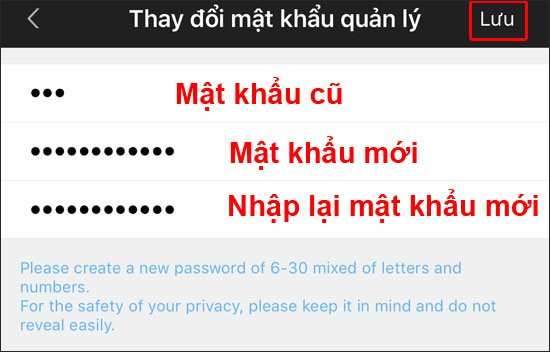 Cách đổi mật khẩu camera WiFi để đảm bảo an toàn (15/10/2020)
 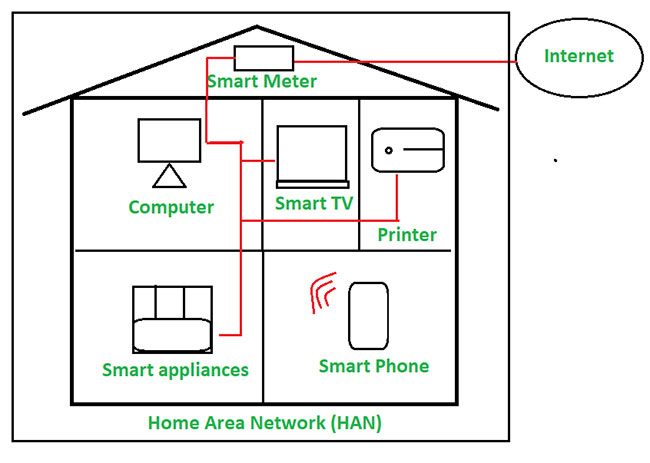 Tìm hiểu về mạng Home Area Network (HAN) (15/10/2020)
  Cách cài đặt Mathematica trên Raspberry Pi (15/10/2020)
  Cách thiết lập VyprVPN trên Raspberry Pi (15/10/2020)
  Cách thêm/xóa "Lid close action" khỏi Power Options trong Windows (15/10/2020)
 Những tin cũ hơn
 Cách tắt chế độ tự phát video xem trước trên Netflix (13/10/2020)
  Cách tạo mật khẩu file PowerPoint (13/10/2020)
  3 cách làm ảnh chìm trong Photoshop (13/10/2020)
  Sự khác biệt giữa sudo, su và su- trong Linux (13/10/2020)
  Cách sửa lỗi BSOD Memory Management (13/10/2020)
  Cách hiển thị biểu tượng Bluetooth bị thiếu trên Taskbar Windows 10 (11/10/2020)
  Cách sử dụng Nautilus để kết nối với Raspberry Pi (11/10/2020)
  Cách tắt khởi động Spotify khi mở máy trên Windows 10 (11/10/2020)
  Mời tải Luminar 2018 đang miễn phí key bản quyền (10/10/2020)
  Cách khôi phục các power plan mặc định bị thiếu trong Windows 10 (10/10/2020)
  3 việc bạn chỉ có thể làm với ChatGPT Work, còn ChatGPT thông thường thì không
 Hướng dẫn dùng tính năng "Đã lên lịch" trên Meta AI
 Cách tắt overview AI trong phụ đề video TikTok
 TOP trợ lý AI cho CEO, quản lý và founder tốt nhất
 6 prompt Gemini biến ảnh chân dung thành sticker pastel
TOP trợ lý AI cho CEO, quản lý và founder tốt nhất
6 prompt Gemini biến ảnh chân dung thành sticker pastel
TOP trợ lý AI cho CEO, quản lý và founder tốt nhất
 TOP công cụ AI quản lý chiến dịch PPC tốt nhất
 8 website chuyển văn bản thành giọng nói tốt nhất
 Tổng quan về Microsoft IQ cho agent trong Copilot Studio
 Prompt thiết kế banner khai giảng năm học mới các cấp học
 Hướng dẫn tạo emoji AI cho thiết kế Canva
 Vì sao AI Agent vẫn cần Machine Learning truyền thống?
 10 phần mềm tạo nhạc bằng AI tốt nhất năm 2026
 Llama vs ChatGPT: Nền tảng AI nào tốt hơn?
 AI Voice Agent là gì? Tìm hiểu cách thức hoạt động của trợ lý thoại AI
 Hướng dẫn tạo câu hỏi trắc nghiệm trên Gemini
 TOP trang web tạo ảnh AI tốt nhất
 Hướng dẫn chi tiết cách tạo Data Table trên n8n: Tối ưu hóa hệ thống dữ liệu tự động
 8 câu lệnh Gemini xóa chi tiết thừa khỏi ảnh