Thông tin liên hệ
- 036.686.3943
- admin@nguoicodonvn2008.info

Power plan là một tập hợp các cài đặt phần cứng và hệ thống quản lý cách máy tính sử dụng điện năng. Các power plan có thể giúp bạn tiết kiệm năng lượng, tối đa hóa hiệu suất hệ thống hoặc đạt được sự cân bằng giữa hai yếu tố này.
Tất cả người dùng (tiêu chuẩn và quản trị viên) đều có thể thực hiện thay đổi đối với bất kỳ cài đặt power plan nào. Các thay đổi được thực hiện đối với power plan sẽ ảnh hưởng đến tất cả người dùng đã chọn cùng một tùy chọn.
Windows 10 bao gồm các power plan mặc định sau: Balanced, Power saver, High performance và Ultimate Performance. Hướng dẫn này sẽ chỉ cho bạn cách khôi phục power plan mặc định Balanced, High performance, Power saver hoặc Ultimate Performance nếu bị thiếu trong Windows 10.
Lưu ý:
Nếu máy tính của bạn hỗ trợ Modern Standby, bạn sẽ chỉ có power plan Balanced theo mặc định và sẽ không thể thêm bất kỳ power plan mặc định nào khác ngoài Balanced. Tuy nhiên, bạn vẫn có thể tạo và thêm một power plan tùy chỉnh với Modern Standby.
1. Mở Command Prompt.
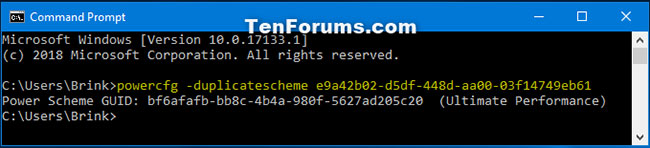
2. Sao chép và dán lệnh bên dưới cho power plan bị thiếu mà bạn muốn khôi phục vào Command Prompt và nhấn Enter.
(Power saver)
powercfg -duplicatescheme a1841308-3541-4fab-bc81-f71556f20b4a
(Balanced)
powercfg -duplicatescheme 381b4222-f694-41f0-9685-ff5bb260df2e
(High Performance)
powercfg -duplicatescheme 8c5e7fda-e8bf-4a96-9a85-a6e23a8c635c
(Ultimate Performance - Windows 10 build 17101 trở lên)
powercfg -duplicatescheme e9a42b02-d5df-448d-aa00-03f14749eb61
3. Bây giờ, bạn có thể đóng Command Prompt nếu muốn.
Lưu ý: Bạn phải đăng nhập với tư cách admin để thực hiện tùy chọn này. Tùy chọn này có thể hữu ích nếu tùy chọn 1 ở trên không phù hợp với bạn.
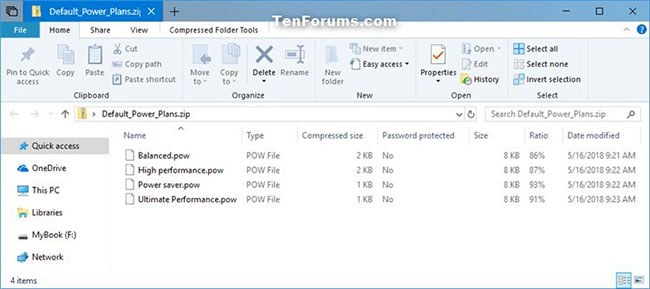
1. Tải file Default_Power_Plans.zip: quantrimang.com/photos/file/2020/10/09/Default-Power-Plans.zip
2. Lưu file Default_Power_Plans.zip vào desktop.
3. Bỏ chặn file Default_Power_Plans.zip.
4. Mở file Default_Power_Plans.zip và giải nén (kéo và thả) file Balanced.pow, High performance.pow, Power saver.pow hoặc Ultimate Performance.pow vào màn hình, tùy thuộc vào power plan bị thiếu mà bạn muốn khôi phục.
5. Mở Command Prompt với quyền admin.
6. Nhập lệnh bên dưới vào Command Prompt và nhấn Enter:
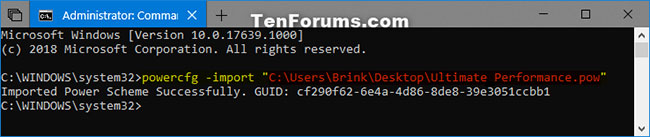
powercfg -import "Đường dẫn đầy đủ của file .pow"
Ví dụ:
powercfg -import "C:\Users\Brink\Desktop\Ultimate Performance.pow"
7. Khi hoàn tất, bạn có thể đóng Command Prompt nếu muốn.
Nguồn tin: Quantrimang.com
Ý kiến bạn đọc
Những tin mới hơn
 Mời tải Luminar 2018 đang miễn phí key bản quyền (10/10/2020)
  Cách tắt khởi động Spotify khi mở máy trên Windows 10 (11/10/2020)
  Cách sử dụng Nautilus để kết nối với Raspberry Pi (11/10/2020)
  Cách hiển thị biểu tượng Bluetooth bị thiếu trên Taskbar Windows 10 (11/10/2020)
  Cách sửa lỗi BSOD Memory Management (13/10/2020)
  Sự khác biệt giữa sudo, su và su- trong Linux (13/10/2020)
  3 cách làm ảnh chìm trong Photoshop (13/10/2020)
  Cách tạo mật khẩu file PowerPoint (13/10/2020)
  Cách tắt chế độ tự phát video xem trước trên Netflix (13/10/2020)
  Phân vùng PortableBaseLayer trong Windows 10 Disk Management là gì? (13/10/2020)
 Những tin cũ hơn
 Cách sử dụng sudo mà không cần mật khẩu trong Linux (10/10/2020)
  Sửa lỗi "Something went wrong, Try to reopen Settings later" trên Windows 10 (10/10/2020)
  Cách cài widget macOS Big Sur/iOS 14 lên Windows 10 (10/10/2020)
  Cách cài đặt và cấu hình MySQL server trên Pi (09/10/2020)
  Cách bật Dark Mode trong Ubuntu 20.04 LTS (09/10/2020)
  Cách sửa lỗi STOP 0x0000003D (09/10/2020)
  Sự khác nhau giữa Remote Desktop (RDP) và VPN (08/10/2020)
  10 cách khóa máy tính Windows 10 siêu nhanh (08/10/2020)
  Đánh thức PC từ chế độ Sleep một cách tự động (08/10/2020)
  Cách sao chép và dán thông số phần cứng trên Windows 10 (08/10/2020)
  Xây dựng MCP server đầu tiên
 Phân tích chuyên sâu về các công cụ MCP: Những hàm mà AI có thể gọi
 Resources và Prompts: Hai yếu tố cơ bản còn lại trong MCP
 Những tài nguyên miễn phí tốt nhất để học AI trong năm 2026
 MCP server thực tế: Database, API và file
 Hướng dẫn bật phụ đề AI gọi video trên Zalo
 Bảo mật, xác thực và triển khai MCP
Xây dựng và triển khai MCP server đa công cụ
Bảo mật, xác thực và triển khai MCP
Xây dựng và triển khai MCP server đa công cụ
 Cách quản lý hiệu quả nhiều Claude Code session chạy song song
 Promp thiết kế nhãn vở trên ChatGPT
 Tư duy phân tích có sự hỗ trợ của AI
 Đặt câu hỏi tốt hơn khi phân tích dữ liệu bằng AI
 Hướng dẫn tạo video quảng cáo sản phẩm trên Flow
 Hướng dẫn kết nối YouTube trên n8n
 Khám phá dữ liệu nhanh chóng khi phân tích bằng AI
 Hướng dẫn thiết kế trò chơi trên Educaplay bằng câu lệnh
 Cách tạo hội thoại ôn tập tiếng Anh trên Educaplay
 Mẫu prompt tạo kịch bản review sản phẩm dạng video ngắn
 Vibe Coding là gì?
 Lựa chọn công cụ Vibe Coding phù hợp