Thông tin liên hệ
- 036.686.3943
- admin@nguoicodonvn2008.info

Quản Trị Mạng - Khi máy tính đang ở chế độ Sleep, bạn phải nhấn một nút bất kỳ để “đánh thức” hệ thống. Nhưng, ta cũng có thể cài đặt thời gian để PC được đánh thức tự động. Điều này đặc biệt hữu dụng nếu như bạn muốn đánh thức PC để tải dữ liệu vào những giờ không cao điểm hay bắt đầu các hành động (action) trước khi thức dậy vào buổi sáng mà không cần để máy chạy cả đêm.
Để đánh thức PC Windows theo lịch trình, có hai bước chính. Trước tiên, bạn cần kích hoạt Wake Timer trong Windows 10. Tiếp theo, tạo một tác vụ được lên lịch chạy một lệnh đơn giản, gửi tín hiệu đến Wake Timer. Đây là các bước chính xác cần thực hiện.
1. Mở Windows 10 Settings. Bạn có thể làm điều đó bằng cách nhấn phím tắt Win + I.
2. Đi tới trang System > Power & Sleep.
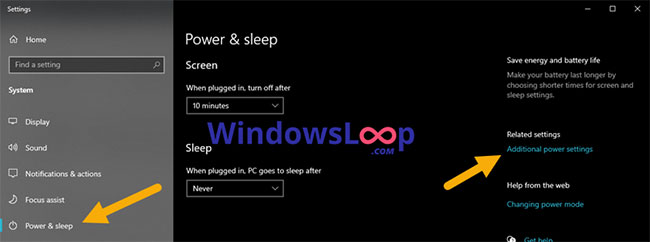
3. Nhấp vào liên kết Additional power settings trong Related settings.
4. Bây giờ, hãy nhấp vào Change plan settings bên cạnh plan hiện đang hoạt động.
5. Nhấp vào liên kết Change advanced power settings.
6. Mở rộng tùy chọn Sleep.
7. Mở rộng tùy chọn Allow wake timers.
8. Chọn Enabled từ menu drop-down.
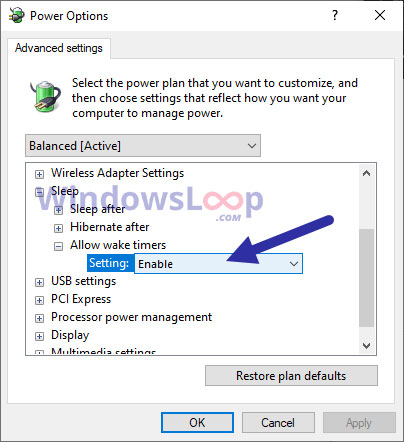
9. Nhấp vào nút Apply > OK.
10. Bây giờ, hãy mở menu Start.
11. Tìm kiếm và mở Task Scheduler.
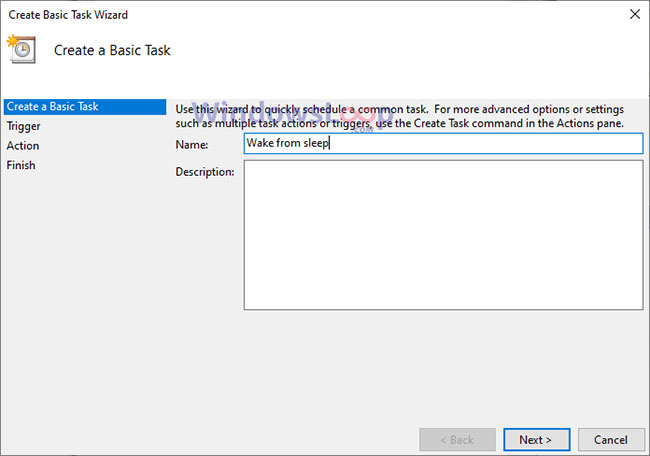
12. Sau khi mở ứng dụng Task Scheduler, hãy nhấp vào tùy chọn Create basic task.
13. Đặt tên cho tác vụ và nhấp vào Next.
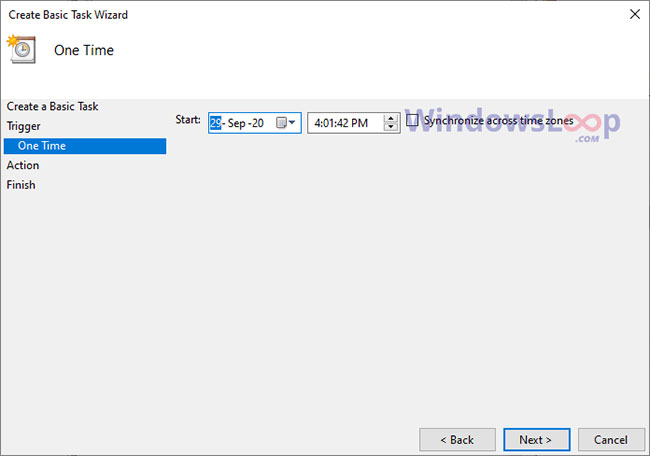
14. Chọn lịch trình để bắt đầu tác vụ. Trong trường hợp ví dụ, tác vụ chỉ bắt đầu một lần duy nhất. Nếu bạn muốn lặp lại tác vụ, hãy chọn Daily, Weekly hoặc Monthly.
15. Cấu hình lịch trình tác vụ. Tùy thuộc vào tùy chọn bạn chọn trước đó, các tùy chọn trên màn hình này sẽ khác nhau. Nhấp vào Next sau khi cấu hình.
16. Chọn tùy chọn Start a program.
17. Nhập cmd.exe vào trường Program/script.
18. Nhập /c "exit" vào trường Arguments. Nhấn Next.
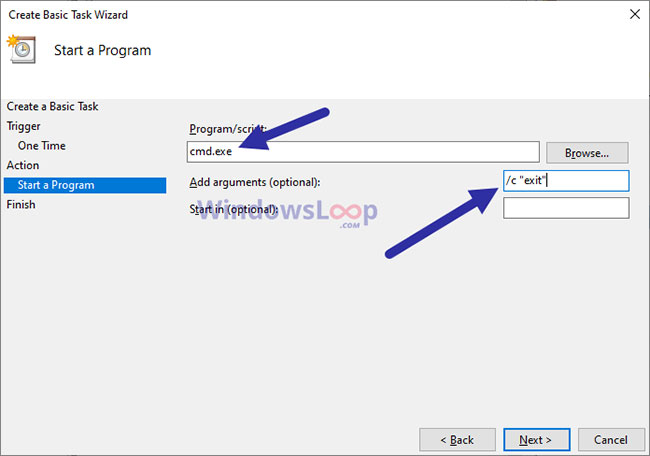
19. Xem lại tác vụ đã lên lịch và nhấp vào Finish.
20. Đóng Task Scheduler.
Nguồn tin: Quantrimang.com
Ý kiến bạn đọc
Những tin mới hơn
 10 cách khóa máy tính Windows 10 siêu nhanh (08/10/2020)
  Sự khác nhau giữa Remote Desktop (RDP) và VPN (08/10/2020)
 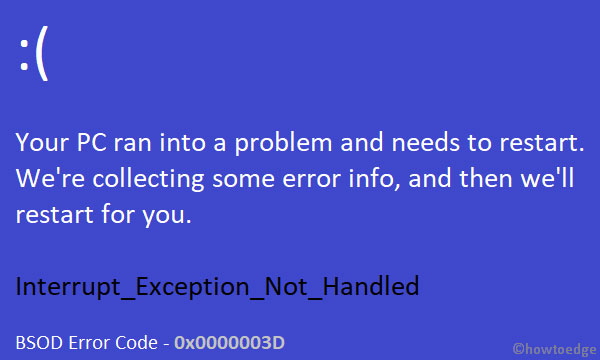 Cách sửa lỗi STOP 0x0000003D (09/10/2020)
 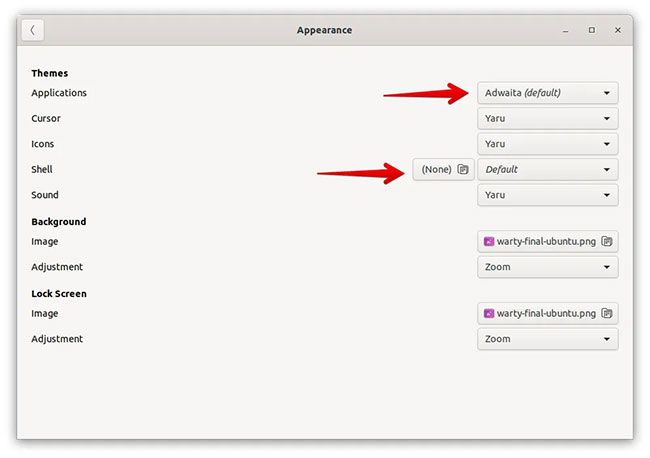 Cách bật Dark Mode trong Ubuntu 20.04 LTS (09/10/2020)
 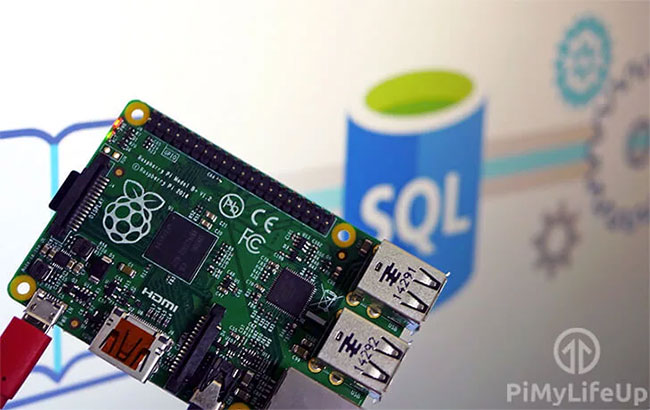 Cách cài đặt và cấu hình MySQL server trên Pi (09/10/2020)
  Cách cài widget macOS Big Sur/iOS 14 lên Windows 10 (10/10/2020)
  Sửa lỗi "Something went wrong, Try to reopen Settings later" trên Windows 10 (10/10/2020)
  Cách sử dụng sudo mà không cần mật khẩu trong Linux (10/10/2020)
  Cách khôi phục các power plan mặc định bị thiếu trong Windows 10 (10/10/2020)
  Mời tải Luminar 2018 đang miễn phí key bản quyền (10/10/2020)
 Những tin cũ hơn
 Cách sao chép và dán thông số phần cứng trên Windows 10 (08/10/2020) Cách sao chép và dán thông số phần cứng trên Windows 10 (08/10/2020)
  Cách tạo đường viền bảng trong Word (08/10/2020)
  Tắt bỏ màn hình Password Lock trong Ubuntu (08/10/2020)
  Mất quyền Admin trên Windows 10, đây là cách khắc phục (08/10/2020)
  Sửa lỗi "The Username or Password is Incorrect" mỗi khi khởi động lại Windows 10 (08/10/2020)
  Cách chọn vị trí cài đặt ứng dụng trong Windows 10 (07/10/2020)
  Cách cài đặt Hyper Terminal trong Ubuntu 20.04 (07/10/2020)
  Cách sửa lỗi "We can’t sign into your account" trên Windows 10 (07/10/2020)
  Cách khởi động lại service thông qua systemctl trong Linux (07/10/2020)
  Xây dựng MCP server đầu tiên
 Phân tích chuyên sâu về các công cụ MCP: Những hàm mà AI có thể gọi
 Resources và Prompts: Hai yếu tố cơ bản còn lại trong MCP
 Những tài nguyên miễn phí tốt nhất để học AI trong năm 2026
 MCP server thực tế: Database, API và file
 Hướng dẫn bật phụ đề AI gọi video trên Zalo
 Bảo mật, xác thực và triển khai MCP
Xây dựng và triển khai MCP server đa công cụ
Bảo mật, xác thực và triển khai MCP
Xây dựng và triển khai MCP server đa công cụ
 Cách quản lý hiệu quả nhiều Claude Code session chạy song song
 Promp thiết kế nhãn vở trên ChatGPT
 Tư duy phân tích có sự hỗ trợ của AI
 Đặt câu hỏi tốt hơn khi phân tích dữ liệu bằng AI
 Hướng dẫn tạo video quảng cáo sản phẩm trên Flow
 Hướng dẫn kết nối YouTube trên n8n
 Khám phá dữ liệu nhanh chóng khi phân tích bằng AI
 Hướng dẫn thiết kế trò chơi trên Educaplay bằng câu lệnh
 Cách tạo hội thoại ôn tập tiếng Anh trên Educaplay
 Mẫu prompt tạo kịch bản review sản phẩm dạng video ngắn
 Vibe Coding là gì?
 Lựa chọn công cụ Vibe Coding phù hợp