<!DOCTYPE html>
    <html lang="vi" xmlns="http://www.w3.org/1999/xhtml" prefix="og: http://ogp.me/ns#">
    <head>
<title>Đánh thức PC từ chế độ Sleep một cách tự động</title>
<meta name="description" content="Đánh thức PC từ chế độ Sleep một cách tự động - Savefile - Tin Tức -...">
<meta name="author" content=".: Nguoicodonvn2008.info - Cõi lòng người cô đơn :.">
<meta name="copyright" content=".: Nguoicodonvn2008.info - Cõi lòng người cô đơn :. [admin@nguoicodonvn2008.info]">
<meta name="robots" content="index, archive, follow, noodp">
<meta name="googlebot" content="index,archive,follow,noodp">
<meta name="msnbot" content="all,index,follow">
<meta name="generator" content="NukeViet v4.5">
<meta http-equiv="Content-Type" content="text/html; charset=utf-8">
<meta property="og:title" content="Đánh thức PC từ chế độ Sleep một cách tự động">
<meta property="og:type" content="website">
<meta property="og:description" content="Savefile - Tin Tức - https&#x3A;&#x002F;&#x002F;www.nguoicodonvn2008.info&#x002F;vi&#x002F;news&#x002F;savefile&#x002F;kien-thuc-may-tinh&#x002F;danh-thuc-pc-tu-che-do-sleep-mot-cach-tu-dong-2864.html">
<meta property="og:site_name" content=".&#x3A; Nguoicodonvn2008.info - Cõi lòng người cô đơn &#x3A;.">
<meta property="og:url" content="https://www.nguoicodonvn2008.info/vi/news/savefile/kien-thuc-may-tinh/danh-thuc-pc-tu-che-do-sleep-mot-cach-tu-dong-2864.html">
<link rel="shortcut icon" href="https://www.nguoicodonvn2008.info/favicon.ico">
<link rel="canonical" href="https://www.nguoicodonvn2008.info/vi/news/savefile/kien-thuc-may-tinh/danh-thuc-pc-tu-che-do-sleep-mot-cach-tu-dong-2864.html">
<link rel="alternate" href="https://www.nguoicodonvn2008.info/vi/news/rss/" title="Tin Tức" type="application/rss+xml">
<link rel="alternate" href="https://www.nguoicodonvn2008.info/vi/news/rss/karaoke-dual/" title="Tin Tức - Karaoke Dual" type="application/rss+xml">
<link rel="alternate" href="https://www.nguoicodonvn2008.info/vi/news/rss/nhac-tre/" title="Tin Tức - Nhạc trẻ" type="application/rss+xml">
<link rel="alternate" href="https://www.nguoicodonvn2008.info/vi/news/rss/tru-tinh/" title="Tin Tức - Trữ tình" type="application/rss+xml">
<link rel="alternate" href="https://www.nguoicodonvn2008.info/vi/news/rss/nuoc-ngoai/" title="Tin Tức - Nước ngoài" type="application/rss+xml">
<link rel="alternate" href="https://www.nguoicodonvn2008.info/vi/news/rss/remix/" title="Tin Tức - Remix" type="application/rss+xml">
<link rel="alternate" href="https://www.nguoicodonvn2008.info/vi/news/rss/tam-su-tinh-yeu/" title="Tin Tức - Tâm sự tình yêu" type="application/rss+xml">
<link rel="alternate" href="https://www.nguoicodonvn2008.info/vi/news/rss/tho-suu-tam/" title="Tin Tức - Thơ sưu tầm" type="application/rss+xml">
<link rel="alternate" href="https://www.nguoicodonvn2008.info/vi/news/rss/cuoc-song/" title="Tin Tức - Cuộc sống" type="application/rss+xml">
<link rel="alternate" href="https://www.nguoicodonvn2008.info/vi/news/rss/phan-mem/" title="Tin Tức - Phần mềm" type="application/rss+xml">
<link rel="alternate" href="https://www.nguoicodonvn2008.info/vi/news/rss/kien-thuc-may-tinh/" title="Tin Tức - Kiến thức máy tính" type="application/rss+xml">
<link rel="alternate" href="https://www.nguoicodonvn2008.info/vi/news/rss/hoc-tap/" title="Tin Tức - Học tập" type="application/rss+xml">
<link rel="alternate" href="https://www.nguoicodonvn2008.info/vi/news/rss/tai-lieu/" title="Tin Tức - Tài liệu" type="application/rss+xml">
<link rel="alternate" href="https://www.nguoicodonvn2008.info/vi/news/rss/de-thi/" title="Tin Tức - Đề thi" type="application/rss+xml">
<link rel="preload" as="style" href="https://www.nguoicodonvn2008.info/assets/css/font-awesome.min.css" type="text/css">
<link rel="preload" as="style" href="https://www.nguoicodonvn2008.info/themes/default/css/bootstrap.non-responsive.css" type="text/css">
<link rel="preload" as="style" href="https://www.nguoicodonvn2008.info/themes/default/css/style.css" type="text/css">
<link rel="preload" as="style" href="https://www.nguoicodonvn2008.info/themes/default/css/style.non-responsive.css" type="text/css">
<link rel="preload" as="style" href="https://www.nguoicodonvn2008.info/themes/default/css/news.css" type="text/css">
<link rel="preload" as="style" href="https://www.nguoicodonvn2008.info/themes/default/css/custom.css" type="text/css">
<link rel="preload" as="script" href="https://www.nguoicodonvn2008.info/assets/js/jquery/jquery.min.js" type="text/javascript">
<link rel="preload" as="script" href="https://www.nguoicodonvn2008.info/assets/js/language/vi.js" type="text/javascript">
<link rel="preload" as="script" href="https://www.nguoicodonvn2008.info/assets/js/DOMPurify/purify3.js" type="text/javascript">
<link rel="preload" as="script" href="https://www.nguoicodonvn2008.info/assets/js/global.js" type="text/javascript">
<link rel="preload" as="script" href="https://www.nguoicodonvn2008.info/assets/js/site.js" type="text/javascript">
<link rel="preload" as="script" href="https://www.nguoicodonvn2008.info/themes/default/js/news.js" type="text/javascript">
<link rel="preload" as="script" href="https://www.nguoicodonvn2008.info/themes/default/js/main.js" type="text/javascript">
<link rel="preload" as="script" href="https://www.nguoicodonvn2008.info/themes/default/js/custom.js" type="text/javascript">
<link rel="preload" as="script" href="https://www.nguoicodonvn2008.info/themes/default/js/bootstrap.min.js" type="text/javascript">
<link rel="stylesheet" href="https://www.nguoicodonvn2008.info/assets/css/font-awesome.min.css">
<link rel="stylesheet" href="https://www.nguoicodonvn2008.info/themes/default/css/bootstrap.non-responsive.css">
<link rel="stylesheet" href="https://www.nguoicodonvn2008.info/themes/default/css/style.css">
<link rel="stylesheet" href="https://www.nguoicodonvn2008.info/themes/default/css/style.non-responsive.css">
<link rel="StyleSheet" href="https://www.nguoicodonvn2008.info/themes/default/css/news.css">
<link rel="stylesheet" href="https://www.nguoicodonvn2008.info/themes/default/css/custom.css">
<style type="text/css">
	body{background: #fff;}
</style>
    </head>
    <body>
<div id="print">
	<div id="hd_print">
		<h2 class="pull-left">.&#x3A; Nguoicodonvn2008.info - Cõi lòng người cô đơn &#x3A;.</h2>
		<p class="pull-right"><a title=".&#x3A; Nguoicodonvn2008.info - Cõi lòng người cô đơn &#x3A;." href="https://www.nguoicodonvn2008.info/">https://www.nguoicodonvn2008.info</a></p>
	</div>
	<div class="clear"></div>
	<hr />
	<div id="content">
		<h1>Đánh thức PC từ chế độ Sleep một cách tự động</h1>
		<ul class="list-inline">
			<li>Thứ năm - 08/10/2020 00:58</li>
			<li class="hidden-print txtrequired"><em class="fa fa-print">&nbsp;</em><a title="In ra" href="javascript:;" onclick="window.print()">In ra</a></li>
			<li class="hidden-print txtrequired"><em class="fa fa-power-off">&nbsp;</em><a title="Đóng cửa sổ này" href="javascript:;" onclick="window.close()">Đóng cửa sổ này</a></li>
		</ul>
		<div class="clear"></div>
		<div id="hometext">
		</div>
				<div class="imghome">
			<img alt="Đánh thức PC từ chế độ Sleep một cách tự động" src="https://st.quantrimang.com/photos/image/2020/10/07/danh-thuc-pc-4.jpg" width="460" class="img-thumbnail" />
		</div>
		<div class="clear"></div>
		<div id="bodytext" class="clearfix">
			<p style="text-align: justify;">Quản Trị Mạng - Khi máy tính đang ở chế độ Sleep, bạn phải nhấn một nút bất kỳ để “đánh thức” hệ thống. Nhưng, ta cũng có thể cài đặt thời gian để PC được đánh thức tự động. Điều này đặc biệt hữu dụng nếu như bạn muốn đánh thức PC để tải dữ liệu vào những giờ không cao điểm hay bắt đầu các hành động (action) trước khi thức dậy vào buổi sáng mà không cần để máy chạy cả đêm.</p>

<h2 style="text-align: justify;">Cách tự động đánh thức Windows theo lịch trình</h2>

<p style="text-align: justify;">Để đánh thức PC Windows theo lịch trình, có hai bước chính. Trước tiên, bạn cần kích hoạt Wake Timer trong Windows 10. Tiếp theo, tạo một tác vụ được lên lịch chạy một lệnh đơn giản, gửi tín hiệu đến Wake Timer. Đây là các bước chính xác cần thực hiện.</p>

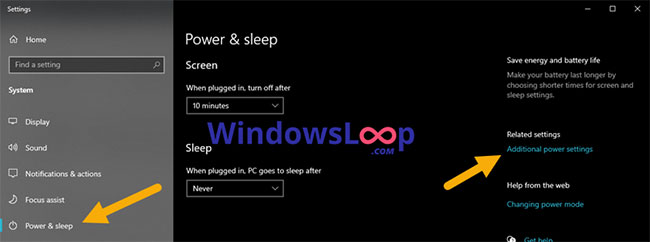
<p style="text-align: justify;">1.&nbsp;Mở Windows 10 Settings. Bạn có thể làm điều đó bằng cách nhấn phím tắt&nbsp;<strong>Win + I</strong>.</p>

<p style="text-align: justify;">2. Đi tới trang&nbsp;<strong>System &gt; Power &amp; Sleep</strong>.</p>

<figure>
<div style="text-align: justify;"><img alt="Đi tới trang System &gt; Power &amp; Sleep" data-i="0" data-src="https://st.quantrimang.com/photos/image/2020/10/07/danh-thuc-pc-1.jpg" data-was-processed="true" height="242" src="https://st.quantrimang.com/photos/image/2020/10/07/danh-thuc-pc-1.jpg" width="650" /></div>

<figcaption>
<div style="text-align: justify;">Đi tới trang System &gt; Power &amp; Sleep</div>
</figcaption>
</figure>

<p style="text-align: justify;">3. Nhấp vào liên kết&nbsp;<strong>Additional power settings</strong>&nbsp;trong&nbsp;<strong>Related settings.</strong></p>

<p style="text-align: justify;">4. Bây giờ, hãy nhấp vào&nbsp;<strong>Change plan settings</strong>&nbsp;bên cạnh plan hiện đang hoạt động.</p>

<div style="text-align: justify;">&nbsp;</div>

<p style="text-align: justify;">5. Nhấp vào liên kết&nbsp;<strong>Change advanced power settings</strong>.</p>

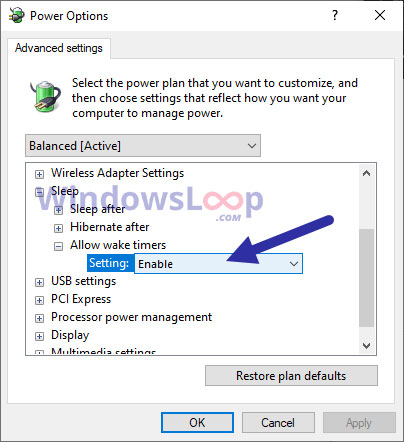
<p style="text-align: justify;">6. Mở rộng tùy chọn&nbsp;<strong>Sleep.</strong></p>

<p style="text-align: justify;">7. Mở rộng tùy chọn&nbsp;<strong>Allow wake timers.</strong></p>

<p style="text-align: justify;">8. Chọn&nbsp;<strong>Enabled</strong>&nbsp;từ menu drop-down.</p>

<figure>
<div style="text-align: justify;"><img alt="Chọn Enabled từ menu drop-down" data-i="1" data-src="https://st.quantrimang.com/photos/image/2020/10/07/danh-thuc-pc-2.jpg" data-was-processed="true" height="442" src="https://st.quantrimang.com/photos/image/2020/10/07/danh-thuc-pc-2.jpg" width="404" /></div>

<figcaption>
<div style="text-align: justify;">Chọn Enabled từ menu drop-down</div>
</figcaption>
</figure>

<p style="text-align: justify;">9. Nhấp vào nút&nbsp;<strong>Apply &gt; OK</strong>.</p>

<p style="text-align: justify;">10. Bây giờ, hãy mở menu Start.</p>

<p style="text-align: justify;">11. Tìm kiếm và&nbsp;mở Task Scheduler.</p>

<p style="text-align: justify;">12. Sau khi mở ứng dụng Task Scheduler, hãy nhấp vào tùy chọn&nbsp;<strong>Create basic task</strong>.</p>

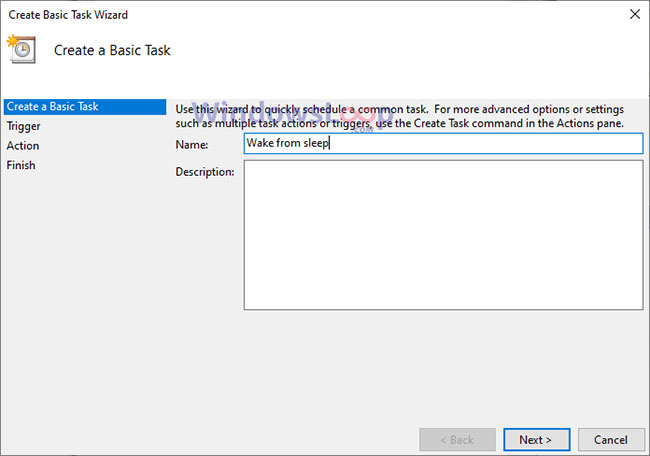
<p style="text-align: justify;">13. Đặt tên cho tác vụ và nhấp vào&nbsp;<strong>Next.</strong></p>

<figure>
<div style="text-align: justify;"><img alt="Đặt tên cho tác vụ" data-i="2" data-src="https://st.quantrimang.com/photos/image/2020/10/07/danh-thuc-pc-3.jpg" data-was-processed="true" height="456" src="https://st.quantrimang.com/photos/image/2020/10/07/danh-thuc-pc-3.jpg" width="650" /></div>

<figcaption>
<div style="text-align: justify;">Đặt tên cho tác vụ</div>
</figcaption>
</figure>

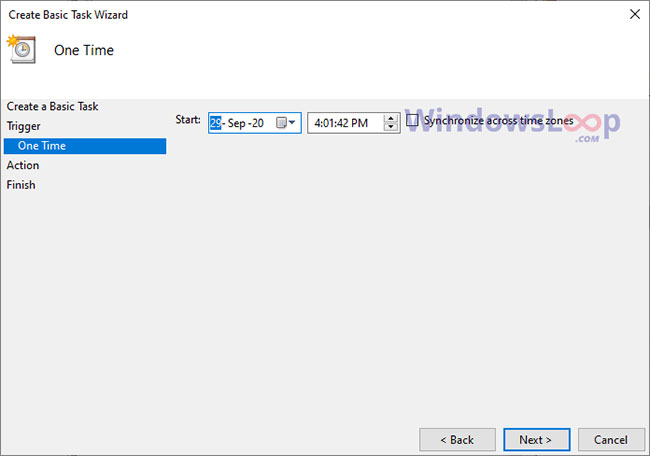
<p style="text-align: justify;">14. Chọn lịch trình để bắt đầu tác vụ. Trong trường hợp ví dụ, tác vụ chỉ bắt đầu một lần duy nhất. Nếu bạn muốn lặp lại tác vụ, hãy chọn&nbsp;<strong>Daily, Weekly</strong>&nbsp;hoặc<strong>&nbsp;Monthly</strong>.</p>

<p style="text-align: justify;">15. Cấu hình lịch trình tác vụ. Tùy thuộc vào tùy chọn bạn chọn trước đó, các tùy chọn trên màn hình này sẽ khác nhau. Nhấp vào&nbsp;<strong>Next</strong>&nbsp;sau khi cấu hình.</p>

<figure>
<div style="text-align: justify;"><img alt="Cấu hình lịch trình tác vụ" data-i="3" data-src="https://st.quantrimang.com/photos/image/2020/10/07/danh-thuc-pc-4.jpg" data-was-processed="true" height="456" src="https://st.quantrimang.com/photos/image/2020/10/07/danh-thuc-pc-4.jpg" width="650" /></div>

<figcaption>
<div style="text-align: justify;">Cấu hình lịch trình tác vụ</div>
</figcaption>
</figure>

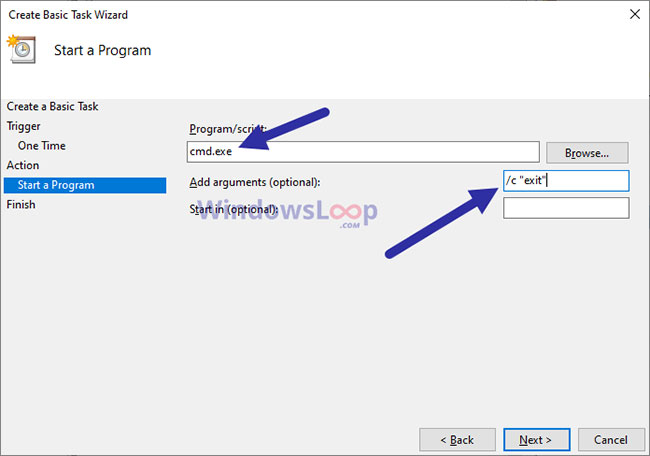
<p style="text-align: justify;">16. Chọn tùy chọn&nbsp;<strong>Start a program</strong>.</p>

<p style="text-align: justify;">17. Nhập&nbsp;<strong>cmd.exe</strong>&nbsp;vào trường&nbsp;<strong>Program/script.</strong></p>

<p style="text-align: justify;">18. Nhập&nbsp;<strong>/c &quot;exit&quot;</strong>&nbsp;vào trường&nbsp;<strong>Arguments.</strong>&nbsp;Nhấn&nbsp;<strong>Next.</strong></p>

<figure>
<div style="text-align: justify;"><img alt="Nhập /c &#039;exit&#039; vào trường Arguments" data-i="4" data-src="https://st.quantrimang.com/photos/image/2020/10/07/danh-thuc-pc-5.jpg" data-was-processed="true" height="456" src="https://st.quantrimang.com/photos/image/2020/10/07/danh-thuc-pc-5.jpg" width="650" /></div>

<figcaption>
<div style="text-align: justify;">Nhập /c &quot;exit&quot; vào trường Arguments</div>
</figcaption>
</figure>

<p style="text-align: justify;">19. Xem lại tác vụ đã lên lịch và nhấp vào&nbsp;<strong>Finish.</strong></p>

<p style="text-align: justify;">20. Đóng Task Scheduler.</p>
		</div>
				<div id="author">
						<p>
				<strong>Nguồn tin:</strong>
				Quantrimang.com
			</p>
		</div>
	</div>
	<div id="footer" class="clearfix">
		<div id="url">
			<strong>URL của bản tin này: </strong><a href="https://www.nguoicodonvn2008.info/vi/news/savefile/kien-thuc-may-tinh/danh-thuc-pc-tu-che-do-sleep-mot-cach-tu-dong-2864.html" title="Đánh thức PC từ chế độ Sleep một cách tự động">https://www.nguoicodonvn2008.info/vi/news/savefile/kien-thuc-may-tinh/danh-thuc-pc-tu-che-do-sleep-mot-cach-tu-dong-2864.html</a>

		</div>
		<div class="clear"></div>
		<div class="copyright">
			&copy; .&#x3A; Nguoicodonvn2008.info - Cõi lòng người cô đơn &#x3A;.
		</div>
		<div id="contact">
			<a href="mailto:admin@nguoicodonvn2008.info">admin@nguoicodonvn2008.info</a>
		</div>
	</div>
</div>
        <div id="timeoutsess" class="chromeframe">
            Bạn đã không sử dụng Site, <a onclick="timeoutsesscancel();" href="https://www.nguoicodonvn2008.info/#">Bấm vào đây để duy trì trạng thái đăng nhập</a>. Thời gian chờ: <span id="secField"> 60 </span> giây
        </div>
        <div id="openidResult" class="nv-alert" style="display:none"></div>
        <div id="openidBt" data-result="" data-redirect=""></div>
		</script>
		<div class="car-top">
  <span><img src="https://www.nguoicodonvn2008.info/themes/default/images/car.png" alt=""></span>
</div>
<script src="https://www.nguoicodonvn2008.info/assets/js/jquery/jquery.min.js"></script>
<script>var nv_base_siteurl="/",nv_lang_data="vi",nv_lang_interface="vi",nv_name_variable="nv",nv_fc_variable="op",nv_lang_variable="language",nv_module_name="news",nv_func_name="savefile",nv_is_user=0, nv_my_ofs=-4,nv_my_abbr="EDT",nv_cookie_prefix="nv4c_e856T",nv_check_pass_mstime=1738000,nv_area_admin=0,nv_safemode=0,theme_responsive=0,nv_recaptcha_ver=2,nv_recaptcha_sitekey="",nv_recaptcha_type="image",XSSsanitize=1;</script>
<script src="https://www.nguoicodonvn2008.info/assets/js/language/vi.js"></script>
<script src="https://www.nguoicodonvn2008.info/assets/js/DOMPurify/purify3.js"></script>
<script src="https://www.nguoicodonvn2008.info/assets/js/global.js"></script>
<script src="https://www.nguoicodonvn2008.info/assets/js/site.js"></script>
<script src="https://www.nguoicodonvn2008.info/themes/default/js/news.js"></script>
<script src="https://www.nguoicodonvn2008.info/themes/default/js/main.js"></script>
<script src="https://www.nguoicodonvn2008.info/themes/default/js/custom.js"></script>
<script type="application/ld+json">
        {
            "@context": "https://schema.org",
            "@type": "Organization",
            "url": "https://www.nguoicodonvn2008.info",
            "logo": "https://www.nguoicodonvn2008.info/uploads/angel.gif"
        }
        </script>
<script src="https://www.nguoicodonvn2008.info/themes/default/js/bootstrap.min.js"></script>
<script type="text/javascript">
var $scrolltop = $('.car-top');
$scrolltop.on('click', function () {
    $('html,body').animate({
        scrollTop: 0
    }, 800);
    $(this).addClass("car-run");
    setTimeout(function(){ $scrolltop.removeClass('car-run');}, 1000);
    return false;
});
$(window).on('scroll', function ()
{ 
    if($(window).scrollTop() >= 200)
    {
        $scrolltop.addClass("show");
        $scrolltop.addClass("car-down");
    }
    else
    {
       $scrolltop.removeClass("show");
       setTimeout(function(){ $scrolltop.removeClass('car-down');}, 300);
    }
});
</script>
</body>
</html>