Thông tin liên hệ
- 036.686.3943
- admin@nguoicodonvn2008.info

Bắt đầu với Windows 10 bản build 15042, bạn có thể chọn nơi để cài đặt ứng dụng. Hướng dẫn này sẽ chỉ cho bạn cách chọn nơi có thể cài đặt ứng dụng cho tất cả người dùng trong Windows 10.
Lưu ý:
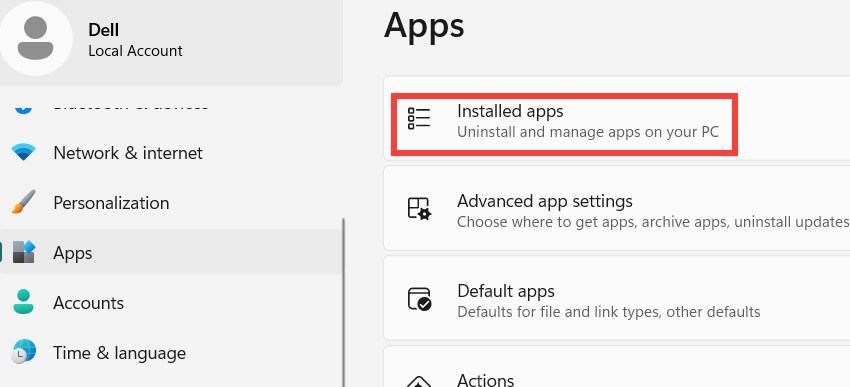
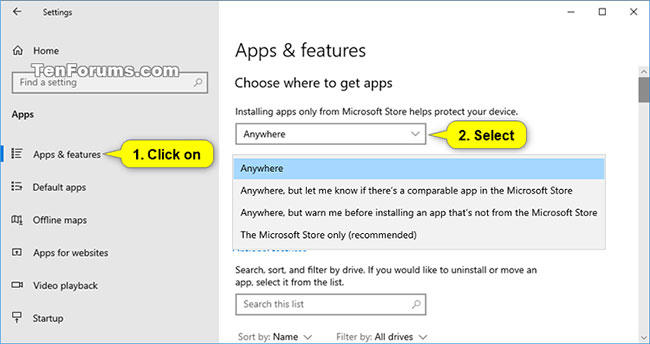
1. Mở Settings và nhấp vào biểu tượng Apps.
2. Nhấp vào Apps & features ở bên trái, chọn Anywhere (mặc định); Anywhere, but let me know if there's a comparable app in the Microsoft Store; Anywhere, but warn me before installing an app that's not from the Microsoft Store hoặc The Microsoft Store only, tùy thuộc vào những gì bạn muốn từ menu drop-down Choose where to get apps ở bên phải.
Cài đặt Choose where to get apps sẽ không khả dụng nếu bạn hiện đang đăng nhập với tư cách người dùng thông thường. Cài đặt này chỉ có sẵn cho admin.
3. Khi hoàn tất, bạn có thể đóng Settings nếu muốn.
Local Group Policy Editor chỉ khả dụng trong các phiên bản Windows 10 Pro, Enterprise và Education.
1. Mở Local Group Policy Editor.
2. Điều hướng đến vị trí bên dưới trong ngăn bên trái của Local Group Policy Editor.
Computer Configuration > Administrative Templates > Windows Components > Windows Defender SmartScreen > Explorer
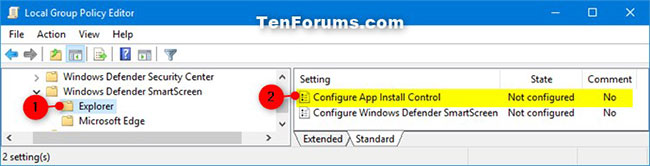
3. Trong bảng điều khiển bên phải của Explorer trong Local Group Policy Editor, hãy nhấp đúp vào policy Configure App Install Control để chỉnh sửa nó.
4. Thực hiện bước 5 (mặc định) hoặc bước 6 (để chỉ định) bên dưới, tùy thuộc vào những gì bạn muốn làm.
5. Nếu không chỉ định nơi có thể cài đặt ứng dụng, chọn Not Configured hoặc Disabled, nhấn OK và chuyển sang bước 7 bên dưới. Not Configured là cài đặt mặc định.
6. Để chỉ định nơi có thể cài đặt ứng dụng, tích vào Enabled, chọn một trong các cài đặt bên dưới, nhấn vào OK và chuyển sang bước 7 bên dưới.
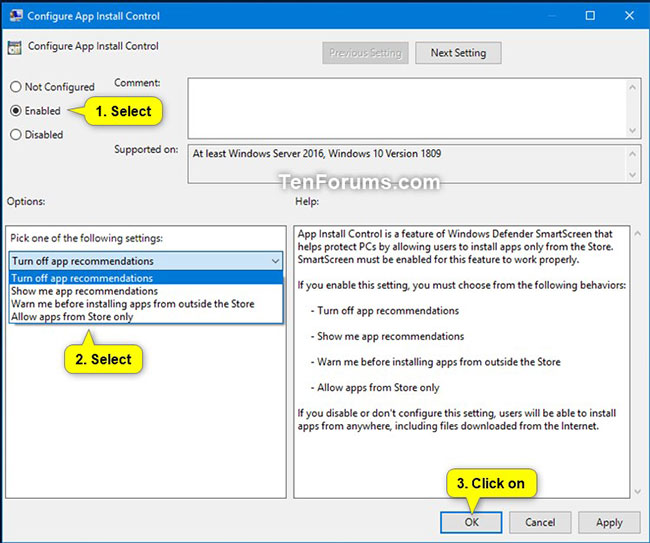
7. Đóng Local Group Policy Editor.
Nguồn tin: Quantrimang.com
Ý kiến bạn đọc
Những tin mới hơn
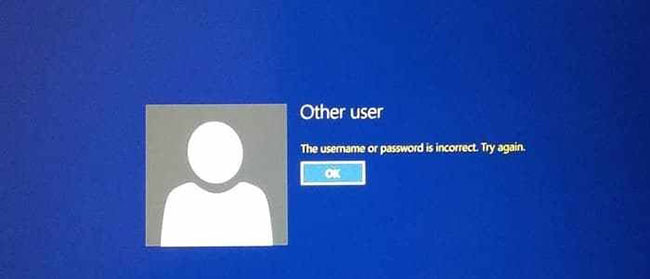 Sửa lỗi "The Username or Password is Incorrect" mỗi khi khởi động lại Windows 10 (08/10/2020)
 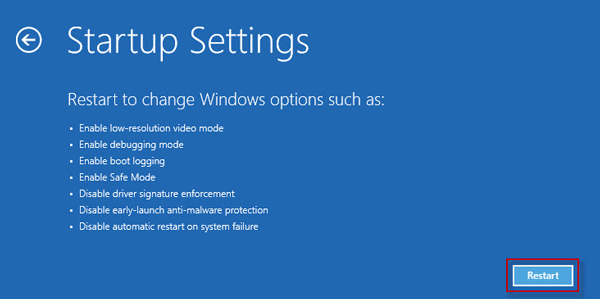 Mất quyền Admin trên Windows 10, đây là cách khắc phục (08/10/2020)
 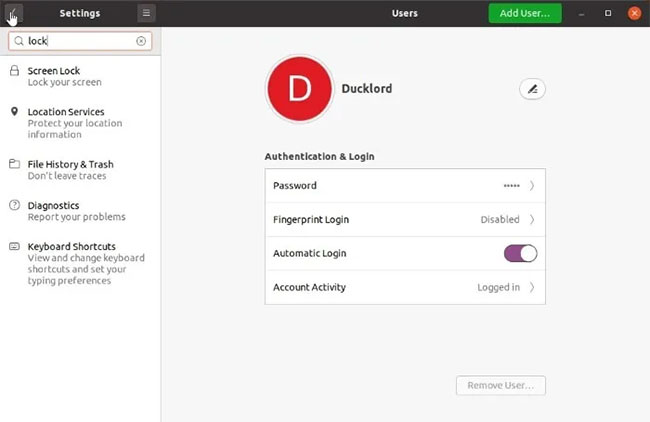 Tắt bỏ màn hình Password Lock trong Ubuntu (08/10/2020)
 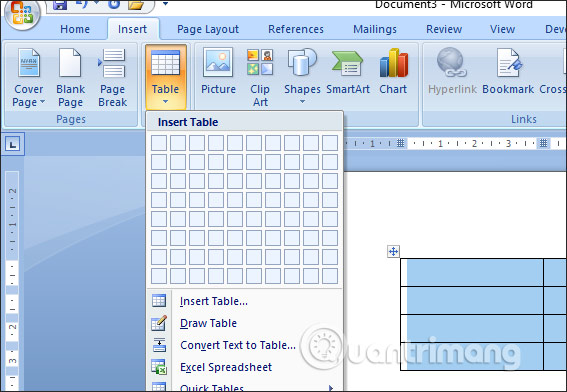 Cách tạo đường viền bảng trong Word (08/10/2020)
 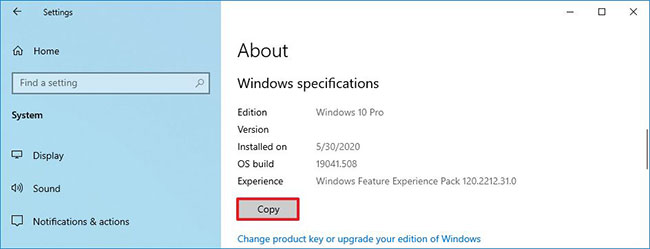 Cách sao chép và dán thông số phần cứng trên Windows 10 (08/10/2020) Cách sao chép và dán thông số phần cứng trên Windows 10 (08/10/2020)
 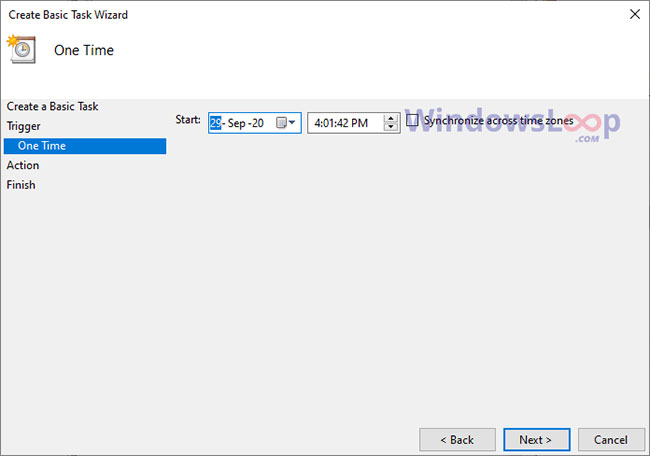 Đánh thức PC từ chế độ Sleep một cách tự động (08/10/2020)
 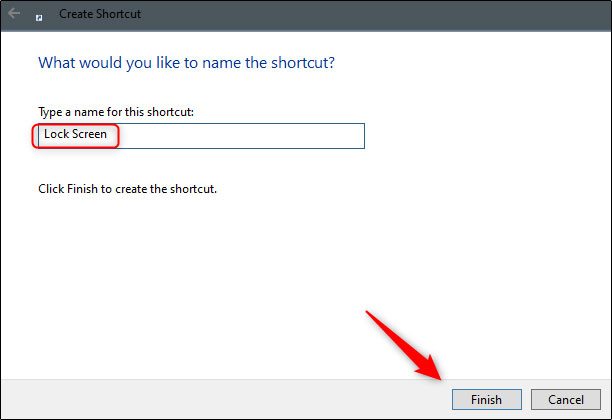 10 cách khóa máy tính Windows 10 siêu nhanh (08/10/2020)
  Sự khác nhau giữa Remote Desktop (RDP) và VPN (08/10/2020)
  Cách sửa lỗi STOP 0x0000003D (09/10/2020)
 Những tin cũ hơn
 Cách cài đặt Hyper Terminal trong Ubuntu 20.04 (07/10/2020)
  Cách sửa lỗi "We can’t sign into your account" trên Windows 10 (07/10/2020)
  Cách khởi động lại service thông qua systemctl trong Linux (07/10/2020)
  Cách kiểm tra lịch sử sudo trong Linux (07/10/2020)
  Cách fix lỗi 0xc000007b trên Windows (07/10/2020)
  Sửa lỗi Webcam trên Windows 10 bị treo (07/10/2020)
  Cách bật Sleeping tabs trên Microsoft Edge giảm sử dụng CPU, RAM và Pin (07/10/2020)
  Cách thiết lập Bluetooth trong Linux (06/10/2020)
  Cách sử dụng lệnh history trong Linux (06/10/2020) Cách sửa lỗi STOP 0x0000003D (06/10/2020)
  Hướng dẫn sử dụng Wolfram trong ChatGPT giải toán nâng cao
 15 prompt AI thú vị cho ngày lễ Halloween
 Hoàn thiện một thiết kế thực tế với ChatGPT + Canva
 Cách kết nối ElevenLabs agent với hệ thống lên lịch Calendly
 Cách tắt app chạy ngầm Windows 11, giảm ngốn RAM trên Win 11
 Câu nói hay nhất về tháng 11, chào tháng 11
 TOP công cụ AI tạo tài liệu tốt nhất
 Cách xây dựng plugin trong ChatGPT
 Hướng dẫn tự thiết kế website Portfolio bằng Claude
 5 thiết kế ChatGPT + Canva đáp ứng hầu hết các nhu cầu trong cuộc sống
 Những công cụ AI tốt nhất giúp giải toán dễ dàng
 Hướng dẫn kết nối Booking.com với ChatGPT lên kế hoạch du lịch
 15 prompt Gemini tạo ảnh sinh nhật đẹp nhất
 Cách tắt bộ nhớ an toàn trên Messenger
 Hướng dẫn kết nối Claude với Figma thiết kế giao diện website
 Hướng dẫn sử dụng Canva Grow tạo quảng cáo với AI
 TOP phần mềm quay màn hình có hỗ trợ AI
 Khóa chat trong ChatGPT: cách bật mã PIN, mở khóa và những giới hạn cần biết
 4 lầm tưởng về AI trong công việc và cách kiểm chứng
 Mẹo giao việc nhiều bước cho ChatGPT Agent và kịch bản bạn có thể thử
 Hướng dẫn cài đặt và sử dụng n8n trên Windows 11
 Cách lập trình chuyên nghiệp hơn, dễ dàng hơn với tính năng Tệp trên Grok
 Công thức tính diện tích hình Elip
 Hướng dẫn ngắt kết nối ứng dụng trên ChatGPT
 Hướng dẫn tạo đoạn hội thoại cho topic trên Twee
 Bức tranh tổng quan về hỗ trợ khách hàng tích hợp AI
 Cách sửa lỗi There Are Currently No Power Options Available Windows
 Claude Code thực sự có giá bao nhiêu?
 Hướng dẫn 8 cách mở bàn phím ảo trên Windows 10
 Hướng dẫn tạo flashcard trên Canva AI