Thông tin liên hệ
- 036.686.3943
- admin@nguoicodonvn2008.info

Bạn muốn so sánh số lượng tệp hoặc thư mục hay chỉ đơn giản là hình dung sự khác biệt giữa hai thư mục? Có hai phương thức đơn giản để thực hiện điều đó. Cùng tìm hiểu cách thực hiện tác vụ so sánh thư mục trên PC Windows 11 hoặc Windows 10 ngay sau đây.
Để so sánh số lượng tệp, thư mục con, kích thước và ngày tạo của hai thư mục, bạn có thể sử dụng tùy chọn Properties trong menu ngữ cảnh của File Explorer. Tùy chọn này cho phép bạn xem nhanh các thuộc tính chính của một thư mục.
Để bắt đầu, hãy khởi chạy File Explorer bằng cách nhấn Windows + E. Tìm thư mục đầu tiên mà bạn muốn so sánh, nhấp chuột phải vào nó và chọn "Properties".
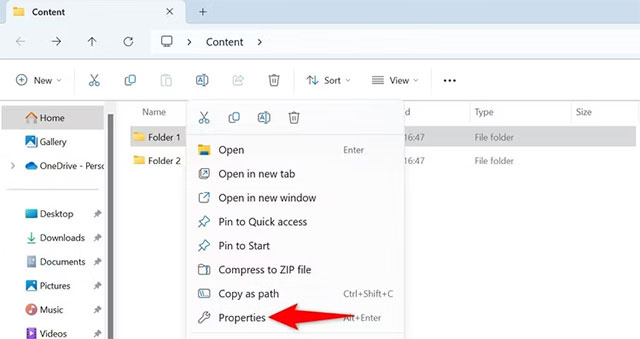
Giữ cửa sổ "Properties" của thư mục đầu tiên mở. Sau đó, tìm thư mục thứ hai, cũng nhấp chuột phải vào nó và chọn "Properties".
Bây giờ bạn đã mở cửa sổ "Properties" cho cả hai thư mục mà mình muốn so sánh. Đặt các cửa sổ này cạnh nhau bằng cách kéo chúng và bạn có thể thấy sự khác biệt trong nội dung của từng thư mục này. Ví dụ: bạn có thể xem cả hai thư mục có bao nhiêu tệp, kích thước của các thư mục, v.v.
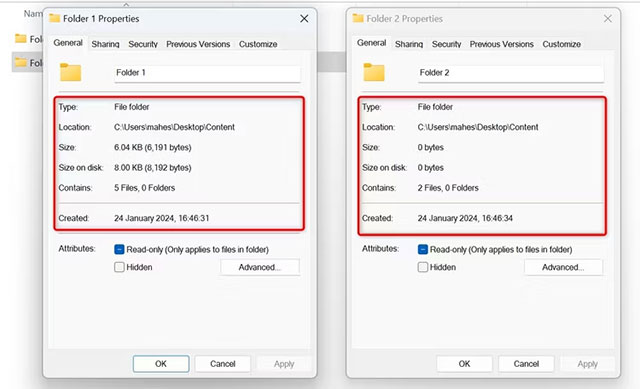
Điều giúp mang đến cho bạn cái nhìn tổng quan về sự khác biệt giữa các thư mục.
Bạn cũng có thể sử dụng lệnh robocopy trong Command Prompt để xem sự khác biệt giữa hai thư mục cụ thể. Lệnh này thực chất là để sao chép tệp từ thư mục này sang thư mục khác, nhưng bạn có thể “yêu cầu” nó hiển thị sự khác biệt giữa hai thư mục được chỉ định và không sao chép bất kỳ tệp nào.
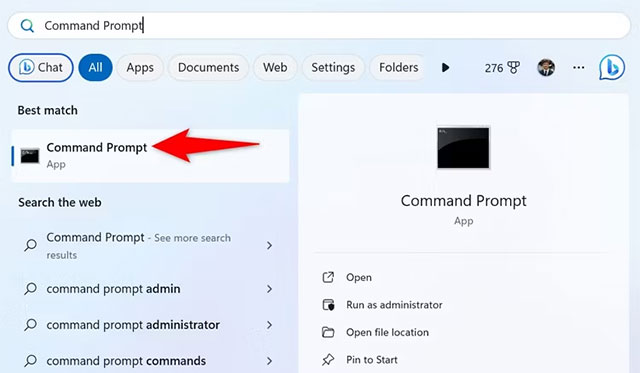
Để sử dụng lệnh robocopy, trước tiên hãy mở menu Start, tìm kiếm Command Prompt và khởi chạy nó.
Trong giao diện Command Prompt, gõ lệnh sau. Thay thế "Folder1" bằng đường dẫn đến thư mục đầu tiên và "Folder2" bằng đường dẫn đến thư mục thứ hai mà bạn muốn so sánh. Đảm bảo cả hai đường dẫn thư mục đều được đặt trong dấu ngoặc kép.
robocopy "Folder1" "Folder2" /L /NJH /NJS /NP /NS
Bạn sẽ thấy sự khác biệt giữa các thư mục của mình.
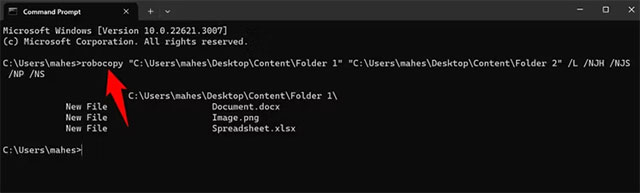
Nếu bạn tò mò về chức năng của lệnh robocopy thì đây là ý nghĩa của từng tham số trong lệnh:
Tất cả chỉ đơn giản có vậy! Chúc bạn thực hiện thành công!
Nguồn tin: Quantrimang.com
Ý kiến bạn đọc
Những tin mới hơn
 Cách click chuột phải trên Mac (31/01/2024)
  Avast Secure Browser: Trình duyệt dựa trên Chromium giúp lướt web an toàn (02/02/2024)
  Cách sử dụng BCC trong Outlook (02/02/2024)
  Cách kích hoạt theme con Rồng 2024 trên Microsoft Edge (02/02/2024)
 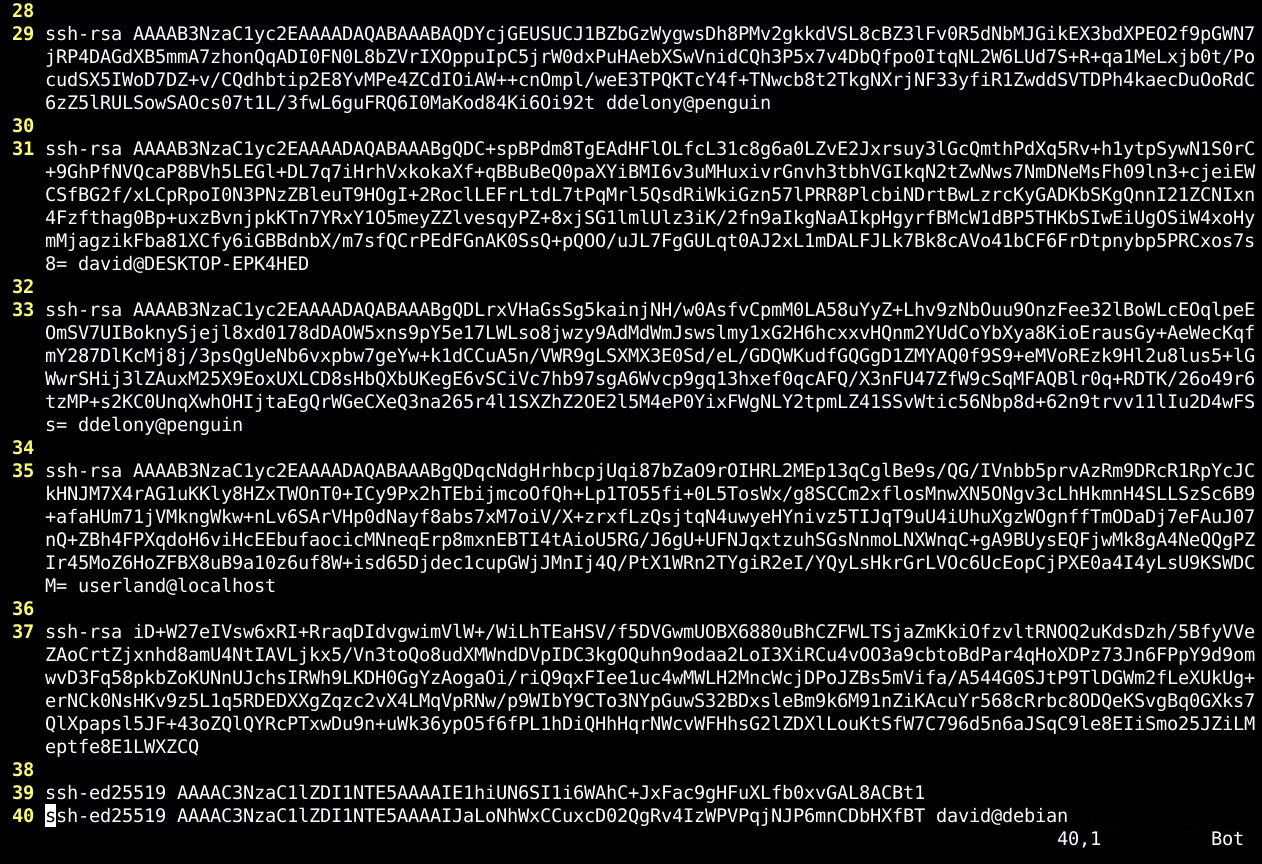 Cách tạo SSH key trên Linux (02/02/2024)
  Cách bật tính năng kết nối an toàn trên Chrome (02/02/2024)
  Cách sử dụng lịch sử Clipboard trong Windows 10 (02/02/2024)
  3 cách loại bỏ dấu kiểm màu xanh lá cây trên biểu tượng desktop Windows (02/02/2024)
  Hướng dẫn đổi tên máy in trên Windows 10 (02/02/2024)
  Cách reset tay cầm chơi game PS4 (04/02/2024)
 Những tin cũ hơn
 Cách chụp màn hình trên Copilot trong Microsoft Edge (30/01/2024)
 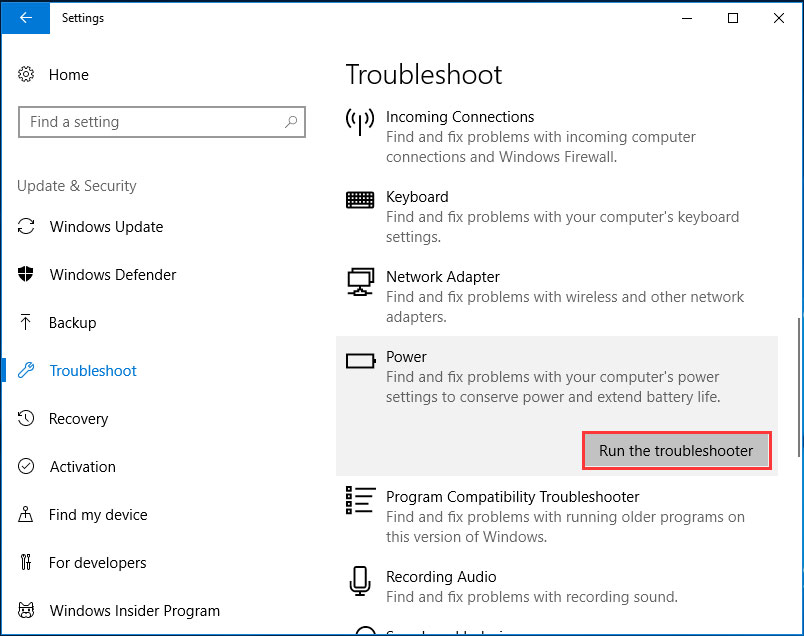 Sửa lỗi pin laptop báo "plugged in, not charging" (30/01/2024)
 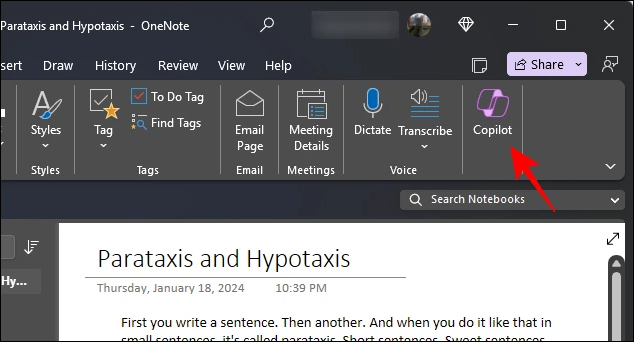 Cách sử dụng Copilot trong OneNote (30/01/2024)
  Laptop bị nóng do đâu? (30/01/2024)
 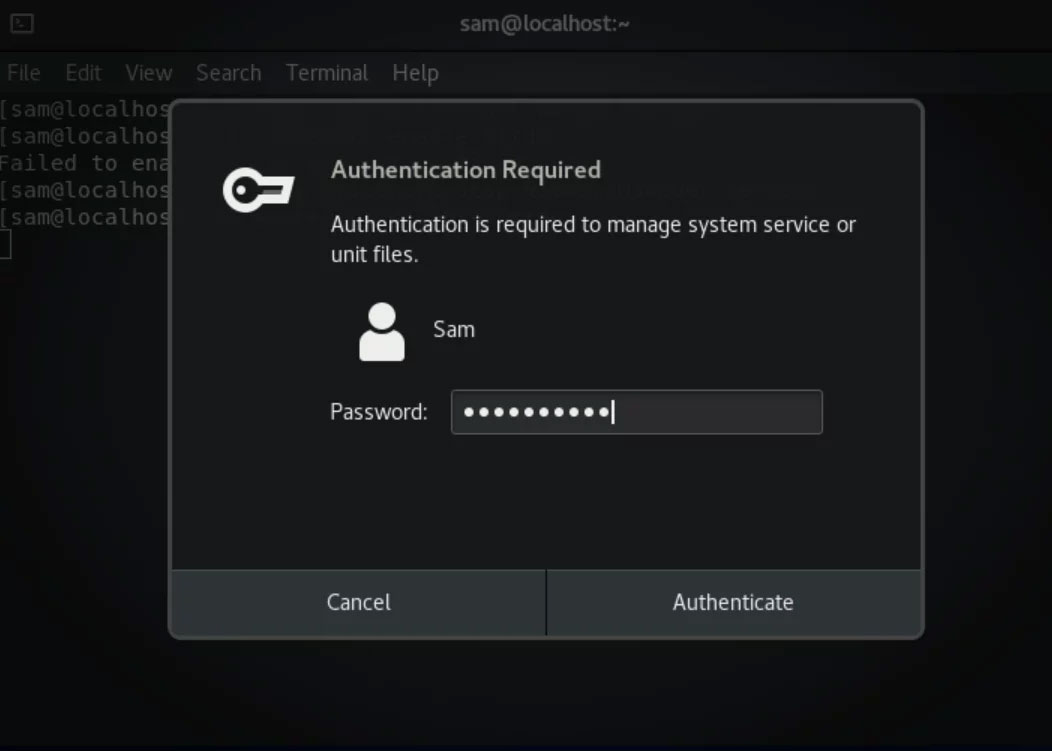 Cách bắt đầu, dừng hoặc khởi động lại service mạng trên Rocky Linux (28/01/2024)
 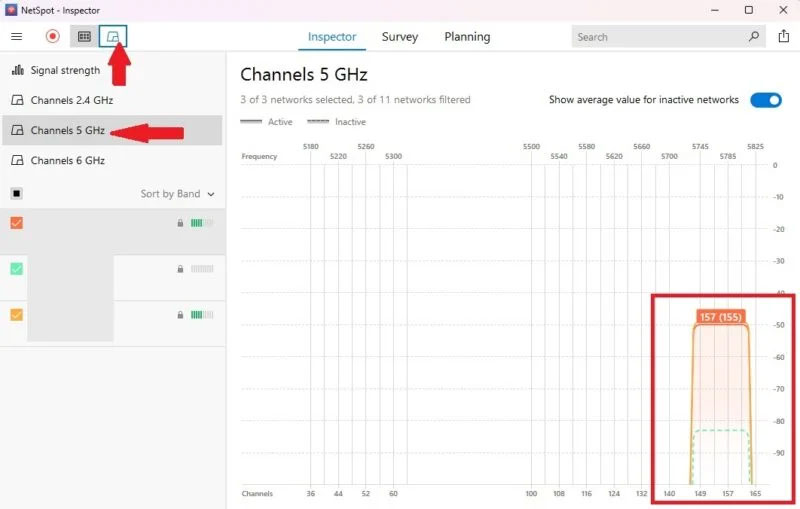 Cách chọn kênh WiFi tốt nhất cho router (26/01/2024)
  Cách cài ứng dụng AnimeVsub trên máy tính (26/01/2024)
  Tại sao 16GB RAM là tiêu chuẩn mới cho PC Windows? (26/01/2024)
  Cách sử dụng SSH Pipe trên Linux (26/01/2024)
  Runtimebroker.exe hay Runtime Broker là gì và tại sao nó lại chạy trên máy tính? (26/01/2024)
  Cách dùng Meta-Prompting để ChatGPT tự nâng cấp câu lệnh của bạn
 Kết nối các công cụ an toàn với Claude for Small Business
 15 workflow trong Claude for Small Business : Lựa chọn 4 quy trình cốt lõi
 Cách xử lý khi ChatGPT phản hồi chậm
 TOP công cụ tạo video AI cho Instagram Reels
 TOP website AI chỉnh sửa video trực tuyến, làm video online
 Workflow tài chính trong Claude for Small Business: Trả lương và chốt sổ cuối tháng
 Cách chỉnh sửa ảnh bằng AI trong Google Slides
 Cách tạo tài khoản ChatGPT trên điện thoại, máy tính
Workflow thúc đẩy tăng trưởng: Các chiến dịch và quy trình nhắc nợ thanh toán
Cách tạo tài khoản ChatGPT trên điện thoại, máy tính
Workflow thúc đẩy tăng trưởng: Các chiến dịch và quy trình nhắc nợ thanh toán
 TOP công cụ AI tạo hội thoại cho video giáo dục
 Hướng dẫn chỉnh sửa ảnh bằng Canva ngay trên Gemini
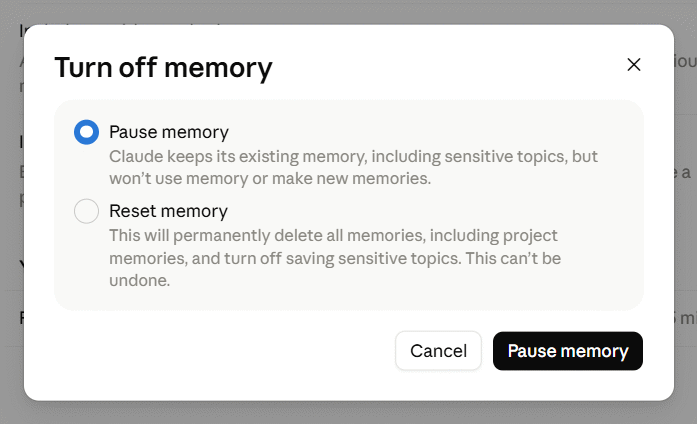 Hướng dẫn xóa bộ nhớ Claude
 Khoảng trắng Play Together, đặt tên khoảng trống Play Together
 Phân tích dữ liệu & tạo báo cáo bằng ChatGPT cho doanh nghiệp
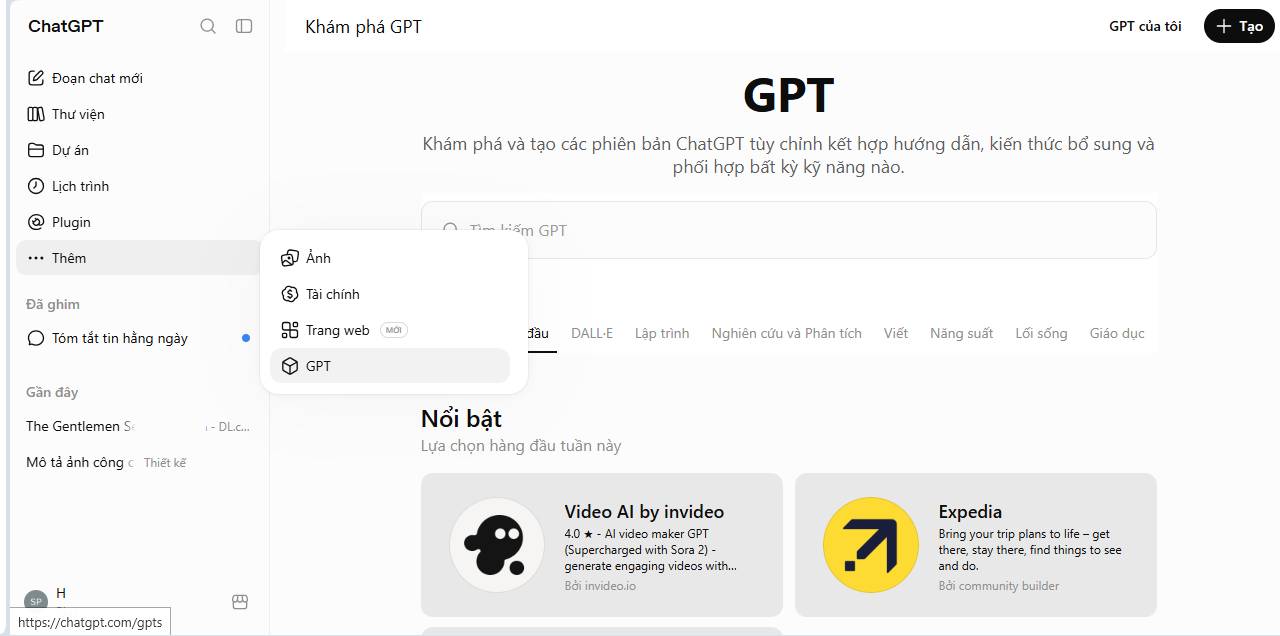 Custom GPT & Workflow ChatGPT cho doanh nghiệp
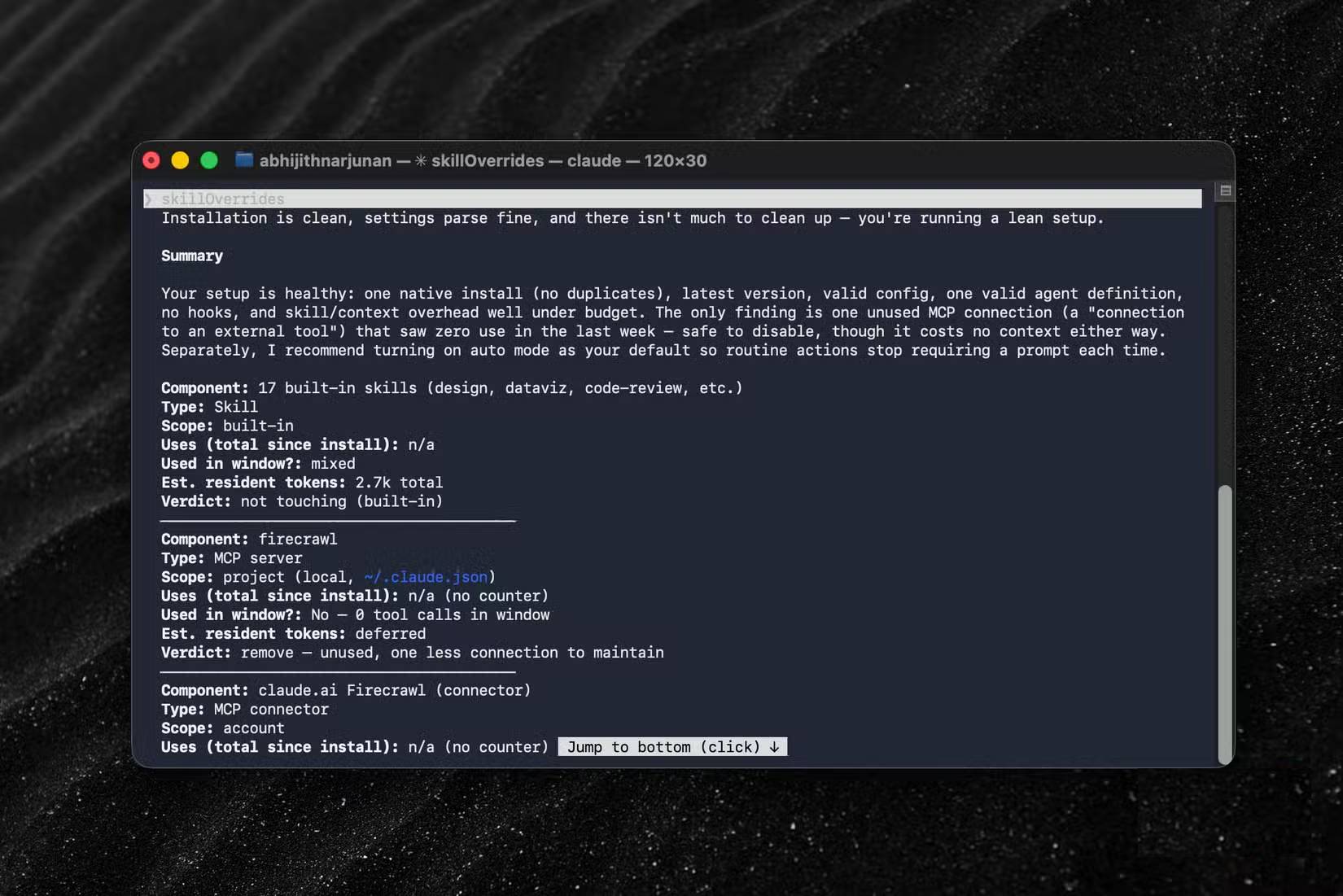 4 nguồn gây hao hụt token ngầm khi sử dụng Claude Code
 Tìm hiểu về Google Pics: Công cụ tạo và chỉnh sửa hình ảnh dễ dàng trong Google Workspace
 Hướng dẫn tóm tắt slide Google Slides bằng Gemini
 TOP ứng dụng diệt virus có tích hợp AI cho điện thoại Android