Thông tin liên hệ
- 036.686.3943
- admin@nguoicodonvn2008.info

Copilot Pro đã tích hợp công cụ Copilot vào Microsoft 365 để bạn sử dụng công cụ này cho các ứng dụng Microsoft, chẳng hạn như OneNote. Khi sử dụng Copilot trong OneNote, bạn có thể tạo ghi chú mới, chỉnh sửa và tóm tắt những ghi chú hiện có,... Bài viết dưới đây sẽ hướng dẫn bạn sử dụng Copilot trong OneNote.
Bước 1:
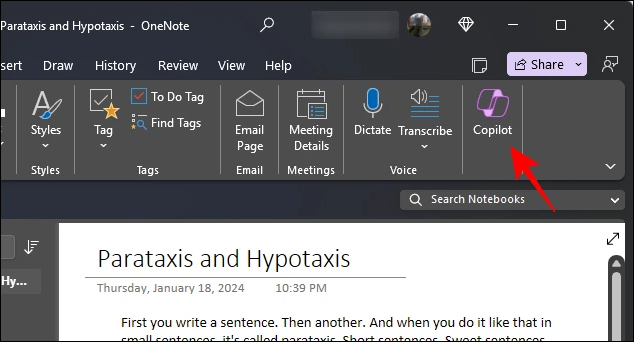
Tại giao diện OneNote muốn tóm tắt nội dung, bạn nhấn vào mục Copilot ở góc bên phải như hình.
Bước 2:
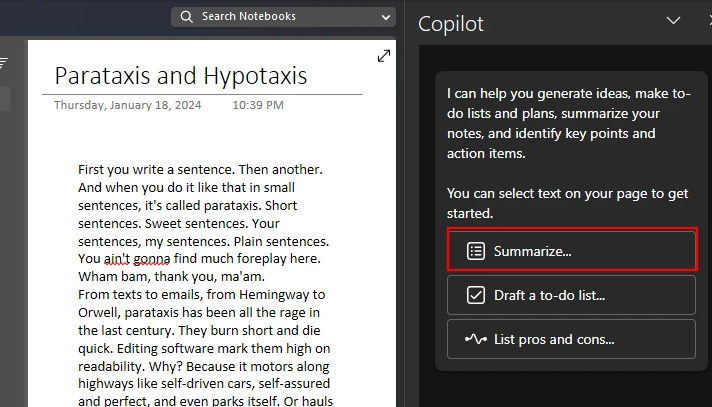
Hiển thị giao diện ở cạnh phải màn hình, bạn nhấn vào Summarize để tiến hành tóm tắt ghi chú.
Bước 3:
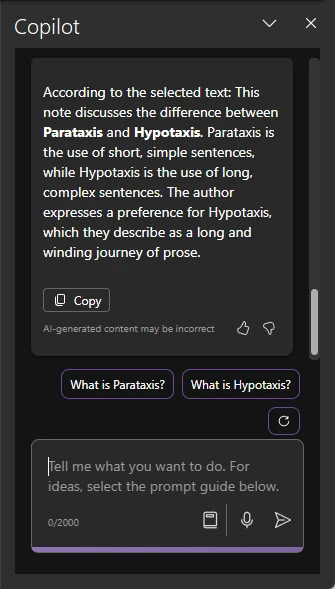
Ngay sau đó Copilot tiến hành tóm tắt ghi chú và hiển thị nội dung ghi chú như hình dưới đây.
Bước 1:
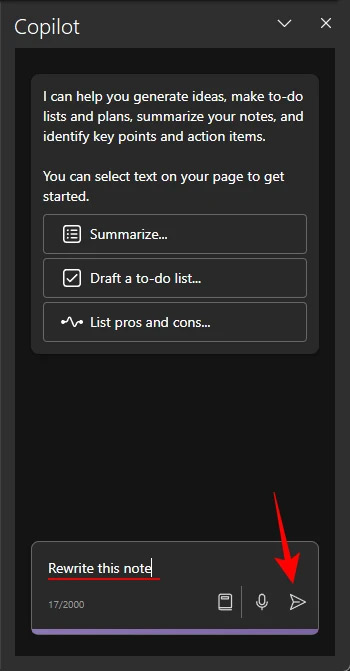
Ở khung nhập nội dung yêu cầu cho Copilot, bạn nhập yêu cầu Rewrite this note rồi nhấn biểu tượng gửi.
Bước 2:
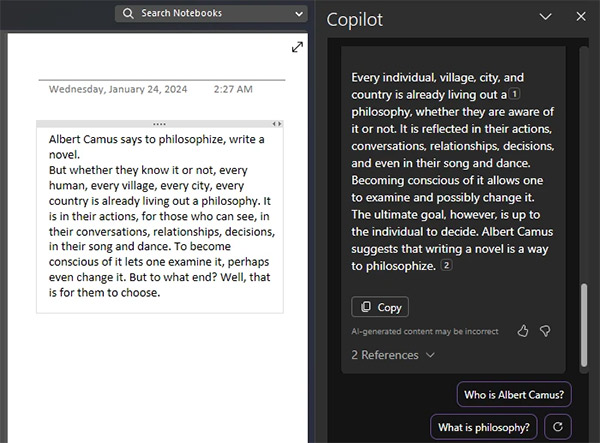
Bạn cũng chờ để Copilot viết lại nội dung ghi chú. Sau đó bạn có được nội dung ghi chú mới như hình dưới đây.
Bước 1:
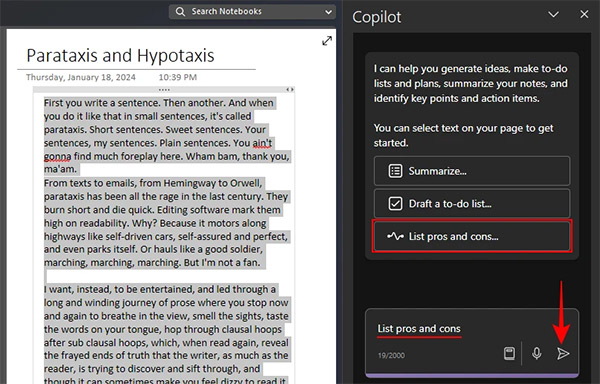
Chúng ta nhập vào khung yêu cầu List pros and cons rồi nhấn gửi để gửi yêu cầu tạo danh sách ưu nhược điểm ghi chú OneNote.
Bước 2:
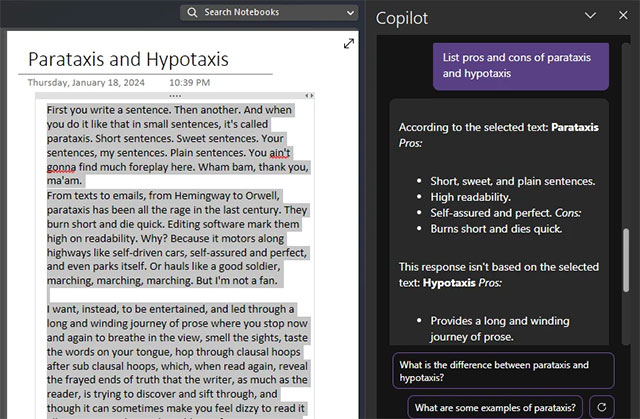
Kết quả bạn cũng được danh sách những ưu và nhược điểm trong nội dung ghi chú như hình dưới đây. Chúng ta chỉ cần nhấn vào biểu tượng Copy để sao chép nội dung này và sử dụng cho những mục đích khác.
Bạn có thể sử dụng Copilot để lên ý tưởng hay kế hoạch cho những dự án, mục tiêu cá nhân,,, thông qua nội dung ghi chú.
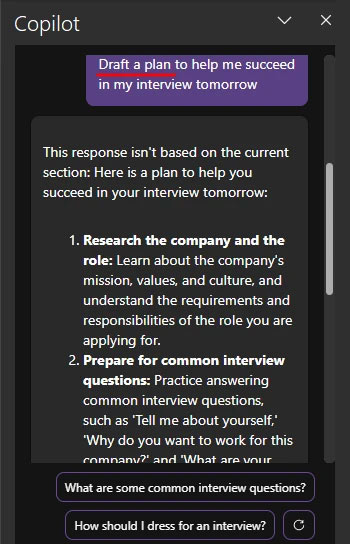
Bạn mở nội dung ghi chú sau đó nhập từ khóa Draft a plan rồi nhấn gửi để gửi yêu cầu. Ngay sau đó chúng ta cũng nhìn thấy kế hoạch mà Copilot đưa ra dựa trên ghi chú mà bạn sử dụng.
Ngoài ra còn có rất nhiều yêu cầu khác bạn có thể sử dụng Copilot để hỗ trợ trong quá trình làm việc với ghi chú OneNote.
Nguồn tin: Quantrimang.com
Ý kiến bạn đọc
Những tin mới hơn
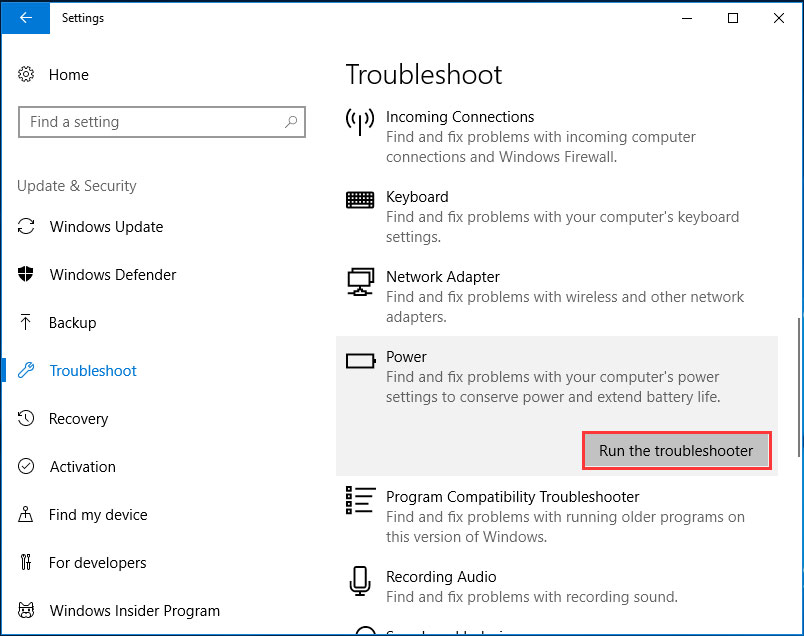 Sửa lỗi pin laptop báo "plugged in, not charging" (30/01/2024)
 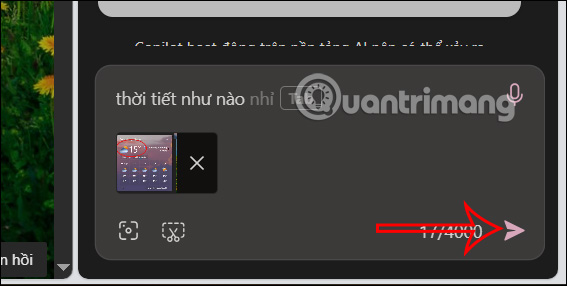 Cách chụp màn hình trên Copilot trong Microsoft Edge (30/01/2024)
  Cách so sánh hai thư mục trên Windows 11 và 10 (30/01/2024)
  Cách click chuột phải trên Mac (31/01/2024)
  Avast Secure Browser: Trình duyệt dựa trên Chromium giúp lướt web an toàn (02/02/2024)
  Cách sử dụng BCC trong Outlook (02/02/2024)
  Cách kích hoạt theme con Rồng 2024 trên Microsoft Edge (02/02/2024)
  Cách tạo SSH key trên Linux (02/02/2024)
  Cách bật tính năng kết nối an toàn trên Chrome (02/02/2024)
  Cách sử dụng lịch sử Clipboard trong Windows 10 (02/02/2024)
 Những tin cũ hơn
 Laptop bị nóng do đâu? (30/01/2024)
  Cách bắt đầu, dừng hoặc khởi động lại service mạng trên Rocky Linux (28/01/2024)
  Cách chọn kênh WiFi tốt nhất cho router (26/01/2024)
  Cách cài ứng dụng AnimeVsub trên máy tính (26/01/2024)
  Tại sao 16GB RAM là tiêu chuẩn mới cho PC Windows? (26/01/2024)
  Cách sử dụng SSH Pipe trên Linux (26/01/2024)
  Runtimebroker.exe hay Runtime Broker là gì và tại sao nó lại chạy trên máy tính? (26/01/2024)
  Cách xử lý bảng Word tràn sang trang mới (26/01/2024)
  Phân biệt USB 3.0 và USB 2.0 (25/01/2024)
  Cách cài ứng dụng AnimeVsub trên máy tính (25/01/2024)
  Cách dùng Meta-Prompting để ChatGPT tự nâng cấp câu lệnh của bạn
 Kết nối các công cụ an toàn với Claude for Small Business
 15 workflow trong Claude for Small Business : Lựa chọn 4 quy trình cốt lõi
 Cách xử lý khi ChatGPT phản hồi chậm
 TOP công cụ tạo video AI cho Instagram Reels
 TOP website AI chỉnh sửa video trực tuyến, làm video online
 Workflow tài chính trong Claude for Small Business: Trả lương và chốt sổ cuối tháng
 Cách chỉnh sửa ảnh bằng AI trong Google Slides
 Cách tạo tài khoản ChatGPT trên điện thoại, máy tính
Workflow thúc đẩy tăng trưởng: Các chiến dịch và quy trình nhắc nợ thanh toán
Cách tạo tài khoản ChatGPT trên điện thoại, máy tính
Workflow thúc đẩy tăng trưởng: Các chiến dịch và quy trình nhắc nợ thanh toán
 TOP công cụ AI tạo hội thoại cho video giáo dục
 Hướng dẫn chỉnh sửa ảnh bằng Canva ngay trên Gemini
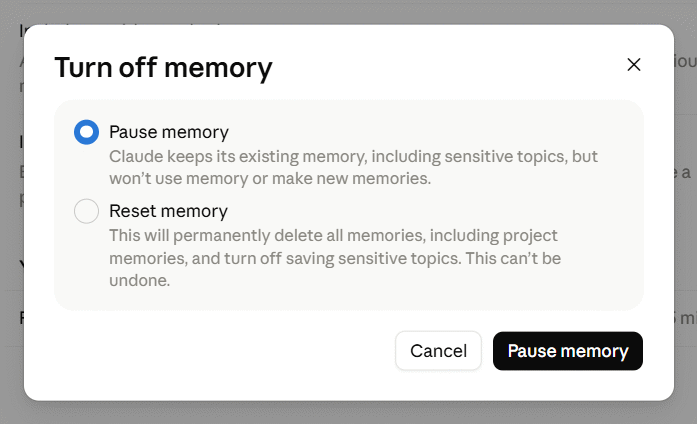 Hướng dẫn xóa bộ nhớ Claude
 Khoảng trắng Play Together, đặt tên khoảng trống Play Together
 Phân tích dữ liệu & tạo báo cáo bằng ChatGPT cho doanh nghiệp
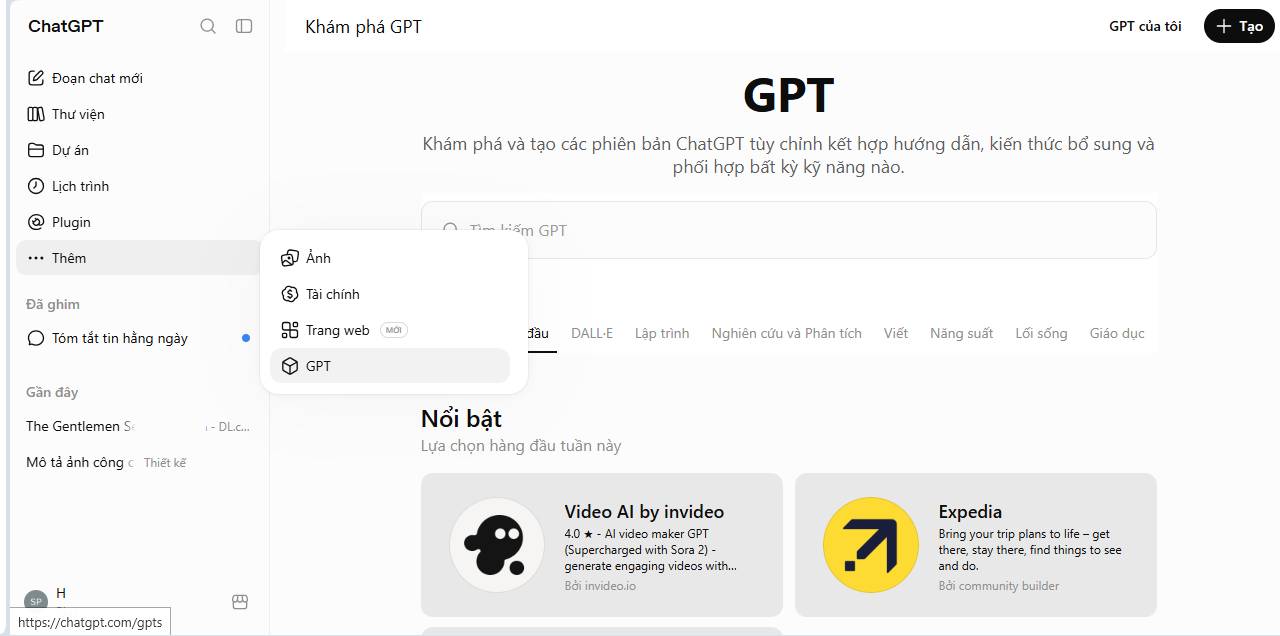 Custom GPT & Workflow ChatGPT cho doanh nghiệp
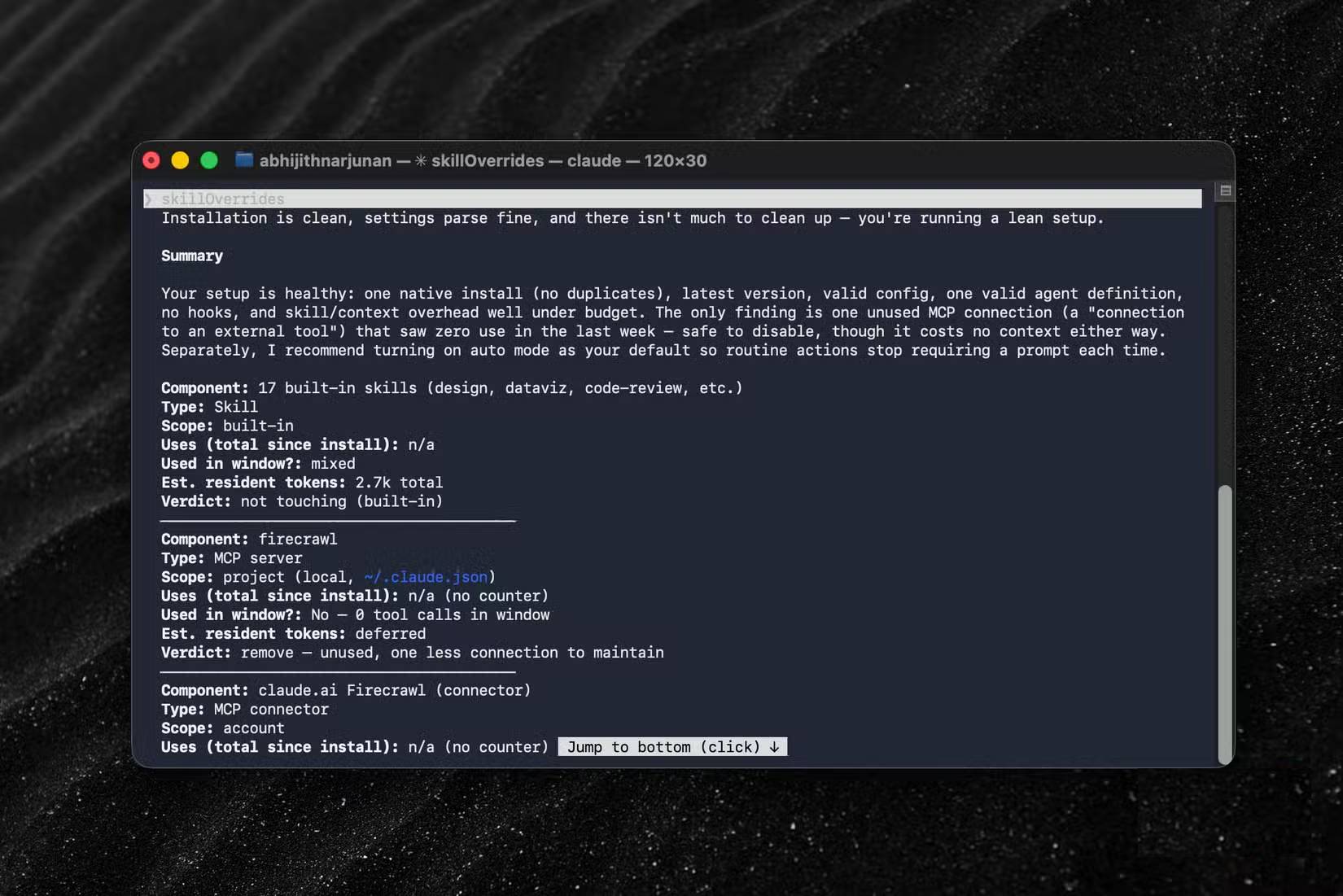 4 nguồn gây hao hụt token ngầm khi sử dụng Claude Code
 Tìm hiểu về Google Pics: Công cụ tạo và chỉnh sửa hình ảnh dễ dàng trong Google Workspace
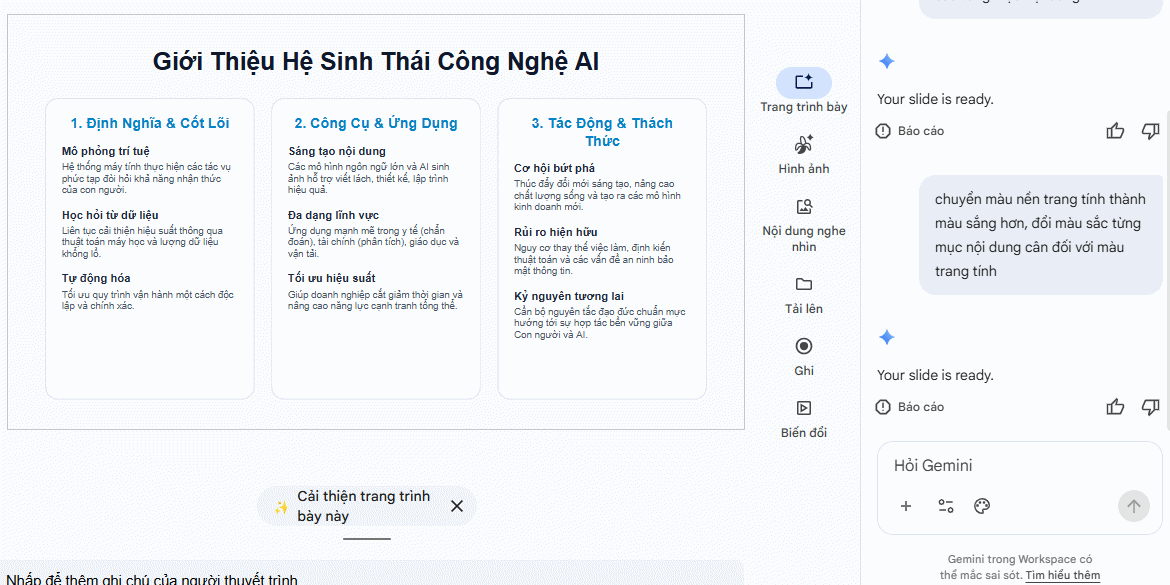 Hướng dẫn tóm tắt slide Google Slides bằng Gemini
 TOP ứng dụng diệt virus có tích hợp AI cho điện thoại Android