Thông tin liên hệ
- 036.686.3943
- admin@nguoicodonvn2008.info

Khi bạn tạo bảng trong Word sẽ có trường hợp kẻ bảng ở cuối trang và khi đó bảng Word tràn sang trang mới, tách bảng thành 2 trang nhìn khá xấu và không chuyên nghiệp. Thay vì phải điều chỉnh bảng thủ công thì bạn có thể để Word tự động điều chỉnh bảng Word trên cùng một trang. Dưới đây là hướng dẫn xử lý bảng Word tràn sang trang mới.
Bước 1:
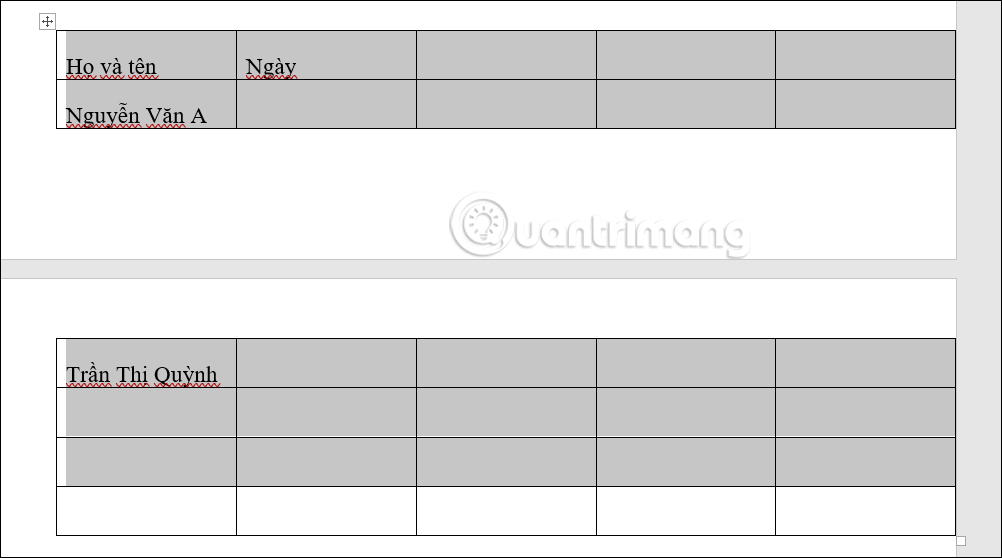
Đầu tiên chúng ta cần bôi đen bảng Word, trừ dòng cuối cùng trong bảng như hình.
Bước 2:
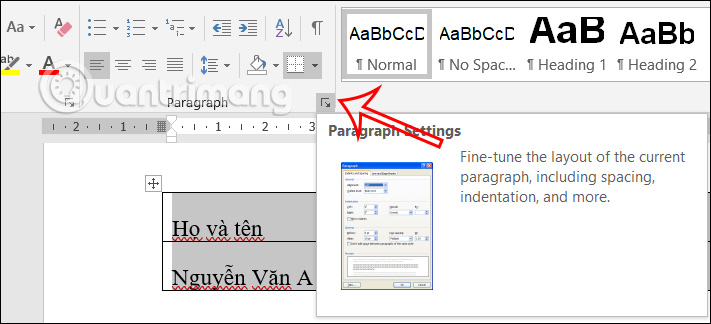
Tại nhóm Paragraph bạn nhấn vào biểu tượng mũi tên như hình dưới đây.
Bước 3:
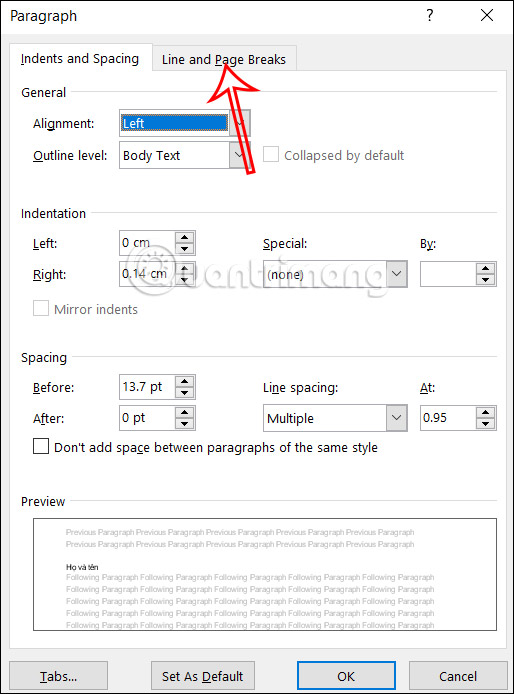
Hiển thị giao diện mới, người dùng nhấn vào tab Line And Page Breaks để thực hiện.
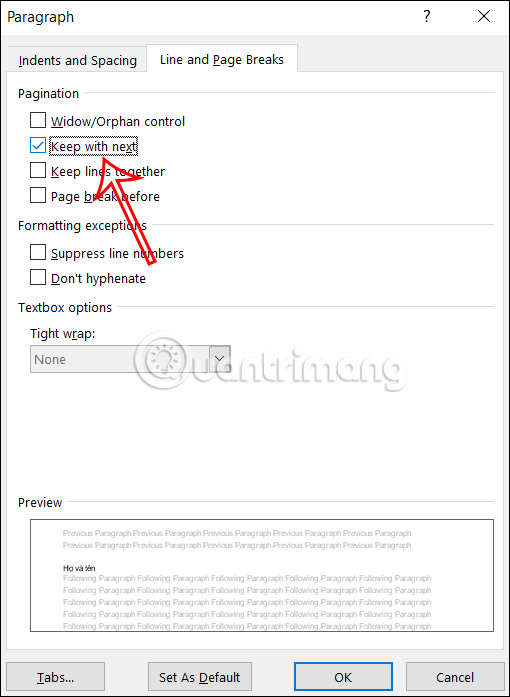
Ở giao diện này bạn sẽ tích chọn vào mục Keep With Next rồi nhấn OK ở bên dưới để lưu lại.
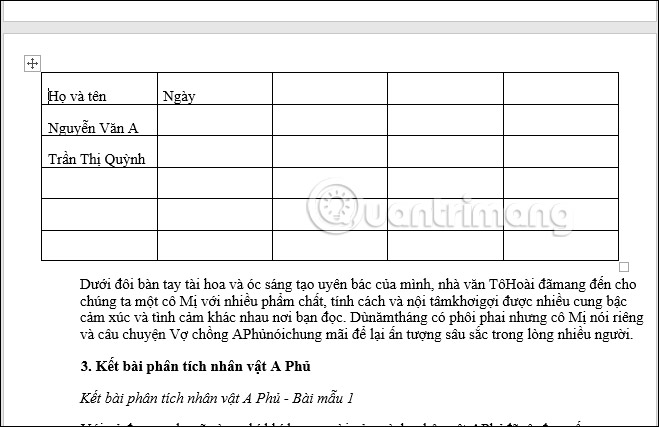
Kết quả toàn bộ bảng Word trên 1 trang như hình dưới đây. Tuy nhiên người dùng cần lưu ý, ở trang phía trước sẽ có khoảng trống do các hàng trong bảng để lại. Nếu chúng ta không muốn có khoảng trống đó thì sẽ chuyển sang phương án khác.
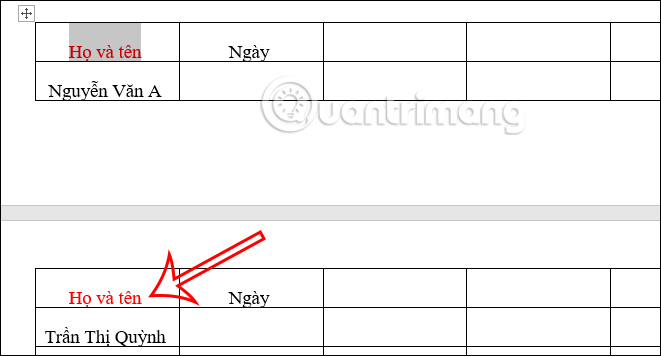
Cách sửa bảng Word tràn sang trang mới bằng cách lặp lại tiêu đề bảng Word rất phù hợp với trường hợp bạn cần in tài liệu, khi tài liệu chuyển sang trang mới. Khi đó dòng tiêu đề bảng Word sẽ chuyển cùng với phần bảng ở trang mới, giúp người xem dễ dàng theo dõi nội dung ở từng cột hơn.
Bạn theo dõi cách lặp lại tiêu đề bảng trong Word theo bài hướng dẫn 2 cách lặp lại thanh tiêu đề trong Word cho bảng.
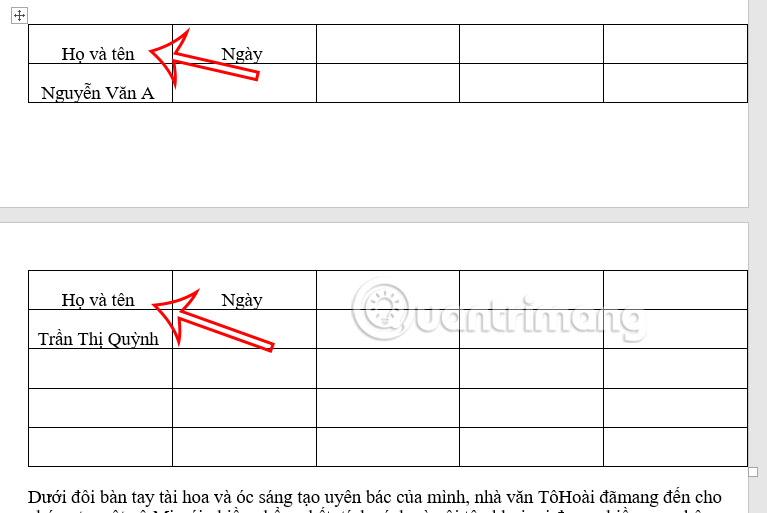
Trong trường hợp bạn muốn sửa hoặc định dạng các hàng tiêu đề trong bảng, chỉ cần áp dụng thay đổi cho hàng tiêu đề đầu tiên ở đầu bảng và những thay đổi sẽ được áp dụng cho từng dòng tiêu đề lặp lại trên bất kỳ trang tiếp theo nào.
Nguồn tin: Quantrimang.com
Ý kiến bạn đọc
Những tin mới hơn
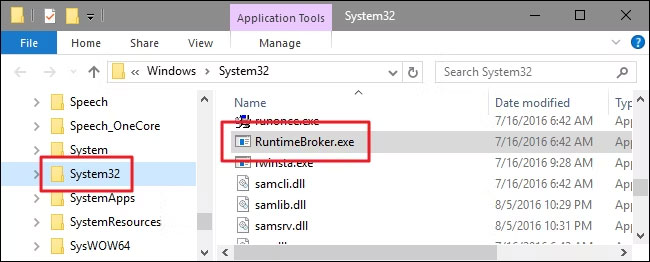 Runtimebroker.exe hay Runtime Broker là gì và tại sao nó lại chạy trên máy tính? (26/01/2024)
 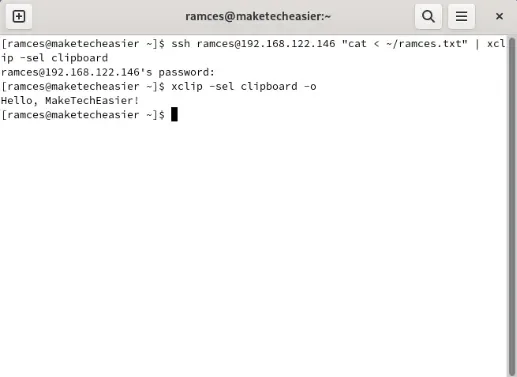 Cách sử dụng SSH Pipe trên Linux (26/01/2024)
  Tại sao 16GB RAM là tiêu chuẩn mới cho PC Windows? (26/01/2024)
  Cách cài ứng dụng AnimeVsub trên máy tính (26/01/2024)
  Cách chọn kênh WiFi tốt nhất cho router (26/01/2024)
  Cách bắt đầu, dừng hoặc khởi động lại service mạng trên Rocky Linux (28/01/2024)
  Laptop bị nóng do đâu? (30/01/2024)
  Cách sử dụng Copilot trong OneNote (30/01/2024)
  Sửa lỗi pin laptop báo "plugged in, not charging" (30/01/2024)
  Cách chụp màn hình trên Copilot trong Microsoft Edge (30/01/2024)
 Những tin cũ hơn
 Phân biệt USB 3.0 và USB 2.0 (25/01/2024)
  Cách cài ứng dụng AnimeVsub trên máy tính (25/01/2024)
  OpenDNS là gì, những ưu điểm, nhược điểm của OpenDNS (24/01/2024)
 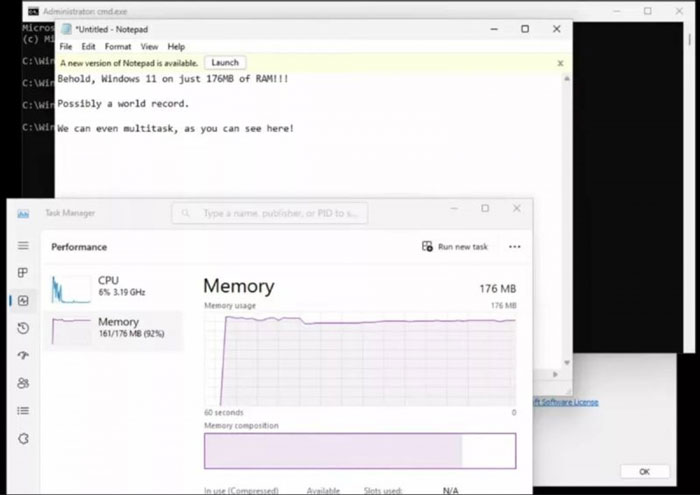 Bản Windows 11 'siêu rút gọn' có dung lượng chỉ hơn 100MB (24/01/2024)
 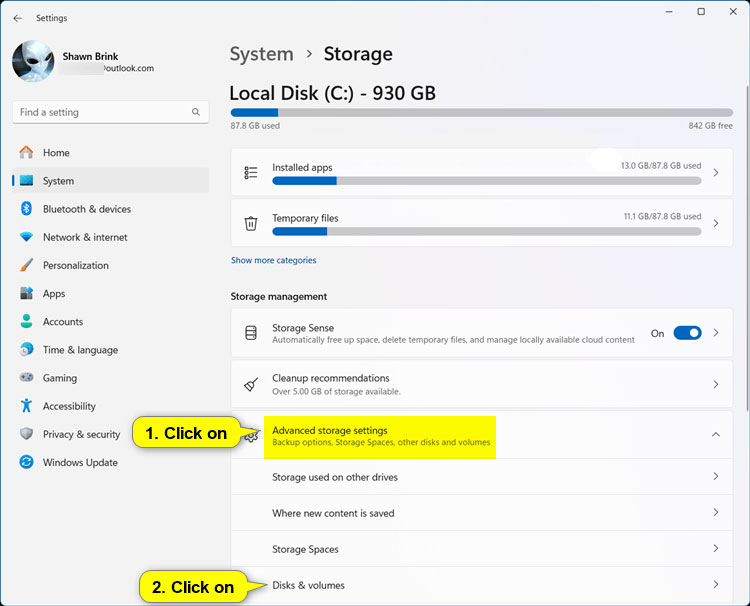 Cách tạo Dev Drive trên Windows 11 (21/01/2024)
 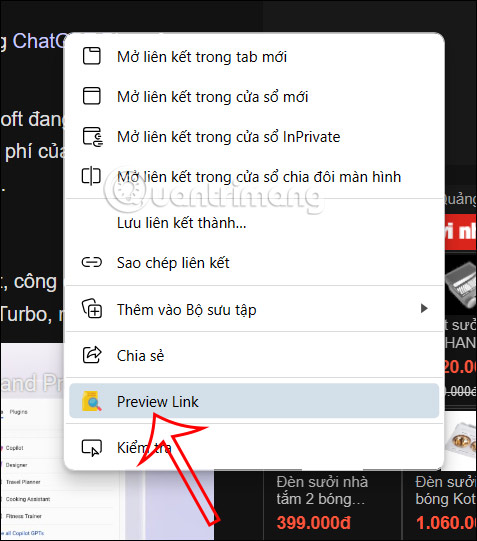 Cách xem trước nội dung link trên Microsoft Edge (19/01/2024)
 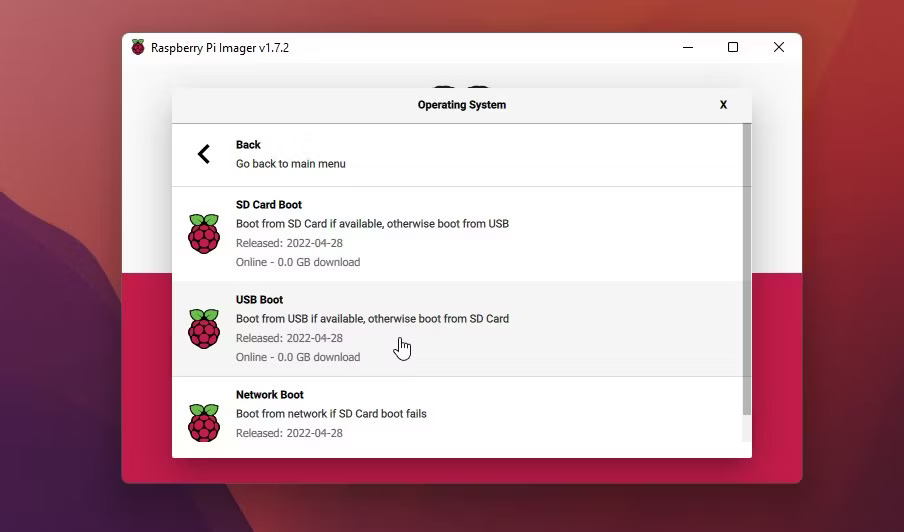 Cách boot Raspberry Pi từ ổ SSD (19/01/2024)
  Cách tạo và chạy script shell trong Ubuntu 22.04 (19/01/2024)
  Cách sử dụng Raspberry Pi Imager để cài đặt Raspberry Pi OS (18/01/2024)
  Cách sửa lỗi "apt-get: command not found" trong Linux Terminal (18/01/2024)
  Cách dùng Meta-Prompting để ChatGPT tự nâng cấp câu lệnh của bạn
 Kết nối các công cụ an toàn với Claude for Small Business
 15 workflow trong Claude for Small Business : Lựa chọn 4 quy trình cốt lõi
 Cách xử lý khi ChatGPT phản hồi chậm
 TOP công cụ tạo video AI cho Instagram Reels
 TOP website AI chỉnh sửa video trực tuyến, làm video online
 Workflow tài chính trong Claude for Small Business: Trả lương và chốt sổ cuối tháng
 Cách chỉnh sửa ảnh bằng AI trong Google Slides
 Cách tạo tài khoản ChatGPT trên điện thoại, máy tính
Workflow thúc đẩy tăng trưởng: Các chiến dịch và quy trình nhắc nợ thanh toán
Cách tạo tài khoản ChatGPT trên điện thoại, máy tính
Workflow thúc đẩy tăng trưởng: Các chiến dịch và quy trình nhắc nợ thanh toán
 TOP công cụ AI tạo hội thoại cho video giáo dục
 Hướng dẫn chỉnh sửa ảnh bằng Canva ngay trên Gemini
 Hướng dẫn xóa bộ nhớ Claude
 Khoảng trắng Play Together, đặt tên khoảng trống Play Together
 Phân tích dữ liệu & tạo báo cáo bằng ChatGPT cho doanh nghiệp
 Custom GPT & Workflow ChatGPT cho doanh nghiệp
 4 nguồn gây hao hụt token ngầm khi sử dụng Claude Code
 Tìm hiểu về Google Pics: Công cụ tạo và chỉnh sửa hình ảnh dễ dàng trong Google Workspace
 Hướng dẫn tóm tắt slide Google Slides bằng Gemini
 TOP ứng dụng diệt virus có tích hợp AI cho điện thoại Android