Thông tin liên hệ
- 036.686.3943
- admin@nguoicodonvn2008.info

Bắt đầu với Windows 11 phiên bản 22H2 KB5030310 Build 22621.2361, Microsoft đã giới thiệu Dev Drive. Dev Drive là một dạng dung lượng lưu trữ mới có sẵn để cải thiện hiệu suất cho khối lượng công việc của nhà phát triển chính. Dev Drive được xây dựng dựa trên công nghệ Resilient File System (ReFS), bao gồm các tính năng và tối ưu hóa hệ thống file mang lại nhiều quyền kiểm soát hơn đối với cài đặt và bảo mật ổ lưu trữ, bao gồm chỉ định độ tin cậy, cấu hình diệt virus và kiểm soát quản trị đối với những bộ lọc được đính kèm.
Nó được thiết kế để đáp ứng nhu cầu của nhà phát triển về lưu trữ mã nguồn dự án, thư mục làm việc và cache gói. Nó không được thiết kế cho khối lượng công việc chung của người tiêu dùng như thư viện tài liệu, cài đặt các ứng dụng đóng gói hoặc những công cụ không dành cho nhà phát triển.
Hướng dẫn này sẽ chỉ cho bạn cách tạo Dev Drive bằng cách sử dụng không gian chưa cấp phát trên ổ đĩa hoặc ổ cứng ảo mới (VHD/VHDX) trên Windows 11.
Lưu ý:
1. Mở Settings (Win + I).
2. Nhấp vào System ở bên trái và nhấn vào Storage ở bên phải.
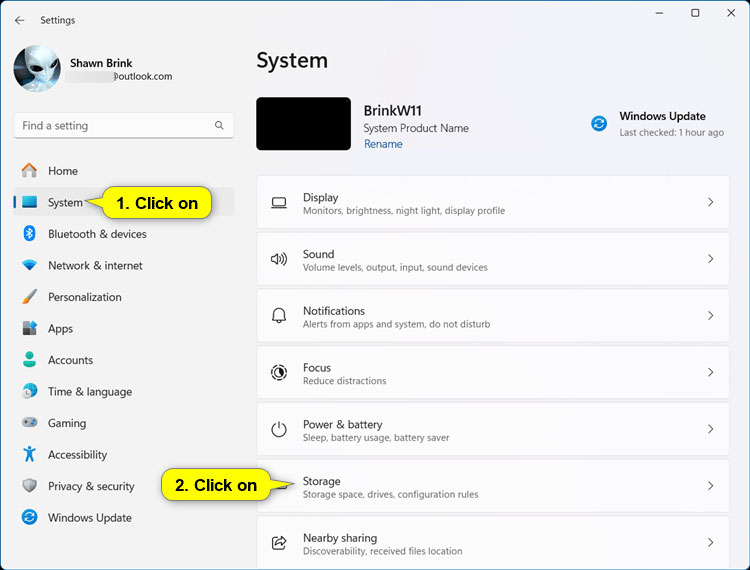
3. Nhấp vào Advanced storage settings ở bên phải để mở rộng và nhấn vào Disks & volumes.
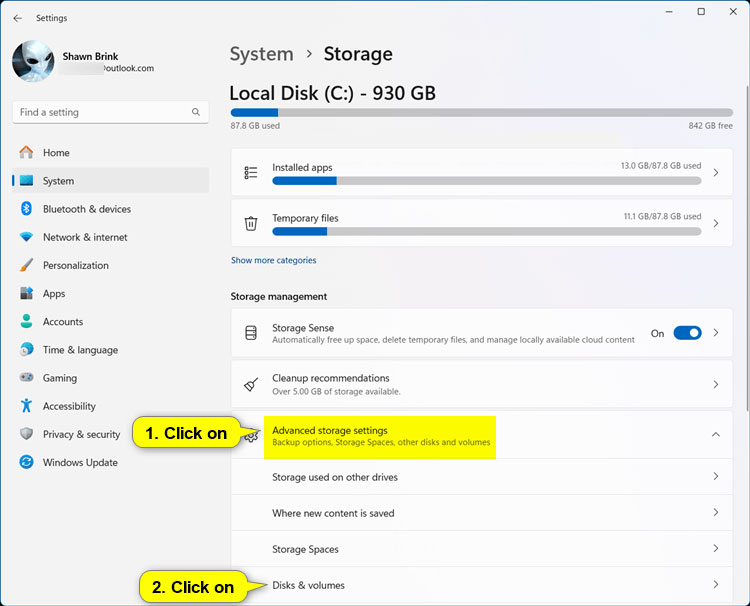
4. Nhấp vào nút Create Dev Drive.
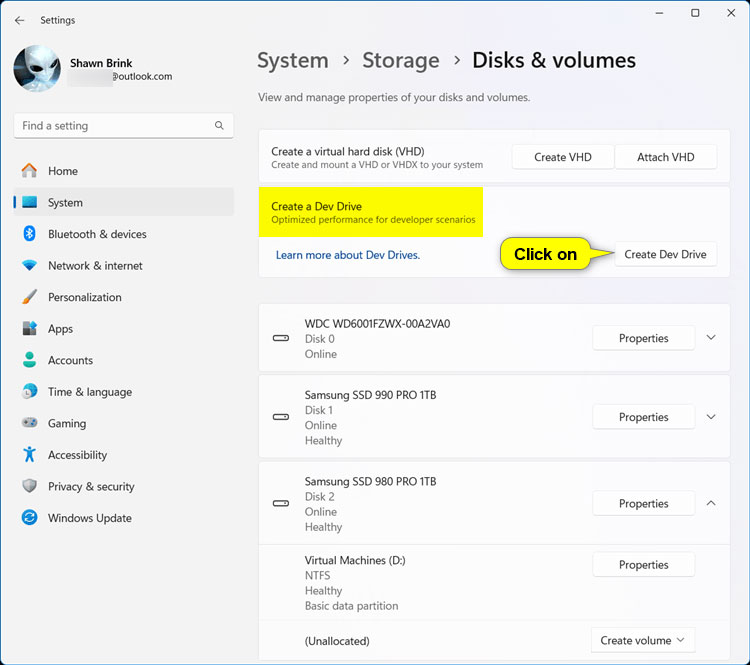
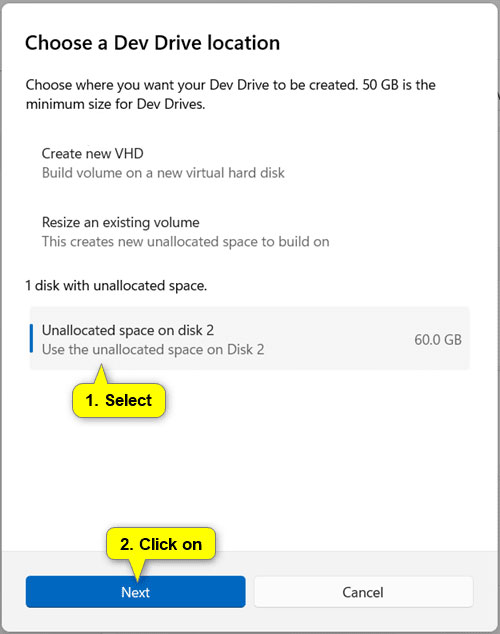
5. Chọn không gian chưa cấp phát mà bạn muốn sử dụng cho Dev Drive và nhấn vào Next.
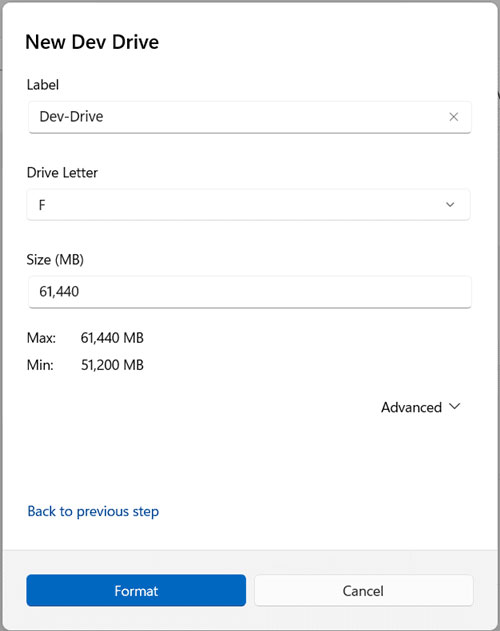
6. Thực hiện các bước bên dưới để tạo Dev Drive:
7. Khi hoàn tất, bạn có thể đóng Settings nếu muốn.
Lưu ý:
1. Mở Settings (Win + I).
2. Nhấp vào System ở bên trái và nhấn vào Storage ở bên phải.
3. Nhấp vào Advanced storage settings ở bên phải để mở rộng và nhấn vào Disks & volumes.
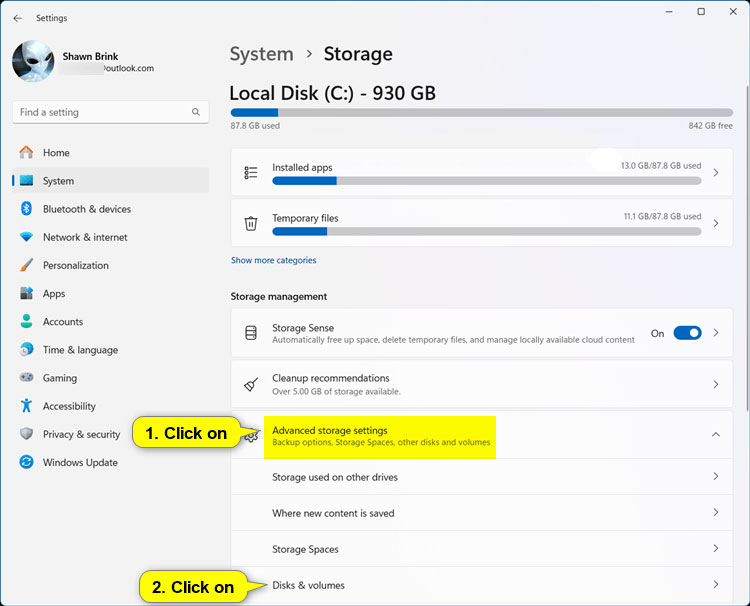
4. Nhấp vào nút Create Dev Drive.
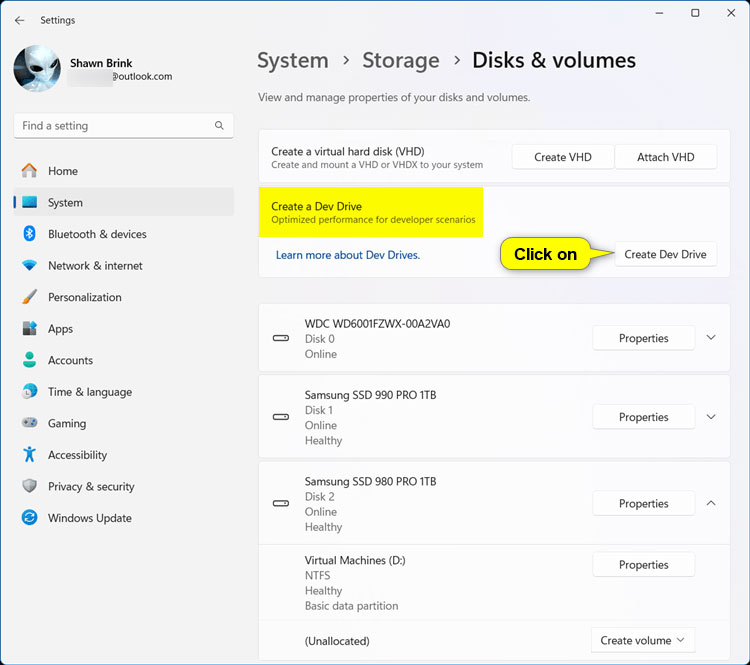
5. Chọn Create new VHD và nhấn vào Next.
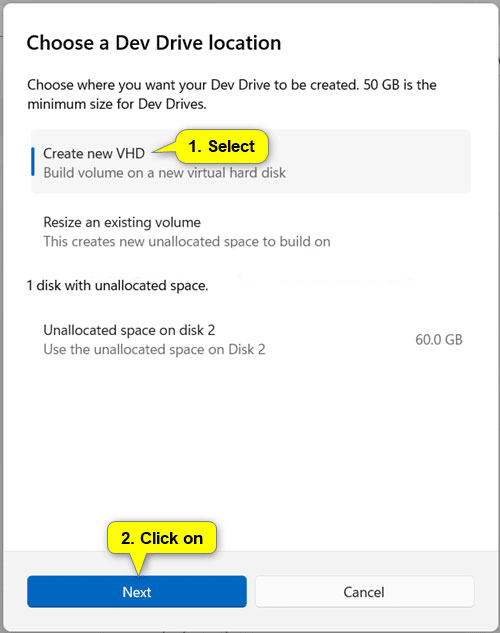
6. Thực hiện các bước bên dưới để tạo VHD/VHDX mới cho Dev Drive:
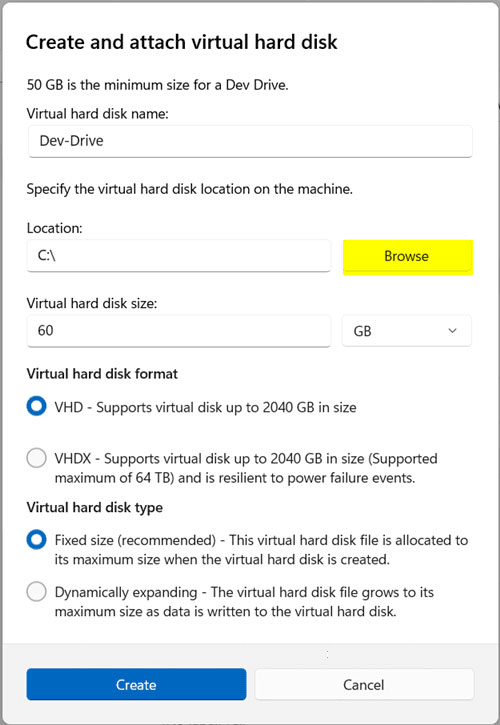
7. Sẽ mất một chút thời gian để tạo và đính kèm (mount) ổ cứng ảo mới.
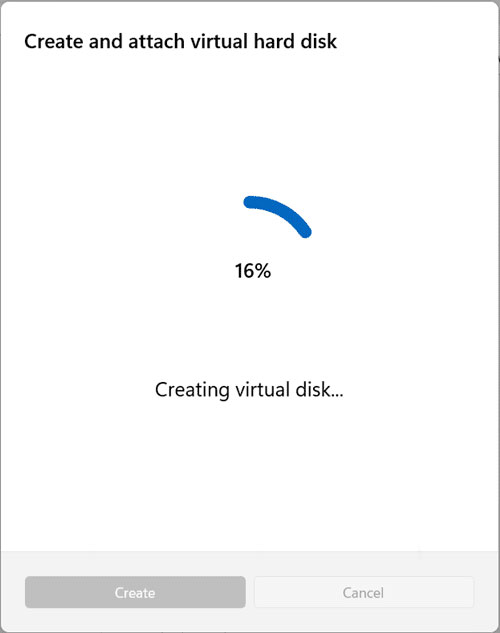
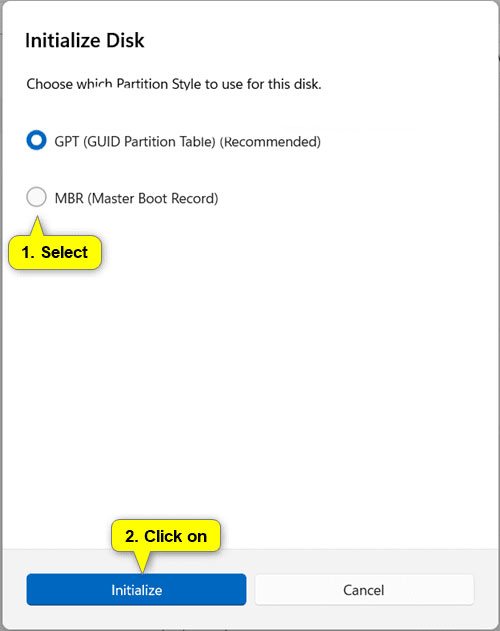
8. Chọn GPT (mặc định) hoặc MBR cho kiểu phân vùng bạn muốn sử dụng cho VHD/VHDX và Nhấp vào Initialize.
9. Thực hiện các bước bên dưới để tạo Dev Drive trên VHD/VHDX:
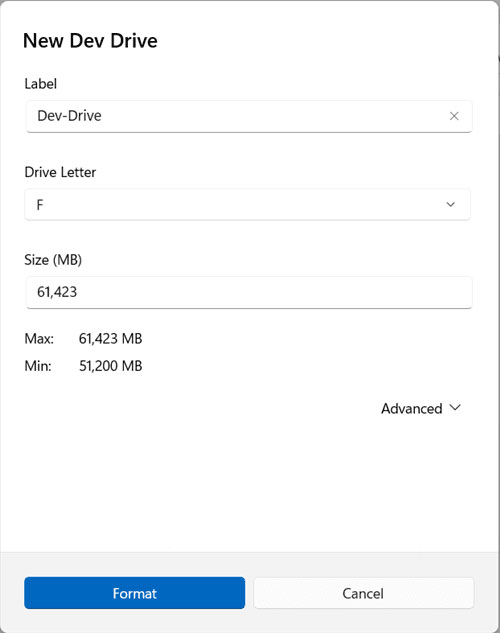
10. Khi hoàn tất, bạn có thể đóng Settings nếu muốn.
Nguồn tin: Quantrimang.com
Ý kiến bạn đọc
Những tin mới hơn
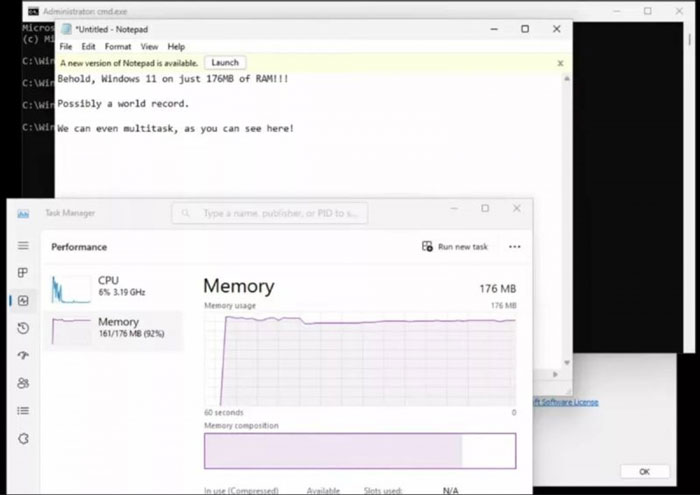 Bản Windows 11 'siêu rút gọn' có dung lượng chỉ hơn 100MB (24/01/2024)
  OpenDNS là gì, những ưu điểm, nhược điểm của OpenDNS (24/01/2024)
  Cách cài ứng dụng AnimeVsub trên máy tính (25/01/2024)
  Phân biệt USB 3.0 và USB 2.0 (25/01/2024)
  Cách xử lý bảng Word tràn sang trang mới (26/01/2024)
  Runtimebroker.exe hay Runtime Broker là gì và tại sao nó lại chạy trên máy tính? (26/01/2024)
  Cách sử dụng SSH Pipe trên Linux (26/01/2024)
  Tại sao 16GB RAM là tiêu chuẩn mới cho PC Windows? (26/01/2024)
 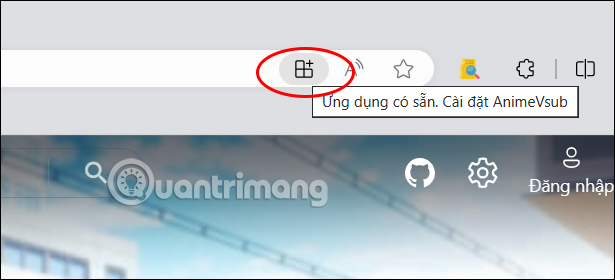 Cách cài ứng dụng AnimeVsub trên máy tính (26/01/2024)
 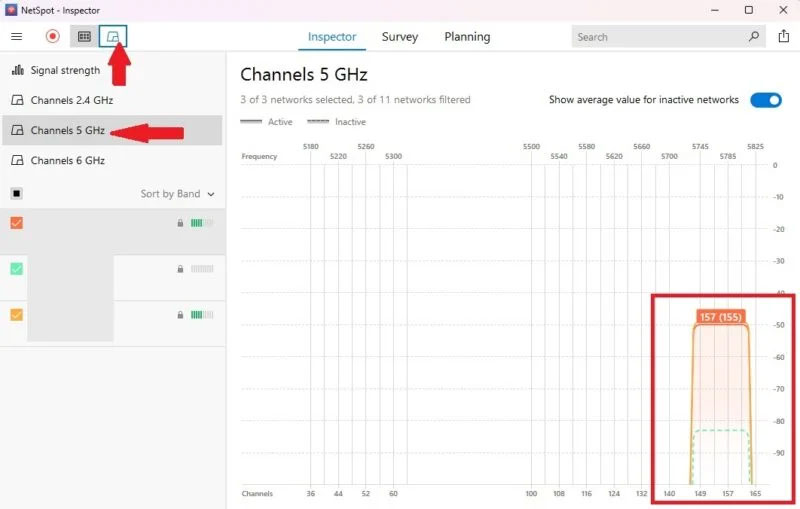 Cách chọn kênh WiFi tốt nhất cho router (26/01/2024)
 Những tin cũ hơn
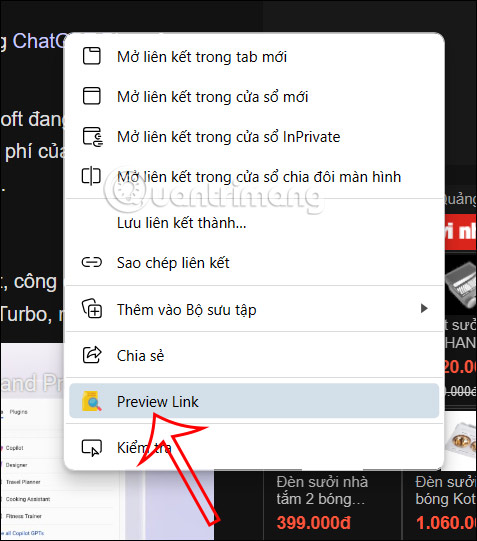 Cách xem trước nội dung link trên Microsoft Edge (19/01/2024)
 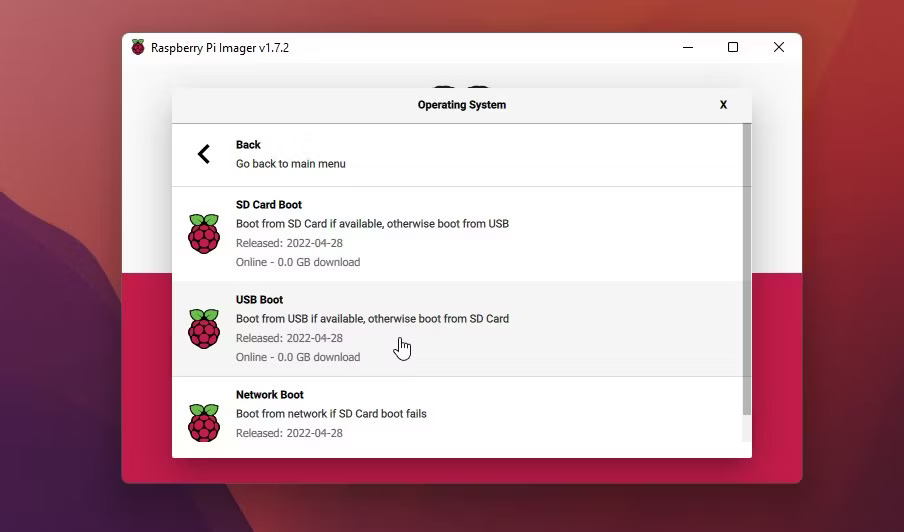 Cách boot Raspberry Pi từ ổ SSD (19/01/2024)
  Cách tạo và chạy script shell trong Ubuntu 22.04 (19/01/2024)
  Cách sử dụng Raspberry Pi Imager để cài đặt Raspberry Pi OS (18/01/2024)
  Cách sửa lỗi "apt-get: command not found" trong Linux Terminal (18/01/2024)
  Hướng dẫn in khổ A5 trên giấy A4 trong Word (16/01/2024)
  Hướng dẫn tạo drop list trong Word (16/01/2024)
  8 công cụ debugger Linux tốt nhất dành cho các kỹ sư phần mềm (15/01/2024)
  VRAM là gì? (15/01/2024)
  Windows 10 ở chế độ S Mode là gì? (15/01/2024)
  TOP công cụ AI viết truyện ma, truyện kinh dị hay nhất
 Hướng dẫn kết nối Claude với ElevenLabs xây dựng trợ lý giọng nói
 Cách sử dụng tiện ích ChatGPT trên Chrome hiệu quả
 Dùng tiện ích ChatGPT trong Chrome để so sánh bảng giá và gom tab
 So sánh Gemini CLI và Claude Code: Nên sử dụng CLI hỗ trợ lập trình bằng AI nào?
 Các biến động (Dynamic variable) trong ElevenAgents
 Cách khắc phục sự cố click chuột trái trên Windows
 Cách sử dụng Adobe trong Claude tạo thiết kế
 Hướng dẫn kết nối Google Docs với Claude phân tích tài liệu
 Hướng dẫn ngắt kết nối ứng dụng trên Canva AI
 10 nền tảng Agentic AI tốt nhất cho doanh nghiệp năm 2026
 Canvas trong Google Search: Viết, lập kế hoạch và lập trình ứng dụng
 GitHub Copilot vs Claude Code: So sánh tính năng, giá và khả năng AI coding
 Các workflow và giới hạn thực tế trong OpenAI Decisions API
 6 trình duyệt có những tính năng AI tốt nhất
 TOP những trợ lý email AI tốt nhất
 TOP phần mềm quay màn hình có hỗ trợ AI
 Cách cá nhân hóa hành vi agent trong ElevenAgents
 Hướng dẫn tìm lịch sử trò chuyện với Canva AI
 Hướng dẫn dùng HyperFrames & ChatGPT tạo kịch bản làm video từ dữ liệu tải lên
 Hướng dẫn cài đặt và sử dụng n8n trên Windows 11
 Cách lập trình chuyên nghiệp hơn, dễ dàng hơn với tính năng Tệp trên Grok
 Công thức tính diện tích hình Elip
 Hướng dẫn ngắt kết nối ứng dụng trên ChatGPT
 Hướng dẫn tạo đoạn hội thoại cho topic trên Twee
 Bức tranh tổng quan về hỗ trợ khách hàng tích hợp AI
 Cách sửa lỗi There Are Currently No Power Options Available Windows
 Hướng dẫn 8 cách mở bàn phím ảo trên Windows 10
 Hướng dẫn tạo flashcard trên Canva AI
 Claude Code thực sự có giá bao nhiêu?