<!DOCTYPE html>
    <html lang="vi" xmlns="http://www.w3.org/1999/xhtml" prefix="og: http://ogp.me/ns#">
    <head>
<title>Cách tạo Dev Drive trên Windows 11</title>
<meta name="description" content="Cách tạo Dev Drive trên Windows 11 - Savefile - Tin Tức -...">
<meta name="author" content=".: Nguoicodonvn2008.info - Cõi lòng người cô đơn :.">
<meta name="copyright" content=".: Nguoicodonvn2008.info - Cõi lòng người cô đơn :. [admin@nguoicodonvn2008.info]">
<meta name="robots" content="index, archive, follow, noodp">
<meta name="googlebot" content="index,archive,follow,noodp">
<meta name="msnbot" content="all,index,follow">
<meta name="generator" content="NukeViet v4.5">
<meta http-equiv="Content-Type" content="text/html; charset=utf-8">
<meta property="og:title" content="Cách tạo Dev Drive trên Windows 11">
<meta property="og:type" content="website">
<meta property="og:description" content="Savefile - Tin Tức - https&#x3A;&#x002F;&#x002F;www.nguoicodonvn2008.info&#x002F;vi&#x002F;news&#x002F;savefile&#x002F;kien-thuc-may-tinh&#x002F;cach-tao-dev-drive-tren-windows-11-7985.html">
<meta property="og:site_name" content=".&#x3A; Nguoicodonvn2008.info - Cõi lòng người cô đơn &#x3A;.">
<meta property="og:url" content="https://www.nguoicodonvn2008.info/vi/news/savefile/kien-thuc-may-tinh/cach-tao-dev-drive-tren-windows-11-7985.html">
<link rel="shortcut icon" href="https://www.nguoicodonvn2008.info/favicon.ico">
<link rel="canonical" href="https://www.nguoicodonvn2008.info/vi/news/savefile/kien-thuc-may-tinh/cach-tao-dev-drive-tren-windows-11-7985.html">
<link rel="alternate" href="https://www.nguoicodonvn2008.info/vi/news/rss/" title="Tin Tức" type="application/rss+xml">
<link rel="alternate" href="https://www.nguoicodonvn2008.info/vi/news/rss/karaoke-dual/" title="Tin Tức - Karaoke Dual" type="application/rss+xml">
<link rel="alternate" href="https://www.nguoicodonvn2008.info/vi/news/rss/nhac-tre/" title="Tin Tức - Nhạc trẻ" type="application/rss+xml">
<link rel="alternate" href="https://www.nguoicodonvn2008.info/vi/news/rss/tru-tinh/" title="Tin Tức - Trữ tình" type="application/rss+xml">
<link rel="alternate" href="https://www.nguoicodonvn2008.info/vi/news/rss/nuoc-ngoai/" title="Tin Tức - Nước ngoài" type="application/rss+xml">
<link rel="alternate" href="https://www.nguoicodonvn2008.info/vi/news/rss/remix/" title="Tin Tức - Remix" type="application/rss+xml">
<link rel="alternate" href="https://www.nguoicodonvn2008.info/vi/news/rss/tam-su-tinh-yeu/" title="Tin Tức - Tâm sự tình yêu" type="application/rss+xml">
<link rel="alternate" href="https://www.nguoicodonvn2008.info/vi/news/rss/tho-suu-tam/" title="Tin Tức - Thơ sưu tầm" type="application/rss+xml">
<link rel="alternate" href="https://www.nguoicodonvn2008.info/vi/news/rss/cuoc-song/" title="Tin Tức - Cuộc sống" type="application/rss+xml">
<link rel="alternate" href="https://www.nguoicodonvn2008.info/vi/news/rss/phan-mem/" title="Tin Tức - Phần mềm" type="application/rss+xml">
<link rel="alternate" href="https://www.nguoicodonvn2008.info/vi/news/rss/kien-thuc-may-tinh/" title="Tin Tức - Kiến thức máy tính" type="application/rss+xml">
<link rel="alternate" href="https://www.nguoicodonvn2008.info/vi/news/rss/hoc-tap/" title="Tin Tức - Học tập" type="application/rss+xml">
<link rel="alternate" href="https://www.nguoicodonvn2008.info/vi/news/rss/tai-lieu/" title="Tin Tức - Tài liệu" type="application/rss+xml">
<link rel="alternate" href="https://www.nguoicodonvn2008.info/vi/news/rss/de-thi/" title="Tin Tức - Đề thi" type="application/rss+xml">
<link rel="preload" as="style" href="https://www.nguoicodonvn2008.info/assets/css/font-awesome.min.css" type="text/css">
<link rel="preload" as="style" href="https://www.nguoicodonvn2008.info/themes/default/css/bootstrap.non-responsive.css" type="text/css">
<link rel="preload" as="style" href="https://www.nguoicodonvn2008.info/themes/default/css/style.css" type="text/css">
<link rel="preload" as="style" href="https://www.nguoicodonvn2008.info/themes/default/css/style.non-responsive.css" type="text/css">
<link rel="preload" as="style" href="https://www.nguoicodonvn2008.info/themes/default/css/news.css" type="text/css">
<link rel="preload" as="style" href="https://www.nguoicodonvn2008.info/themes/default/css/custom.css" type="text/css">
<link rel="preload" as="script" href="https://www.nguoicodonvn2008.info/assets/js/jquery/jquery.min.js" type="text/javascript">
<link rel="preload" as="script" href="https://www.nguoicodonvn2008.info/assets/js/language/vi.js" type="text/javascript">
<link rel="preload" as="script" href="https://www.nguoicodonvn2008.info/assets/js/DOMPurify/purify3.js" type="text/javascript">
<link rel="preload" as="script" href="https://www.nguoicodonvn2008.info/assets/js/global.js" type="text/javascript">
<link rel="preload" as="script" href="https://www.nguoicodonvn2008.info/assets/js/site.js" type="text/javascript">
<link rel="preload" as="script" href="https://www.nguoicodonvn2008.info/themes/default/js/news.js" type="text/javascript">
<link rel="preload" as="script" href="https://www.nguoicodonvn2008.info/themes/default/js/main.js" type="text/javascript">
<link rel="preload" as="script" href="https://www.nguoicodonvn2008.info/themes/default/js/custom.js" type="text/javascript">
<link rel="preload" as="script" href="https://www.nguoicodonvn2008.info/themes/default/js/bootstrap.min.js" type="text/javascript">
<link rel="stylesheet" href="https://www.nguoicodonvn2008.info/assets/css/font-awesome.min.css">
<link rel="stylesheet" href="https://www.nguoicodonvn2008.info/themes/default/css/bootstrap.non-responsive.css">
<link rel="stylesheet" href="https://www.nguoicodonvn2008.info/themes/default/css/style.css">
<link rel="stylesheet" href="https://www.nguoicodonvn2008.info/themes/default/css/style.non-responsive.css">
<link rel="StyleSheet" href="https://www.nguoicodonvn2008.info/themes/default/css/news.css">
<link rel="stylesheet" href="https://www.nguoicodonvn2008.info/themes/default/css/custom.css">
<style type="text/css">
	body{background: #fff;}
</style>
    </head>
    <body>
<div id="print">
	<div id="hd_print">
		<h2 class="pull-left">.&#x3A; Nguoicodonvn2008.info - Cõi lòng người cô đơn &#x3A;.</h2>
		<p class="pull-right"><a title=".&#x3A; Nguoicodonvn2008.info - Cõi lòng người cô đơn &#x3A;." href="https://www.nguoicodonvn2008.info/">https://www.nguoicodonvn2008.info</a></p>
	</div>
	<div class="clear"></div>
	<hr />
	<div id="content">
		<h1>Cách tạo Dev Drive trên Windows 11</h1>
		<ul class="list-inline">
			<li>Chủ nhật - 21/01/2024 22:55</li>
			<li class="hidden-print txtrequired"><em class="fa fa-print">&nbsp;</em><a title="In ra" href="javascript:;" onclick="window.print()">In ra</a></li>
			<li class="hidden-print txtrequired"><em class="fa fa-power-off">&nbsp;</em><a title="Đóng cửa sổ này" href="javascript:;" onclick="window.close()">Đóng cửa sổ này</a></li>
		</ul>
		<div class="clear"></div>
		<div id="hometext">
		</div>
				<div class="imghome">
			<img alt="Cách tạo Dev Drive trên Windows 11" src="https://st.quantrimang.com/photos/image/2024/01/15/tao-dev-drive-trong-windows-11-6.jpg" width="460" class="img-thumbnail" />
		</div>
		<div class="clear"></div>
		<div id="bodytext" class="clearfix">
			<p style="text-align: justify;">Bắt đầu với Windows 11 phiên bản 22H2 KB5030310 Build 22621.2361, Microsoft đã giới thiệu Dev Drive. Dev Drive là một dạng dung lượng lưu trữ mới có sẵn để cải thiện hiệu suất cho khối lượng công việc của nhà phát triển chính. Dev Drive được xây dựng dựa trên công nghệ Resilient File System (ReFS), bao gồm các tính năng và tối ưu hóa hệ thống file mang lại nhiều quyền kiểm soát hơn đối với cài đặt và bảo mật ổ lưu trữ, bao gồm chỉ định độ tin cậy, cấu hình diệt virus và kiểm soát quản trị đối với những bộ lọc được đính kèm.</p>

<p style="text-align: justify;">Nó được thiết kế để đáp ứng nhu cầu của nhà phát triển về lưu trữ mã nguồn dự án, thư mục làm việc và cache gói. Nó không được thiết kế cho khối lượng công việc chung của người tiêu dùng như thư viện tài liệu, cài đặt các ứng dụng đóng gói hoặc những công cụ không dành cho nhà phát triển.</p>

<p style="text-align: justify;">Hướng dẫn này sẽ chỉ cho bạn cách tạo Dev Drive bằng cách sử dụng không gian chưa cấp phát trên ổ đĩa hoặc ổ cứng ảo mới (VHD/VHDX) trên&nbsp;Windows 11.</p>

<h2 style="text-align: justify;">Cách tạo Dev Drive mới bằng cách sử dụng không gian chưa được cấp phát trên ổ đĩa</h2>

<p style="text-align: justify;"><strong>Lưu ý</strong>:</p>

<ul>
	<li style="text-align: justify;">Tùy chọn này yêu cầu bạn phải có sẵn ít nhất 50GB dung lượng chưa cấp phát trên ổ đĩa để chọn sử dụng cho Dev Drive. Nếu không, bạn có thể thu nhỏ volume/phân vùng trên ổ đĩa để tạo không gian chưa cấp phát. Dev Drive bạn tạo bằng tùy chọn này sẽ luôn có sẵn dưới dạng ổ trong&nbsp;<strong>File Explorer &gt; This PC</strong>.</li>
	<li style="text-align: justify;">Bạn có thể xóa Dev Drive đã tạo trong tùy chọn này để loại bỏ nó vĩnh viễn.</li>
</ul>

<p style="text-align: justify;">1.&nbsp;Mở Settings&nbsp;(<strong>Win + I</strong>).</p>

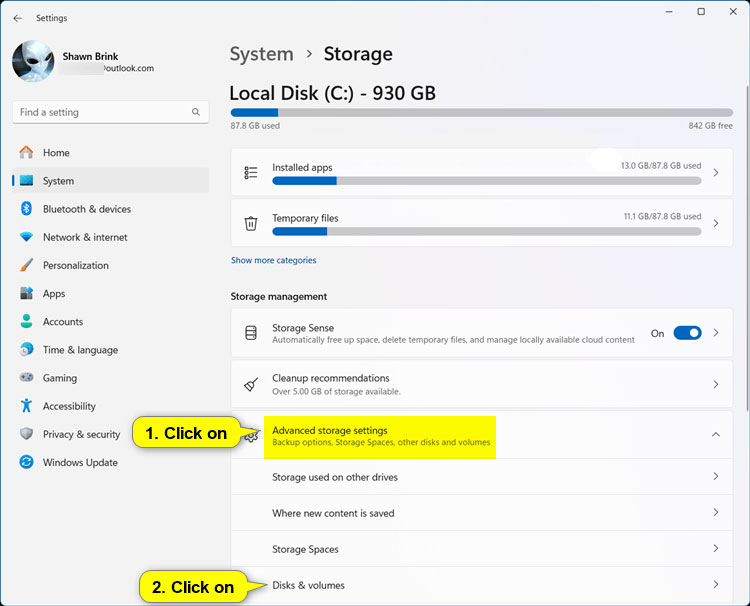
<p style="text-align: justify;">2. Nhấp vào&nbsp;<strong>System</strong>&nbsp;ở bên trái và nhấn vào&nbsp;<strong>Storage</strong>&nbsp;ở bên phải.</p>

<figure>
<div style="text-align: justify;"><img alt="Mở cài đặt bộ nhớ" data-i="0" data-src="https://st.quantrimang.com/photos/image/2024/01/15/tao-dev-drive-trong-windows-11-1.jpg" data-was-processed="true" height="570" src="https://st.quantrimang.com/photos/image/2024/01/15/tao-dev-drive-trong-windows-11-1.jpg" width="750" /></div>

<figcaption>
<div style="text-align: justify;">Mở cài đặt bộ nhớ</div>
</figcaption>
</figure>

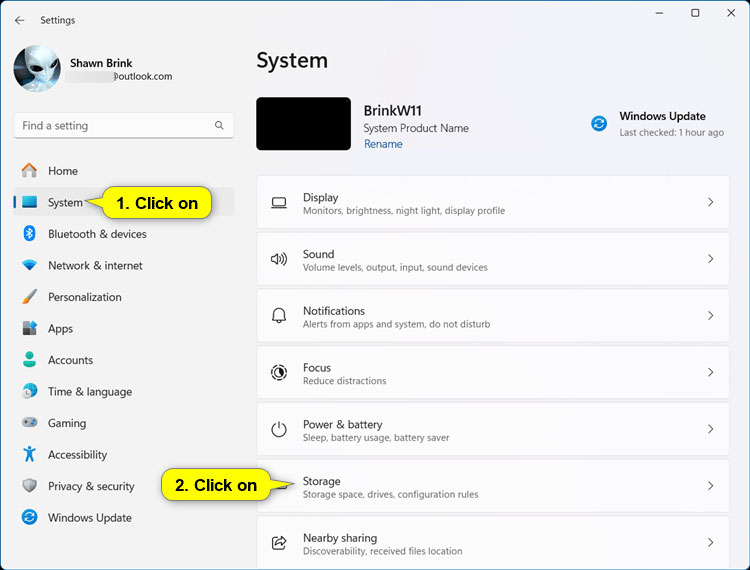
<p style="text-align: justify;">3. Nhấp vào&nbsp;<strong>Advanced storage settings</strong>&nbsp;ở bên phải để mở rộng và nhấn vào&nbsp;<strong>Disks &amp; volumes</strong>.</p>

<figure>
<div style="text-align: justify;"><img alt="Vào Disks &amp; volumes" data-i="1" data-src="https://st.quantrimang.com/photos/image/2024/01/15/tao-dev-drive-trong-windows-11-2.jpg" data-was-processed="true" height="606" src="https://st.quantrimang.com/photos/image/2024/01/15/tao-dev-drive-trong-windows-11-2.jpg" width="750" /></div>

<figcaption>
<div style="text-align: justify;">Vào Disks &amp; volumes</div>
</figcaption>
</figure>

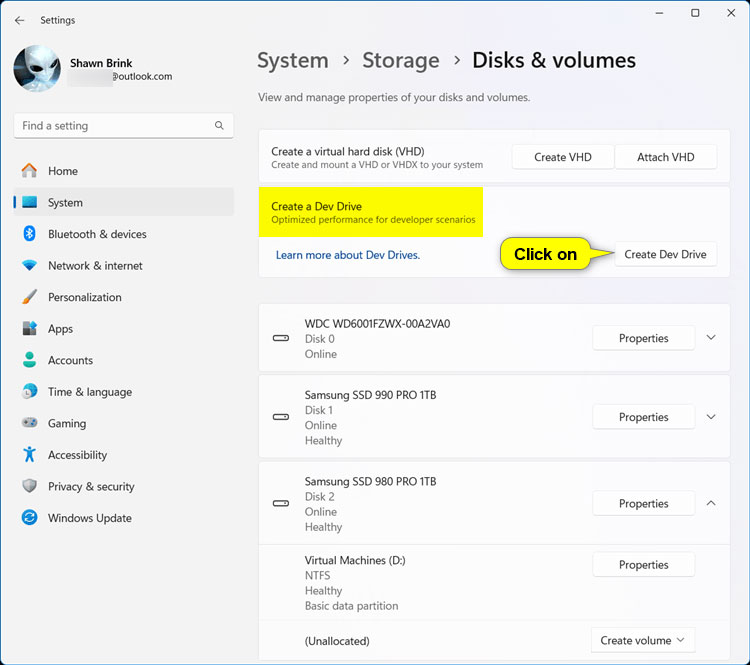
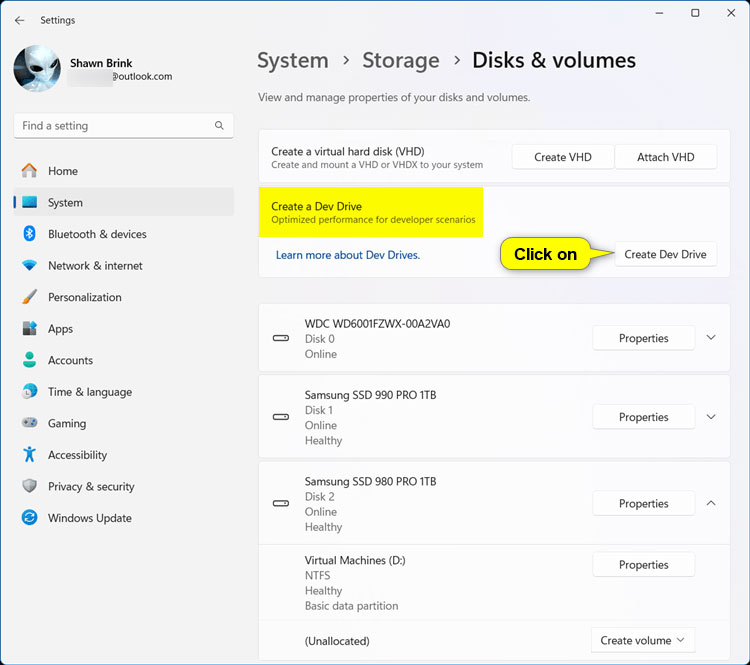
<p style="text-align: justify;">4. Nhấp vào nút&nbsp;<strong>Create Dev Drive</strong>.</p>

<figure>
<div style="text-align: justify;"><img alt="Nhấp vào nút Create Dev Drive" data-i="2" data-src="https://st.quantrimang.com/photos/image/2024/01/15/tao-dev-drive-trong-windows-11-3.jpg" data-was-processed="true" height="665" src="https://st.quantrimang.com/photos/image/2024/01/15/tao-dev-drive-trong-windows-11-3.jpg" width="750" /></div>

<figcaption>
<div style="text-align: justify;">Nhấp vào nút Create Dev Drive</div>
</figcaption>
</figure>

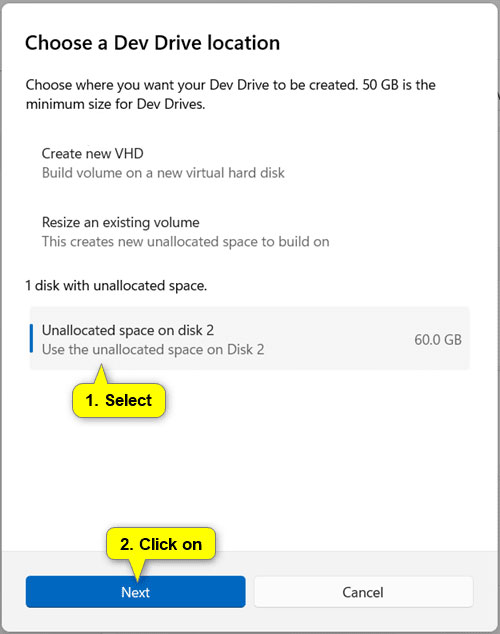
<p style="text-align: justify;">5. Chọn không gian chưa cấp phát mà bạn muốn sử dụng cho Dev Drive và nhấn vào&nbsp;<strong>Next</strong>.</p>

<figure>
<div style="text-align: justify;"><img alt="Chọn không gian muốn sử dụng cho Dev Drive" data-i="3" data-src="https://st.quantrimang.com/photos/image/2024/01/15/tao-dev-drive-trong-windows-11-4.jpg" data-was-processed="true" height="634" src="https://st.quantrimang.com/photos/image/2024/01/15/tao-dev-drive-trong-windows-11-4.jpg" width="500" /></div>

<figcaption>
<div style="text-align: justify;">Chọn không gian muốn sử dụng cho Dev Drive</div>
</figcaption>
</figure>

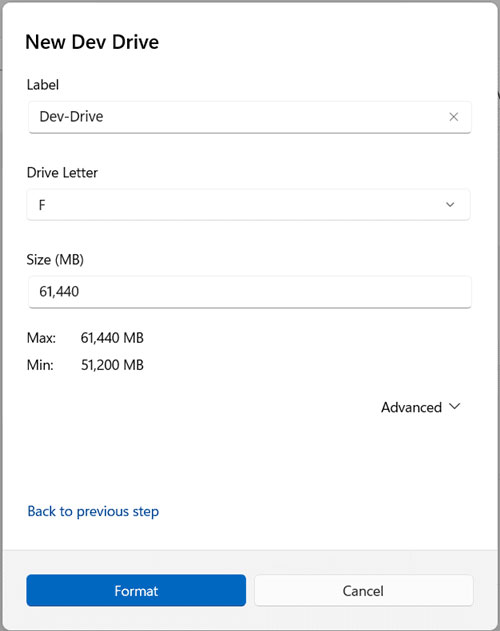
<p style="text-align: justify;">6. Thực hiện các bước bên dưới để tạo Dev Drive:</p>

<ul>
	<li style="text-align: justify;">Nhập&nbsp;<strong>Label</strong>&nbsp;(tên ổ) bạn muốn cho Dev Drive này.</li>
	<li style="text-align: justify;">Chọn&nbsp;<strong>Drive Letter&nbsp;</strong>có sẵn mà bạn muốn gán cho Dev Drive này.</li>
	<li style="text-align: justify;">Nhập&nbsp;<strong>Size</strong>&nbsp;tính bằng MB của dung lượng chưa cấp phát mà bạn muốn sử dụng cho Dev Drive này. Phải có ít nhất 50GB.</li>
	<li style="text-align: justify;">Nhấp vào&nbsp;<strong>Format</strong>.</li>
</ul>

<figure>
<div style="text-align: justify;"><img alt="Tạo Dev Drive" data-i="4" data-src="https://st.quantrimang.com/photos/image/2024/01/15/tao-dev-drive-trong-windows-11-5.jpg" data-was-processed="true" height="631" src="https://st.quantrimang.com/photos/image/2024/01/15/tao-dev-drive-trong-windows-11-5.jpg" width="500" /></div>

<figcaption>
<div style="text-align: justify;">Tạo Dev Drive</div>
</figcaption>
</figure>

<p style="text-align: justify;">7. Khi hoàn tất, bạn có thể đóng Settings nếu muốn.</p>

<h2 style="text-align: justify;">Cách tạo Dev Drive mới bằng ổ cứng ảo (VHD/VHDX)</h2>

<p style="text-align: justify;"><strong>Lưu ý</strong>:</p>

<ul>
	<li style="text-align: justify;">Tùy chọn này sẽ tạo một ổ cứng ảo mới (VHD/VHDX), sau đó được sử dụng để tạo Dev Drive.</li>
	<li style="text-align: justify;">Dev Drive bạn tạo bằng tùy chọn này sẽ chỉ khả dụng dưới dạng ổ trong&nbsp;<strong>File Explorer &gt; This PC</strong>&nbsp;khi file VHD/VHDX của nó được mount.</li>
	<li style="text-align: justify;">Ổ cứng ảo (VHD/VHDX) sẽ tự động ngắt kết nối bất cứ khi nào bạn khởi động lại máy tính. Bạn sẽ cần mount file VHD/VHDX khi bạn muốn Dev Drive có sẵn dưới dạng ổ trong&nbsp;<strong>File Explorer &gt; This PC</strong>&nbsp;một lần nữa.</li>
	<li style="text-align: justify;">Bạn có thể ngắt kết nối và xóa file ổ cứng ảo (VHD/VHDX) được tạo trong tùy chọn này để xóa vĩnh viễn Dev Drive.</li>
</ul>

<p style="text-align: justify;">1. Mở Settings (<strong>Win + I</strong>).</p>

<p style="text-align: justify;">2. Nhấp vào&nbsp;<strong>System</strong>&nbsp;ở bên trái và nhấn vào&nbsp;<strong>Storage</strong>&nbsp;ở bên phải.</p>

<figure>
<div style="text-align: justify;"><img alt="Mở cài đặt bộ nhớ" data-i="5" data-src="https://st.quantrimang.com/photos/image/2024/01/15/tao-dev-drive-trong-windows-11-1.jpg" data-was-processed="true" height="570" src="https://st.quantrimang.com/photos/image/2024/01/15/tao-dev-drive-trong-windows-11-1.jpg" width="750" /></div>

<figcaption>
<div style="text-align: justify;">Mở cài đặt bộ nhớ</div>
</figcaption>
</figure>

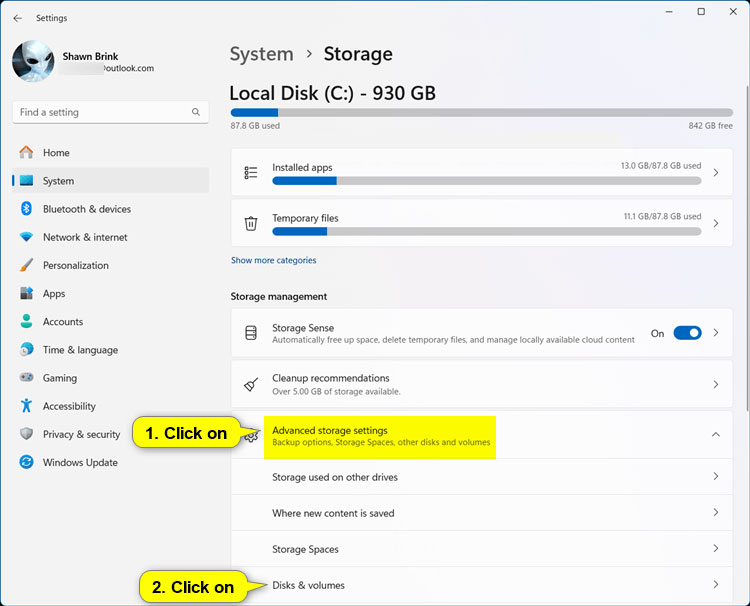
<p style="text-align: justify;">3. Nhấp vào&nbsp;<strong>Advanced storage settings</strong>&nbsp;ở bên phải để mở rộng và nhấn vào&nbsp;<strong>Disks &amp; volumes</strong>.</p>

<figure>
<div style="text-align: justify;"><img alt="Nhấn vào Disks &amp; volumes" data-i="6" data-src="https://st.quantrimang.com/photos/image/2024/01/15/tao-dev-drive-trong-windows-11-6.jpg" data-was-processed="true" height="606" src="https://st.quantrimang.com/photos/image/2024/01/15/tao-dev-drive-trong-windows-11-6.jpg" width="750" /></div>

<figcaption>
<div style="text-align: justify;">Nhấn vào Disks &amp; volumes</div>
</figcaption>
</figure>

<p style="text-align: justify;">4. Nhấp vào nút&nbsp;<strong>Create Dev Drive</strong>.</p>

<figure>
<div style="text-align: justify;"><img alt="Nhấp vào nút Create Dev Drive" data-i="7" data-src="https://st.quantrimang.com/photos/image/2024/01/15/tao-dev-drive-trong-windows-11-7.jpg" data-was-processed="true" height="665" src="https://st.quantrimang.com/photos/image/2024/01/15/tao-dev-drive-trong-windows-11-7.jpg" width="750" /></div>

<figcaption>
<div style="text-align: justify;">Nhấp vào nút Create Dev Drive</div>
</figcaption>
</figure>

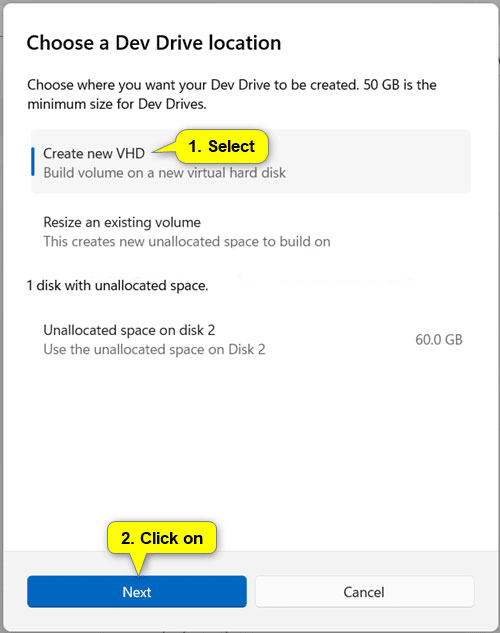
<p style="text-align: justify;">5. Chọn&nbsp;<strong>Create new VHD</strong>&nbsp;và nhấn vào&nbsp;<strong>Next</strong>.</p>

<figure>
<div style="text-align: justify;"><img alt="Chọn Create new VHD" data-i="8" data-src="https://st.quantrimang.com/photos/image/2024/01/15/tao-dev-drive-trong-windows-11-8.jpg" data-was-processed="true" height="633" src="https://st.quantrimang.com/photos/image/2024/01/15/tao-dev-drive-trong-windows-11-8.jpg" width="500" /></div>

<figcaption>
<div style="text-align: justify;">Chọn Create new VHD</div>
</figcaption>
</figure>

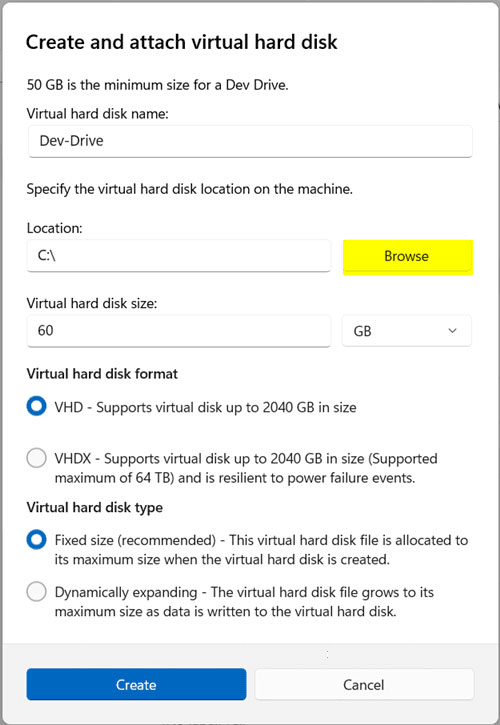
<p style="text-align: justify;">6. Thực hiện các bước bên dưới để tạo VHD/VHDX mới cho Dev Drive:</p>

<ul>
	<li style="text-align: justify;">Nhập tên ổ cứng ảo bạn muốn cho file VHD/VHDX này.</li>
	<li style="text-align: justify;">Duyệt đến và chọn ổ hoặc thư mục&nbsp;<strong>Location</strong>&nbsp;bạn muốn tạo file VHD/VHDX này.</li>
	<li style="text-align: justify;">Chỉ định kích thước ổ cứng ảo mà bạn muốn gán cho file VHD/VHDX này. Phải có ít nhất 50GB.</li>
	<li style="text-align: justify;">Chọn&nbsp;<strong>Virtual hard disk size</strong>&nbsp;bạn muốn sử dụng.
	<ul>
		<li><strong>VHD</strong>: Hỗ trợ ổ đĩa ảo có kích thước lên tới 2040GB.</li>
		<li><strong>VHDX</strong>: Hỗ trợ các ổ đĩa ảo có kích thước lên tới 64TB và cung cấp khả năng bảo vệ linh hoạt hơn trước lỗi IO không mong muốn do các sự cố như mất điện).</li>
	</ul>
	</li>
	<li style="text-align: justify;">Chọn&nbsp;<strong>Virtual hard disk type</strong>&nbsp;bạn muốn sử dụng.
	<ul>
		<li><strong>Fixed size</strong>&nbsp;- File ổ cứng ảo này được cấp phát ở kích thước tối đa khi được tạo (Được khuyến nghị để đạt hiệu quả).</li>
		<li><strong>Dynamically expanding</strong>&nbsp;- Tăng kích thước tối đa khi dữ liệu được ghi.</li>
	</ul>
	</li>
	<li style="text-align: justify;">Nhấp vào&nbsp;<strong>Create</strong>.</li>
</ul>

<figure>
<div style="text-align: justify;"><img alt="Tạo VHD/VHDX mới cho Dev Drive" data-i="9" data-src="https://st.quantrimang.com/photos/image/2024/01/15/tao-dev-drive-trong-windows-11-9.jpg" data-was-processed="true" height="725" src="https://st.quantrimang.com/photos/image/2024/01/15/tao-dev-drive-trong-windows-11-9.jpg" width="500" /></div>

<figcaption>
<div style="text-align: justify;">Tạo VHD/VHDX mới cho Dev Drive</div>
</figcaption>
</figure>

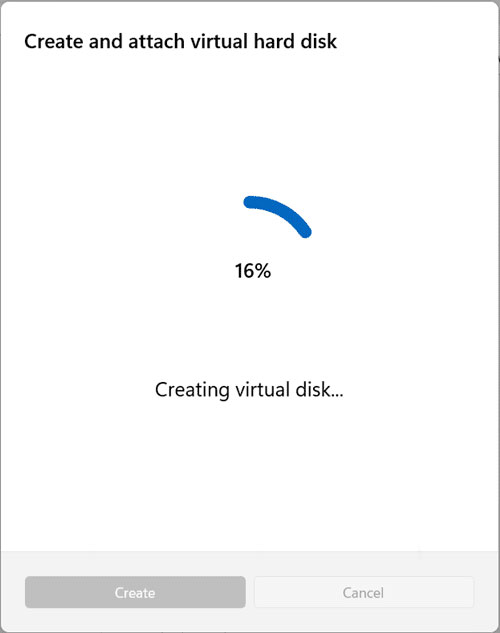
<p style="text-align: justify;">7. Sẽ mất một chút thời gian để tạo và đính kèm (mount) ổ cứng ảo mới.</p>

<figure>
<div style="text-align: justify;"><img alt="Tạo và mount ổ cứng ảo mới" data-i="10" data-src="https://st.quantrimang.com/photos/image/2024/01/15/tao-dev-drive-trong-windows-11-10.jpg" data-was-processed="true" height="633" src="https://st.quantrimang.com/photos/image/2024/01/15/tao-dev-drive-trong-windows-11-10.jpg" width="500" /></div>

<figcaption>
<div style="text-align: justify;">Tạo và mount ổ cứng ảo mới</div>
</figcaption>
</figure>

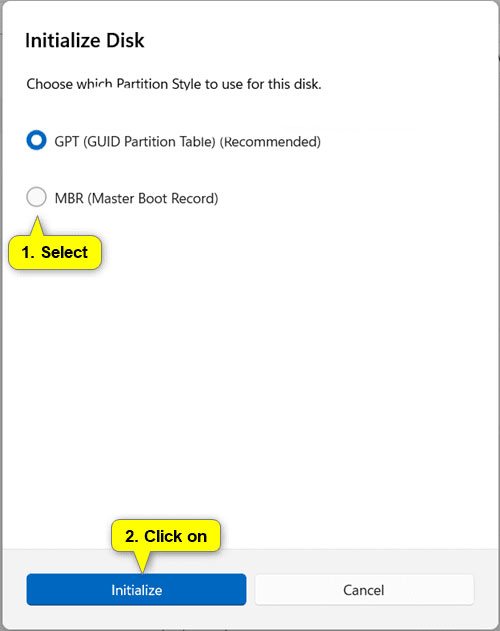
<p style="text-align: justify;">8. Chọn&nbsp;<strong>GPT</strong>&nbsp;(mặc định) hoặc&nbsp;<strong>MBR</strong>&nbsp;cho kiểu phân vùng bạn muốn sử dụng cho VHD/VHDX và Nhấp vào&nbsp;<strong>Initialize</strong>.</p>

<figure>
<div style="text-align: justify;"><img alt="Chọn kiểu phân vùng sử dụng cho VHD/VHDX " data-i="11" data-src="https://st.quantrimang.com/photos/image/2024/01/15/tao-dev-drive-trong-windows-11-11.jpg" data-was-processed="true" height="631" src="https://st.quantrimang.com/photos/image/2024/01/15/tao-dev-drive-trong-windows-11-11.jpg" width="500" /></div>

<figcaption>
<div style="text-align: justify;">Chọn kiểu phân vùng sử dụng cho VHD/VHDX</div>
</figcaption>
</figure>

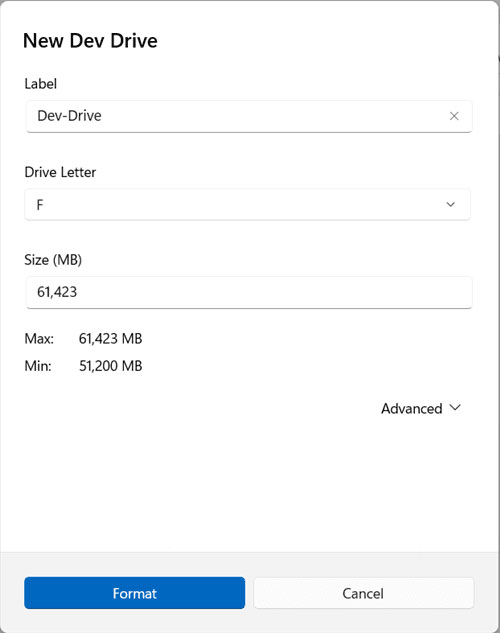
<p style="text-align: justify;">9. Thực hiện các bước bên dưới để tạo Dev Drive trên VHD/VHDX:</p>

<ul>
	<li style="text-align: justify;">Nhập&nbsp;<strong>Label</strong>&nbsp;(tên ổ) bạn muốn cho Dev Drive này.</li>
	<li style="text-align: justify;">Chọn&nbsp;<strong>Drive Letter</strong>&nbsp;có sẵn mà bạn muốn gán cho Dev Drive này.</li>
	<li style="text-align: justify;">Nhập&nbsp;<strong>Size</strong>&nbsp;tính bằng MB của dung lượng chưa cấp phát mà bạn muốn sử dụng cho Dev Drive này. Phải có ít nhất 50GB.</li>
	<li style="text-align: justify;">Nhấp vào&nbsp;<strong>Format</strong>.</li>
</ul>

<figure>
<div style="text-align: justify;"><img alt="Tạo Dev Drive trên VHD/VHDX" data-i="12" data-src="https://st.quantrimang.com/photos/image/2024/01/15/tao-dev-drive-trong-windows-11-12.jpg" data-was-processed="true" height="633" src="https://st.quantrimang.com/photos/image/2024/01/15/tao-dev-drive-trong-windows-11-12.jpg" width="500" /></div>

<figcaption>
<div style="text-align: justify;">Tạo Dev Drive trên VHD/VHDX</div>
</figcaption>
</figure>

<p style="text-align: justify;">10. Khi hoàn tất, bạn có thể đóng Settings nếu muốn.</p>

<div style="text-align: justify;">&nbsp;</div>
		</div>
				<div id="author">
						<p>
				<strong>Nguồn tin:</strong>
				Quantrimang.com
			</p>
		</div>
	</div>
	<div id="footer" class="clearfix">
		<div id="url">
			<strong>URL của bản tin này: </strong><a href="https://www.nguoicodonvn2008.info/vi/news/savefile/kien-thuc-may-tinh/cach-tao-dev-drive-tren-windows-11-7985.html" title="Cách tạo Dev Drive trên Windows 11">https://www.nguoicodonvn2008.info/vi/news/savefile/kien-thuc-may-tinh/cach-tao-dev-drive-tren-windows-11-7985.html</a>

		</div>
		<div class="clear"></div>
		<div class="copyright">
			&copy; .&#x3A; Nguoicodonvn2008.info - Cõi lòng người cô đơn &#x3A;.
		</div>
		<div id="contact">
			<a href="mailto:admin@nguoicodonvn2008.info">admin@nguoicodonvn2008.info</a>
		</div>
	</div>
</div>
        <div id="timeoutsess" class="chromeframe">
            Bạn đã không sử dụng Site, <a onclick="timeoutsesscancel();" href="https://www.nguoicodonvn2008.info/#">Bấm vào đây để duy trì trạng thái đăng nhập</a>. Thời gian chờ: <span id="secField"> 60 </span> giây
        </div>
        <div id="openidResult" class="nv-alert" style="display:none"></div>
        <div id="openidBt" data-result="" data-redirect=""></div>
		</script>
		<div class="car-top">
  <span><img src="https://www.nguoicodonvn2008.info/themes/default/images/car.png" alt=""></span>
</div>
<script src="https://www.nguoicodonvn2008.info/assets/js/jquery/jquery.min.js"></script>
<script>var nv_base_siteurl="/",nv_lang_data="vi",nv_lang_interface="vi",nv_name_variable="nv",nv_fc_variable="op",nv_lang_variable="language",nv_module_name="news",nv_func_name="savefile",nv_is_user=0, nv_my_ofs=-4,nv_my_abbr="EDT",nv_cookie_prefix="nv4c_e856T",nv_check_pass_mstime=1738000,nv_area_admin=0,nv_safemode=0,theme_responsive=0,nv_recaptcha_ver=2,nv_recaptcha_sitekey="",nv_recaptcha_type="image",XSSsanitize=1;</script>
<script src="https://www.nguoicodonvn2008.info/assets/js/language/vi.js"></script>
<script src="https://www.nguoicodonvn2008.info/assets/js/DOMPurify/purify3.js"></script>
<script src="https://www.nguoicodonvn2008.info/assets/js/global.js"></script>
<script src="https://www.nguoicodonvn2008.info/assets/js/site.js"></script>
<script src="https://www.nguoicodonvn2008.info/themes/default/js/news.js"></script>
<script src="https://www.nguoicodonvn2008.info/themes/default/js/main.js"></script>
<script src="https://www.nguoicodonvn2008.info/themes/default/js/custom.js"></script>
<script type="application/ld+json">
        {
            "@context": "https://schema.org",
            "@type": "Organization",
            "url": "https://www.nguoicodonvn2008.info",
            "logo": "https://www.nguoicodonvn2008.info/uploads/angel.gif"
        }
        </script>
<script src="https://www.nguoicodonvn2008.info/themes/default/js/bootstrap.min.js"></script>
<script type="text/javascript">
var $scrolltop = $('.car-top');
$scrolltop.on('click', function () {
    $('html,body').animate({
        scrollTop: 0
    }, 800);
    $(this).addClass("car-run");
    setTimeout(function(){ $scrolltop.removeClass('car-run');}, 1000);
    return false;
});
$(window).on('scroll', function ()
{ 
    if($(window).scrollTop() >= 200)
    {
        $scrolltop.addClass("show");
        $scrolltop.addClass("car-down");
    }
    else
    {
       $scrolltop.removeClass("show");
       setTimeout(function(){ $scrolltop.removeClass('car-down');}, 300);
    }
});
</script>
</body>
</html>