Thông tin liên hệ
- 036.686.3943
- admin@nguoicodonvn2008.info

Một script được sử dụng trong Linux và các lệnh được viết vào đó theo đặc điểm công việc và nhiệm vụ. Khi thực thi một script như vậy, mỗi lệnh trong đó sẽ thực hiện từng cái một theo thứ tự. Shell là trình thông dịch lệnh do người dùng viết. Script shell giúp người dùng viết và thực thi nhiều lệnh cùng một lúc.
Trong bài này, bạn đọc sẽ học cách thực thi các script shell thông qua đầu vào dòng lệnh. Bài viết đang sử dụng Ubuntu 22.04 và Ubuntu 20.04. Trước khi trình bày cách thực thi script shell thông qua CLI, trước tiên, hãy xem xét cách tạo script shell.
Để tạo file “.sh”, hãy làm theo các bước sau:
Bạn có thể sử dụng trình soạn thảo văn bản mặc định trong Ubuntu hoặc nếu có bất kỳ trình soạn thảo nào khác được cài đặt trong hệ thống của bạn, chẳng hạn như trình chỉnh sửa vim. Hướng dẫn cụ thể này đang sử dụng trình soạn thảo văn bản mặc định.
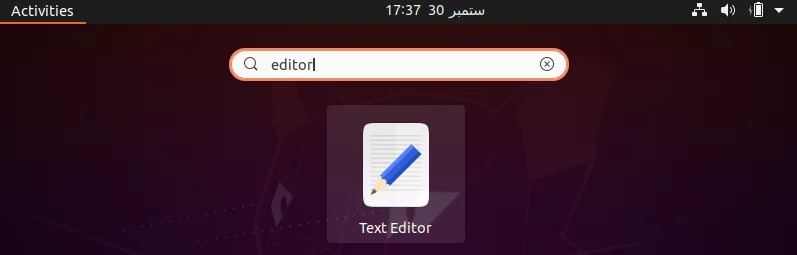
Nhập “editor” và nhấp vào “Text Editor”.
Trình chỉnh sửa mặc định sẽ được mở.
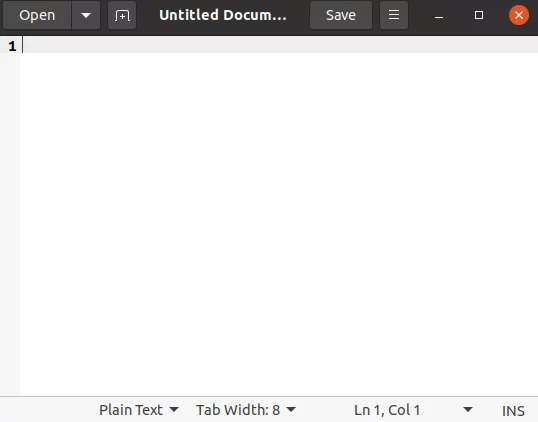
Bạn có thể viết bất kỳ lệnh nào theo yêu cầu công việc hoặc nhiệm vụ được giao. Bài viết cụ thể này đang viết các lệnh/code echo sau đây trong tài liệu không có tiêu đề.
echo "Hello World"
echo "Ubuntu 20.04 LTS tutorial"
echo "Today’s task"
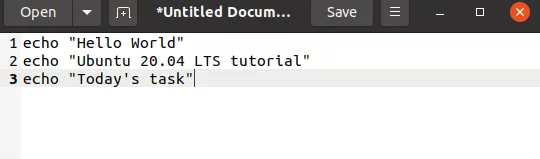
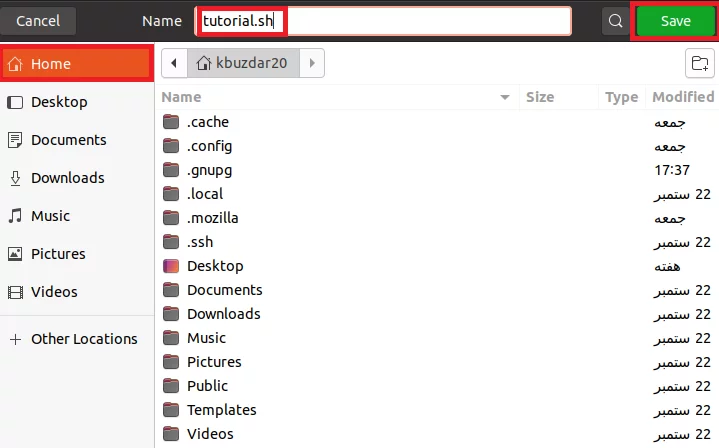
Bây giờ, hãy lưu file có phần mở rộng ".sh" vào thư mục bạn chọn. Ví dụ này lưu nó vào thư mục mặc định - thư mục home - và file có tên là "tutorial.sh".
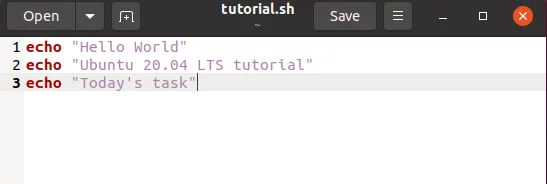
Bây giờ, script "tutorial.sh" sẽ trông giống như thế này trong trình soạn thảo văn bản sau khi được lưu.
Bạn phải thực thi script shell thông qua đầu vào dòng lệnh.
Trước tiên, bạn phải làm cho script shell có thể thực thi được bằng cách chạy lệnh sau:
$ chmod +x scriptname
Viết tên script shell của bạn thay cho “scriptname” trong lệnh trên. Đối với hướng dẫn cụ thể này, tên script là “tutorial.sh”.

Chạy script bằng lệnh sau:
$ ./scriptname
Tên script là “tutorial.sh” như đã đề cập ở trên.

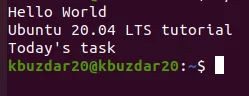
Khi chạy lệnh trên, nó sẽ thực thi từng dòng script một và hiển thị đầu ra sau:
Nguồn tin: Quantrimang.com
Ý kiến bạn đọc
Những tin mới hơn
 Cách boot Raspberry Pi từ ổ SSD (19/01/2024)
  Cách xem trước nội dung link trên Microsoft Edge (19/01/2024)
  Cách tạo Dev Drive trên Windows 11 (21/01/2024)
  Bản Windows 11 'siêu rút gọn' có dung lượng chỉ hơn 100MB (24/01/2024)
  OpenDNS là gì, những ưu điểm, nhược điểm của OpenDNS (24/01/2024)
  Cách cài ứng dụng AnimeVsub trên máy tính (25/01/2024)
  Phân biệt USB 3.0 và USB 2.0 (25/01/2024)
  Cách xử lý bảng Word tràn sang trang mới (26/01/2024)
  Runtimebroker.exe hay Runtime Broker là gì và tại sao nó lại chạy trên máy tính? (26/01/2024)
  Cách sử dụng SSH Pipe trên Linux (26/01/2024)
 Những tin cũ hơn
 Cách sử dụng Raspberry Pi Imager để cài đặt Raspberry Pi OS (18/01/2024)
  Cách sửa lỗi "apt-get: command not found" trong Linux Terminal (18/01/2024)
  Hướng dẫn in khổ A5 trên giấy A4 trong Word (16/01/2024)
  Hướng dẫn tạo drop list trong Word (16/01/2024)
  8 công cụ debugger Linux tốt nhất dành cho các kỹ sư phần mềm (15/01/2024)
  VRAM là gì? (15/01/2024)
  Windows 10 ở chế độ S Mode là gì? (15/01/2024)
  Cách tạo ảnh GIF từ video bằng VLC và GIMP (15/01/2024)
  Cách tạo SSH key trên Windows (14/01/2024)
  Cách xóa định dạng bảng trong Excel (14/01/2024)
  7 công cụ AI mã nguồn mở có thể thay thế các gói đăng ký trả phí
 Hướng dẫn tìm địa điểm bằng bản đồ trên Gemini
 Cách dùng plugin Gmail trong ChatGPT để chuẩn bị nháp email
 13 công cụ AI tốt nhất để tạo tác phẩm nghệ thuật từ một bức ảnh chụp
 Hướng dẫn dọn dẹp và quản lý Gmail bằng Gemini
 TOP công cụ AI chỉnh sửa ảnh theo từng nhu cầu
 5 cách khai thác Gemini với Google Workspace và NotebookLM
 TOP Claude Connector tốt nhất cho hoạt động bán hàng
 4 lựa chọn thay thế tốt nhất cho Midjourney
 Hướng dẫn tạo bài thuyết trình bằng AI trên NoteGPT
 8 mẹo hạn chế Claude vượt quá giới hạn lượt dùng
 8 mẹo hạn chế Claude vượt quá giới hạn lượt dùng
 Cách sử dụng công cụ chỉnh sửa ảnh ưu việt trên ChatGPT
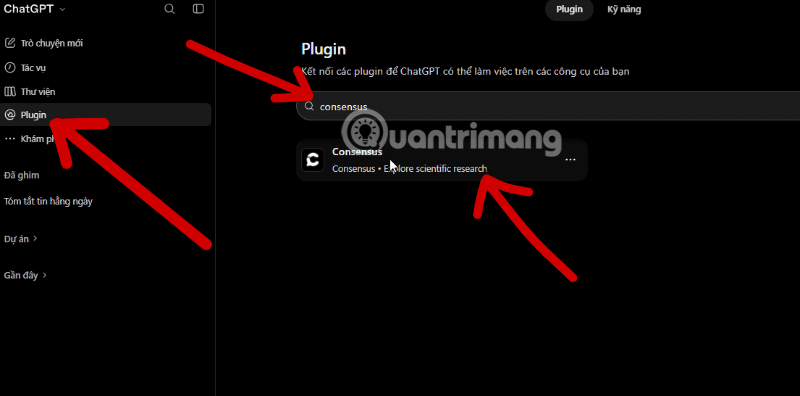 Cách dùng AI Agent Consensus tóm tắt tài liệu dài trên ChatGPT
 Cách tạo tài liệu bằng AI trên NoteGPT
 10 công cụ tạo website AI tốt nhất năm 2026
 Ứng dụng Copilot trong Excel
 10 mô hình Hugging Face đáng tìm hiểu vào năm 2026
 Hướng dẫn tạo dashboard dữ liệu bằng Claude Dashboards
 Cách dùng Claude Motion biến ý tưởng thành video chuyển động
 Hướng dẫn cài đặt và sử dụng n8n trên Windows 11
 Cách lập trình chuyên nghiệp hơn, dễ dàng hơn với tính năng Tệp trên Grok
 Công thức tính diện tích hình Elip
 Hướng dẫn ngắt kết nối ứng dụng trên ChatGPT
 Hướng dẫn tạo đoạn hội thoại cho topic trên Twee
 Bức tranh tổng quan về hỗ trợ khách hàng tích hợp AI
 Đừng chia sẻ ảnh cho đến khi bạn chạy kiểm tra siêu dữ liệu này!
 6 cách mở Computer/System Properties trong Windows 10
 Cách sửa lỗi There Are Currently No Power Options Available Windows
 Hướng dẫn 8 cách mở bàn phím ảo trên Windows 10