
Thông tin liên hệ
- 036.686.3943
- admin@nguoicodonvn2008.info

Gemini không chỉ đơn giản là chatbot trả lời bất cứ câu hỏi nào mà bạn đưa ra, mà nó còn có thể tăng hiệu suất làm việc khi chúng ta kết hợp với những ứng dụng khác.
Chẳng hạn khi bạn kết hợp Gemini với các ứng dụng trong Workspace sẽ cải thiện hiệu suất công việc, hoặc kết hợp với NotebookLM để khai thác tài liệu hiệu quả hơn, xây dựng nội dung chất lượng hơn. Dưới đây là 5 cách khai thác Gemini với Google Workspace và NotebookLM để làm việc hiệu quả hơn.
Gemini có thể hỗ trợ bạn xây dựng lịch trình dựa trên các cuộc hẹn đã có trong Google Calendar, những công việc cần hoàn thành và khung giờ làm việc mong muốn. Nhờ đó, bạn có thể dễ dàng xác định thời gian phù hợp cho từng nhiệm vụ và hạn chế tình trạng trùng lịch.
Bạn có thể sử dụng câu lệnh dưới đây để tận dụng Gemini lên lịch trình trong Google Calendar.
Gemini, hãy tạo lịch trình dự kiến cho ngày mai dựa trên các cuộc hẹn hiện có trong Google Calendar. Hãy đề xuất khung giờ phù hợp cho những công việc sau: [liệt kê công việc cần thực hiện]. Ưu tiên những nhiệm vụ quan trọng và tránh trùng với lịch họp đã có
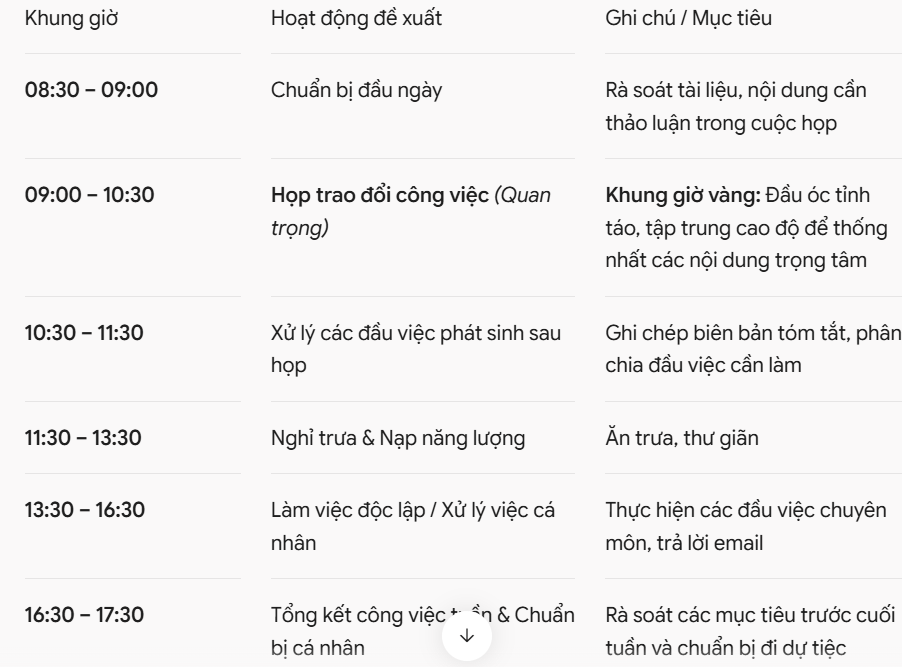
Chúng ta có thể dùng Gemini để điều chỉnh lại công việc của mình bằng cách tổng hợp công việc, xem xét thời hạn và phân tích thông tin liên quan trong Gmail cũng như trong Google Drive để bạn nhanh chóng biết được công việc nào cần phải hoàn thành ngay, trả lời ngay trước khi quá thời gian.
Chúng ta có thể sử dụng một số câu lệnh dưới đây.
Tổng hợp công việc:
Hãy xem danh sách công việc của tôi trong Google Keep và tổng hợp những nhiệm vụ cần hoàn thành trong tuần nàySắp xếp lịch thực hiện:
Dựa trên danh sách công việc vừa tổng hợp, hãy xem Google Calendar và đề xuất ngày, giờ phù hợp để thực hiện từng nhiệm vụ trong tuần này.Đưa công việc vào lịch
Hãy thêm những nhiệm vụ đã thống nhất vào Google Calendar theo lịch trình vừa đề xuất.Bạn hoàn toàn có thể dùng Gemini trong Gmail để soạn email, phân tích nội dung, tóm tắt nội dung hay quản lý email đến, lọc email rác.
Chỉ cần bạn rõ yêu cầu của mình cần làm với chuỗi email là gì và sau đó Gemini sẽ thực hiện ngay yêu cầu.
Hãy tóm tắt các email giữa tôi và [tên người trao đổi] về chủ đề [tên chủ đề]. Sau đó, soạn một email phản hồi lịch sự, giải thích rằng tôi cần thêm thời gian để xem xét nội dung trước khi đưa ra quyết định
Từ một tài liệu về dự án, kế hoạch mà Gemini sẽ giúp bạn phân tích kỹ lưỡng dự án đó, mô tả dự án dễ hiểu nhất, đưa ra các mốc quan trọng, thậm chí đề xuất chia dự án để bạn dễ dàng giải quyết hơn.
Với những tài liệu nghiên cứu, tài liệu đọc hiểu, Gemini hoàn toàn hỗ trợ bạn phân tích, chia nhỏ nội dung để bạn hiểu nội dung chi tiết nhất.
Chúng ta có thể dùng câu lệnh dưới đây.
Hãy phân tích tài liệu tổng quan dự án này và chia dự án thành các nhiệm vụ nhỏ, có thể thực hiện độc lập. Với mỗi nhiệm vụ, hãy đề xuất thời hạn hoàn thành, các bước cần thực hiện và những cột mốc quan trọng. Hãy trình bày kết quả thành một kế hoạch triển khai rõ ràng theo thứ tự ưu tiên.Hoặc
Hãy phân tích nội dung tài liệu này, xác định các ý chính và chia nhỏ những nội dung phức tạp thành các phần dễ hiểu. Với mỗi phần, hãy tóm tắt thông tin quan trọng và trình bày lại theo thứ tự logic để tôi dễ nắm bắt, theo dõi và sử dụng.
NotebookLM được sử dụng trong lĩnh vực học tập, giảng dạy hay nghiên cứu. Nhưng ít người biết có thể kết nối Gemini với NotebookLM để khai thác triệt để hơn.
Bước 1:
Bạn có thể dùng Gemini cho thao tác nghiên cứu ban đầu, xác định chủ đề, tổng hợp nội dung quan trọng, giải thích từ ngữ,...
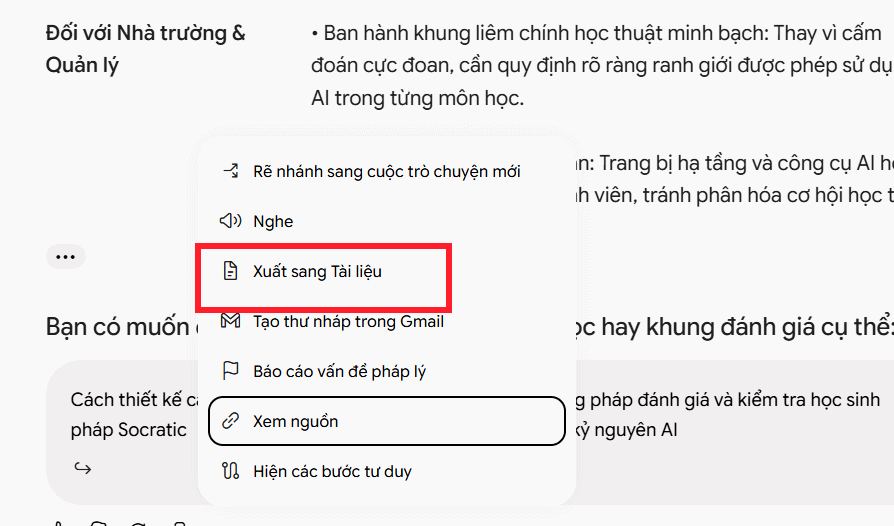
Hãy tổng hợp những kết quả nghiên cứu mới nhất về [chủ đề]. Trình bày các phát hiện quan trọng, những điểm cần chú ý và ý nghĩa thực tiễn của chúng đối với lĩnh vực [lĩnh vực chuyên môn]. Nếu có thể, hãy cung cấp các đường dẫn nguồn để tôi kiểm tra và đọc thêm.Sau khi Gemini trả kết quả về, bạn có thể sao chép nội dung, hay tạo nội dung thành file Docs nếu cần.
Bước 2:
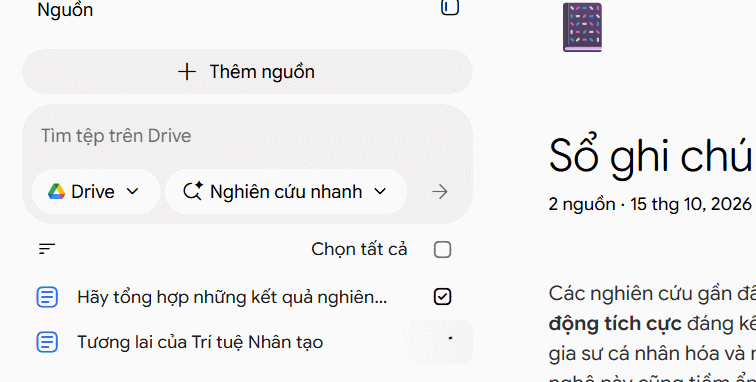
Mở NotebookLM và tạo một sổ ghi chú mới cho chủ đề đang nghiên cứu. Lúc này hãy thêm chính tài liệu trên Docs làm nguồn tài liệu và bạn vẫn thêm tiếp những nguồn khác vào NotebookLM nếu cần.
Bước 3:
Khi đã có các nguồn tài liệu, bạn có thể yêu cầu NotebookLM so sánh thông tin giữa các nguồn, tìm ra điểm chung, những khác biệt và các kết luận quan trọng.
Dựa trên các nguồn tài liệu trong notebook, hãy tổng hợp những ứng dụng AI có khả năng nâng cao hiệu suất làm việc. So sánh lợi ích, hạn chế và điều kiện áp dụng của từng ứng dụng. Hãy chỉ rõ nguồn tài liệu hỗ trợ cho từng nhận định và nêu những điểm chưa đủ thông tin để đưa ra kết luận.Sau đó, chúng ta tiến hành sao chép những kết quả quan trọng sang Gemini để nhờ soạn báo cáo, viết bài hướng dẫn hoặc xây dựng nội dung phục vụ công việc.
Dựa trên những kết quả nghiên cứu và phân tích dưới đây, hãy viết một bài hướng dẫn thực hành về cách ứng dụng AI để nâng cao hiệu suất làm việc. Trình bày rõ từng phương pháp, cách thực hiện và ví dụ minh họa. Chỉ sử dụng những thông tin được cung cấp, không tự bổ sung các số liệu hoặc kết luận chưa được kiểm chứng.

[Nội dung tổng hợp từ NotebookLM]
Nhìn chung Gemini là công cụ mạnh mẽ, nhưng nó vẫn có những hạn chế. Nếu bạn không nhận được kết quả như mong muốn, thì hãy sửa lại câu lệnh để có được nội dung cụ thể hơn
Nguồn tin: Quantrimang.com
Ý kiến bạn đọc
Những tin mới hơn
 TOP công cụ AI chỉnh sửa ảnh theo từng nhu cầu (16/10/2026)
  Hướng dẫn dọn dẹp và quản lý Gmail bằng Gemini (16/10/2026)
  13 công cụ AI tốt nhất để tạo tác phẩm nghệ thuật từ một bức ảnh chụp (16/10/2026)
  Cách dùng plugin Gmail trong ChatGPT để chuẩn bị nháp email (16/10/2026)
  Hướng dẫn tìm địa điểm bằng bản đồ trên Gemini (16/10/2026)
  7 công cụ AI mã nguồn mở có thể thay thế các gói đăng ký trả phí (16/10/2026)
 Những tin cũ hơn
 TOP Claude Connector tốt nhất cho hoạt động bán hàng (16/10/2026)
  4 lựa chọn thay thế tốt nhất cho Midjourney (16/10/2026)
  Hướng dẫn tạo bài thuyết trình bằng AI trên NoteGPT (16/10/2026)
  8 mẹo hạn chế Claude vượt quá giới hạn lượt dùng (16/10/2026)
  8 mẹo hạn chế Claude vượt quá giới hạn lượt dùng (16/10/2026)
  Cách sử dụng công cụ chỉnh sửa ảnh ưu việt trên ChatGPT (16/10/2026)
  Cách dùng AI Agent Consensus tóm tắt tài liệu dài trên ChatGPT (16/10/2026)
  Cách tạo tài liệu bằng AI trên NoteGPT (16/10/2026)
  10 công cụ tạo website AI tốt nhất năm 2026 (16/10/2026)
  Ứng dụng Copilot trong Excel (16/10/2026)
7 công cụ AI mã nguồn mở có thể thay thế các gói đăng ký trả phí
Hướng dẫn tìm địa điểm bằng bản đồ trên Gemini
Cách dùng plugin Gmail trong ChatGPT để chuẩn bị nháp email
13 công cụ AI tốt nhất để tạo tác phẩm nghệ thuật từ một bức ảnh chụp
Hướng dẫn dọn dẹp và quản lý Gmail bằng Gemini
TOP công cụ AI chỉnh sửa ảnh theo từng nhu cầu
5 cách khai thác Gemini với Google Workspace và NotebookLM
TOP Claude Connector tốt nhất cho hoạt động bán hàng
4 lựa chọn thay thế tốt nhất cho Midjourney
Hướng dẫn tạo bài thuyết trình bằng AI trên NoteGPT
8 mẹo hạn chế Claude vượt quá giới hạn lượt dùng
8 mẹo hạn chế Claude vượt quá giới hạn lượt dùng
Cách sử dụng công cụ chỉnh sửa ảnh ưu việt trên ChatGPT
Cách dùng AI Agent Consensus tóm tắt tài liệu dài trên ChatGPT
Cách tạo tài liệu bằng AI trên NoteGPT
10 công cụ tạo website AI tốt nhất năm 2026
Ứng dụng Copilot trong Excel
Ứng dụng Copilot trong Excel (16/10/2026)
7 công cụ AI mã nguồn mở có thể thay thế các gói đăng ký trả phí
Hướng dẫn tìm địa điểm bằng bản đồ trên Gemini
Cách dùng plugin Gmail trong ChatGPT để chuẩn bị nháp email
13 công cụ AI tốt nhất để tạo tác phẩm nghệ thuật từ một bức ảnh chụp
Hướng dẫn dọn dẹp và quản lý Gmail bằng Gemini
TOP công cụ AI chỉnh sửa ảnh theo từng nhu cầu
5 cách khai thác Gemini với Google Workspace và NotebookLM
TOP Claude Connector tốt nhất cho hoạt động bán hàng
4 lựa chọn thay thế tốt nhất cho Midjourney
Hướng dẫn tạo bài thuyết trình bằng AI trên NoteGPT
8 mẹo hạn chế Claude vượt quá giới hạn lượt dùng
8 mẹo hạn chế Claude vượt quá giới hạn lượt dùng
Cách sử dụng công cụ chỉnh sửa ảnh ưu việt trên ChatGPT
Cách dùng AI Agent Consensus tóm tắt tài liệu dài trên ChatGPT
Cách tạo tài liệu bằng AI trên NoteGPT
10 công cụ tạo website AI tốt nhất năm 2026
Ứng dụng Copilot trong Excel
 10 mô hình Hugging Face đáng tìm hiểu vào năm 2026
 Hướng dẫn tạo dashboard dữ liệu bằng Claude Dashboards
 Cách dùng Claude Motion biến ý tưởng thành video chuyển động
 Hướng dẫn cài đặt và sử dụng n8n trên Windows 11
 Cách lập trình chuyên nghiệp hơn, dễ dàng hơn với tính năng Tệp trên Grok
 Công thức tính diện tích hình Elip
 Hướng dẫn ngắt kết nối ứng dụng trên ChatGPT
 Hướng dẫn tạo đoạn hội thoại cho topic trên Twee
 Bức tranh tổng quan về hỗ trợ khách hàng tích hợp AI
 Đừng chia sẻ ảnh cho đến khi bạn chạy kiểm tra siêu dữ liệu này!
 6 cách mở Computer/System Properties trong Windows 10
 Cách sửa lỗi There Are Currently No Power Options Available Windows
 Hướng dẫn 8 cách mở bàn phím ảo trên Windows 10






















