
Thông tin liên hệ
- 036.686.3943
- admin@nguoicodonvn2008.info

Làm cách nào để ngăn chặn Windows Recovery Environment không bị sử dụng bởi người dùng trái phép? Bạn có nhận thông báo lỗi “Could not find the recovery environment”, khi bạn cố gắng thực hiện khôi phục cài đặt gốc không?
Windows Recovery Environment (WinRE) có thể được sử dụng để chẩn đoán và sửa chữa hệ thống Windows không thể boot. Trong hướng dẫn này, Quantrimang.com sẽ chỉ cho bạn một cách dễ dàng để bật hoặc tắt Windows Recovery Environment (WinRE) trong Windows 10.
Trước khi bắt đầu, bạn có thể xác nhận rằng Windows Recovery Environment (WinRE) đang được bật hay tắt trên hệ thống Windows 10 của bạn. Chỉ cần mở Command Prompt với quyền admin và chạy lệnh sau:
reagentc /info
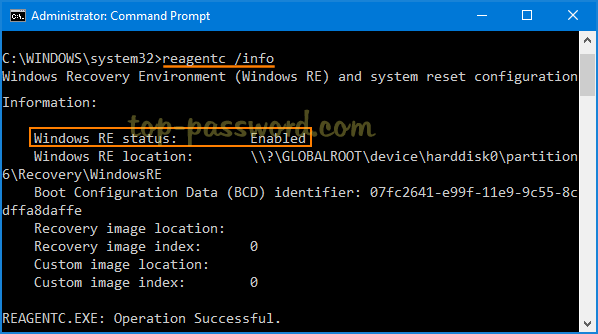
Để vô hiệu hóa Windows Recovery Environment, chỉ cần gõ lệnh sau tại Command Prompt với quyền admin và nhấn Enter.
reagentc /disable
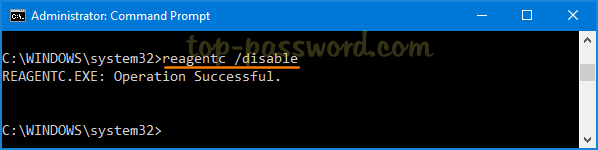
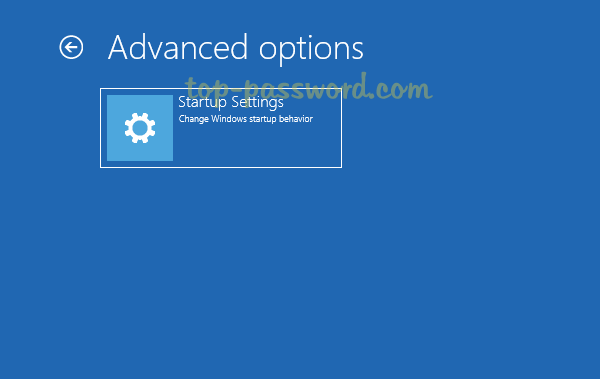
Bây giờ, bạn đã vô hiệu hóa thành công WinRE trong Windows 10. Hãy khởi động lại máy tính vào Advanced Options và bạn sẽ thấy rằng hầu hết các công cụ khắc phục sự cố hệ thống đều bị thiếu. Tùy chọn duy nhất còn lại là Startup Settings.
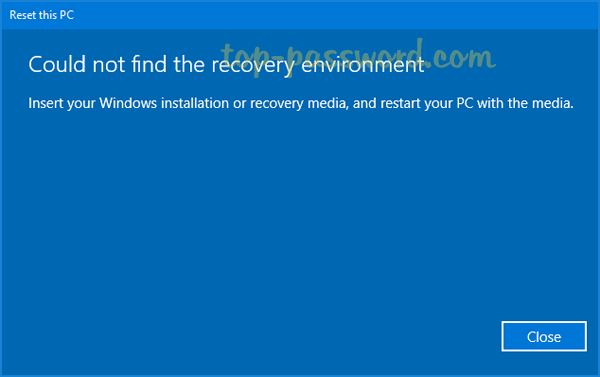
Khi cố gắng thực hiện khôi phục cài đặt gốc, bạn sẽ nhận được thông báo lỗi: “Could not find the recovery environment, Insert your Windows installation or recovery media, and restart your PC with the media“. (Không thể tìm thấy môi trường khôi phục, Hãy chèn phương tiện cài đặt hoặc khôi phục Windows của bạn vào và khởi động lại PC với phương tiện đó).
Bất cứ khi nào bạn cần kích hoạt Windows Recovery Environment, chỉ cần khởi chạy Command Prompt với quyền admin. Thực hiện lệnh dưới đây là bạn đã thiết lập xong rồi đấy:
reagentc /enable
Nguồn tin: Quantrimang.com
Ý kiến bạn đọc
Những tin mới hơn
 Cách khắc phục lỗi Svchost.exe sử dụng nhiều CPU vĩnh viễn (16/05/2020)
  Có những người đi ngang đời ta chỉ để hoàn tất sứ mệnh an bài của họ (18/05/2020)
  Những điều cần làm để “sống khỏe” trên Windows 7 sau khi hệ điều hành này bị khai tử (19/05/2020)
  Cách viết chữ đậm, in nghiêng, gạch chân trên Zalo (19/05/2020)
  Cách ẩn OneDrive khỏi File Explorer trong Windows 10 (19/05/2020)
  Cài đặt và thiết lập một trang web trong IIS trên Windows 10 (20/05/2020)
  Cách ẩn biểu tượng tiện ích trên Google Chrome (20/05/2020)
 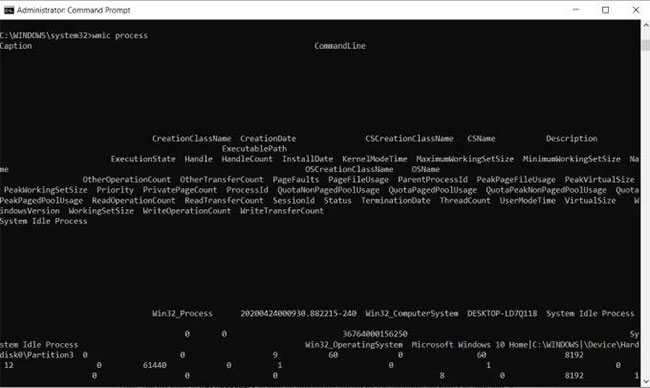 Cách lưu danh sách tiến trình đang chạy vào file trong Windows (20/05/2020)
  Cách khắc phục lỗi Discord không mở (20/05/2020)
  Cách dùng Extra Downloader tải video, mp3 miễn phí (20/05/2020)
 Những tin cũ hơn
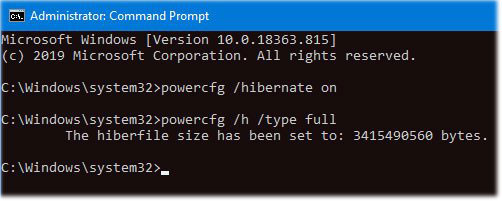 Khắc phục lỗi tùy chọn Hibernate bị thiếu trong Control Panel trên Windows 10 (15/05/2020)
 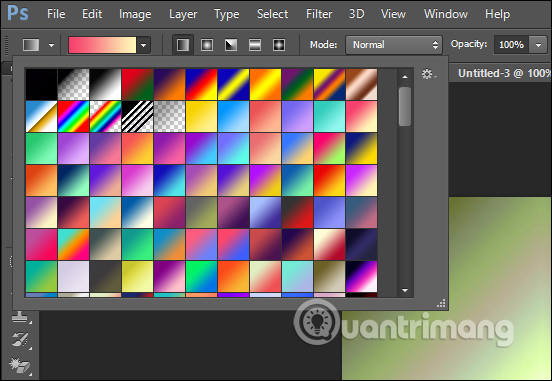 Hướng dẫn dùng công cụ Gradient trong Photoshop (15/05/2020)
  Cách tắt Windows Installer để chặn gói MSI (15/05/2020)
  Cách khởi chạy nhanh máy ảo Ubuntu với Multipass (15/05/2020)
  Cách chỉ định loại Hiberfile là Full hoặc Reduced trong Windows 10 (15/05/2020)
  Cách tăng dung lượng ổ đĩa trong máy ảo VMware (14/05/2020)
  Khắc phục lỗi Event ID 454 trên Windows 10 (14/05/2020)
  Cách ngăn không cho Windows 10 mở lại các ứng dụng khi khởi động máy tính (14/05/2020)
  Cách chuyển đổi giữa Touch Mode và Mouse Mode trong Outlook (14/05/2020)
  Cách bật/tắt Badge on taskbar cho tin nhắn mới trong Your Phone trên Windows 10 (14/05/2020)
  TOP phần mềm AI bảo mật Internet tốt nhất hiện nay
 Biến các ý tưởng thành giải thích trực quan, tương tác trong ChatGPT
 TOP tiện ích mở rộng AI cho VS Code tốt nhất
Cách tạo website Portfolio miễn phí bằng ChatGPT
TOP tiện ích mở rộng AI cho VS Code tốt nhất
Cách tạo website Portfolio miễn phí bằng ChatGPT
 6 lựa chọn thay thế Visual Studio Code tốt nhất có tích hợp AI
 Tạo form hỏi đáp tương tác trong vài phút và prompt chỉnh sửa
 Hướng dẫn sử dụng Google Slides trong Claude
 Hướng dẫn sử dụng Wolfram trong ChatGPT giải toán nâng cao
 15 prompt AI thú vị cho ngày lễ Halloween
 Hoàn thiện một thiết kế thực tế với ChatGPT + Canva
 Cách kết nối ElevenLabs agent với hệ thống lên lịch Calendly
 Cách tắt app chạy ngầm Windows 11, giảm ngốn RAM trên Win 11
 Câu nói hay nhất về tháng 11, chào tháng 11
 TOP công cụ AI tạo tài liệu tốt nhất
 Cách xây dựng plugin trong ChatGPT
 Hướng dẫn tự thiết kế website Portfolio bằng Claude
 5 thiết kế ChatGPT + Canva đáp ứng hầu hết các nhu cầu trong cuộc sống
 Những công cụ AI tốt nhất giúp giải toán dễ dàng
 Hướng dẫn kết nối Booking.com với ChatGPT lên kế hoạch du lịch
 15 prompt Gemini tạo ảnh sinh nhật đẹp nhất
 Hướng dẫn cài đặt và sử dụng n8n trên Windows 11
 Cách lập trình chuyên nghiệp hơn, dễ dàng hơn với tính năng Tệp trên Grok
 Công thức tính diện tích hình Elip
 Hướng dẫn ngắt kết nối ứng dụng trên ChatGPT
 Hướng dẫn tạo đoạn hội thoại cho topic trên Twee
 Bức tranh tổng quan về hỗ trợ khách hàng tích hợp AI
 Cách sửa lỗi There Are Currently No Power Options Available Windows
 Claude Code thực sự có giá bao nhiêu?
 Hướng dẫn 8 cách mở bàn phím ảo trên Windows 10
 Hướng dẫn tạo flashcard trên Canva AI





















