Thông tin liên hệ
- 036.686.3943
- admin@nguoicodonvn2008.info

Nếu bạn muốn tìm hiểu thêm về thiết kế và phát triển web, cài đặt Internet Information Services (IIS) trên máy tính Windows 10 là một phương pháp hữu hiệu. IIS là một tính năng Windows miễn phí có trong Windows 10, vậy tại sao bạn không sử dụng nó nhỉ?
Có 3 cách để cài đặt và thiết lập trang web trong IIS trên Windows 10; sử dụng giao diện người dùng đồ họa (GUI), PowerShell hoặc Windows CMD.
Đây là phương pháp đơn giản để thiết lập trang web trong IIS. Nó có thể là phương pháp lý tưởng nếu bạn chưa học các lệnh PowerShell hoặc Windows.
1. Bắt đầu gõ “turn on windows” trên thanh Search. Tiện ích Turn Windows features on or off sẽ hiển thị. Nhấn vào nó.
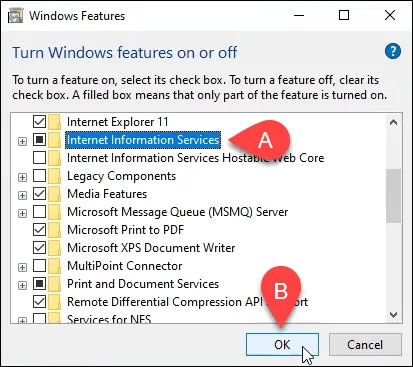
2. Cửa sổ Windows Features sẽ mở. Có thể mất một chút thời gian để các tính năng khác load. Khi đã xong, nhấp vào hộp kiểm bên cạnh Internet Information Services, sau đó nhấp vào nút OK.
3. Việc cài đặt sẽ bắt đầu và có thể mất vài phút. Sau khi hoàn thành, hãy nhấp vào nút Close.
4. Để đảm bảo IIS được cài đặt và hoạt động, hãy nhập IIS vào thanh Search gần nút Start. Kết quả là bạn sẽ thấy Internet Information Services Manager. Nhấn vào đó để mở.
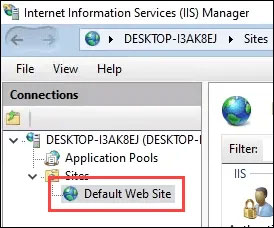
5. Khi IIS Manager mở, hãy nhìn vào bên trái cửa sổ trong phần Connections. Mở rộng menu dạng cây cho đến khi bạn thấy Default Web Site. Đó là một trang web giữ chỗ được cài đặt với IIS. Nhấn vào nó để chọn.
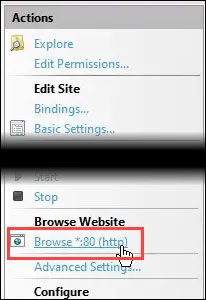
6. Ở bên phải của IIS Manager, hãy xem phần Browse Website. Nhấp vào Browse *:80 (http). Trang web mặc định sẽ mở trong trình duyệt web mặc định.
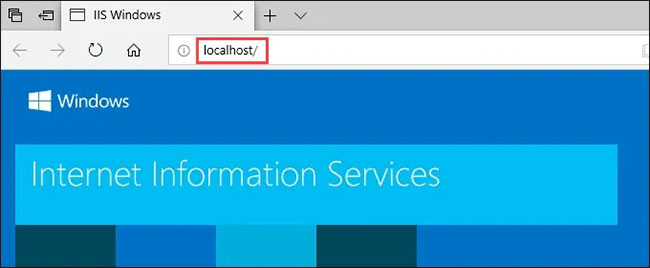
7. Bạn sẽ thấy một trang web như sau. Lưu ý thanh địa chỉ có nội dung localhost. Đó là địa chỉ để nhập vào trang web mới.
Trước khi đi vào hai phương pháp cài đặt IIS khác, hãy xem các file tạo trang web được lưu trữ ở đâu. Bài viết cũng sẽ tạo ra một trang web rất cơ bản. Khi học được cách thực hiện việc này, bạn sẽ biết những điều cơ bản để bước vào học thiết kế và phát triển web.
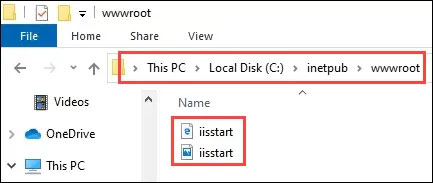
1. Sau khi IIS được cài đặt, hãy mở File Explorer. Điều hướng đến C:\intepub\wwwroot. Đó là nơi mà các file tạo nên trang web cần được lưu trữ. Bạn sẽ thấy file trang web IIS mặc định, iisstart.html và hình ảnh hiển thị trên trang, iisstart.png. Đây là nơi bạn sẽ lưu trang web đầu tiên của mình.
2. Mở Notepad với quyền admin. Để lưu vào vị trí wwwroot, bạn phải là quản trị viên.
3. Lưu file vào vị trí wwwroot. Đặt tên là index.html và thay đổi Save as type: thành All Files. Sau đó nhấp vào nút Save.
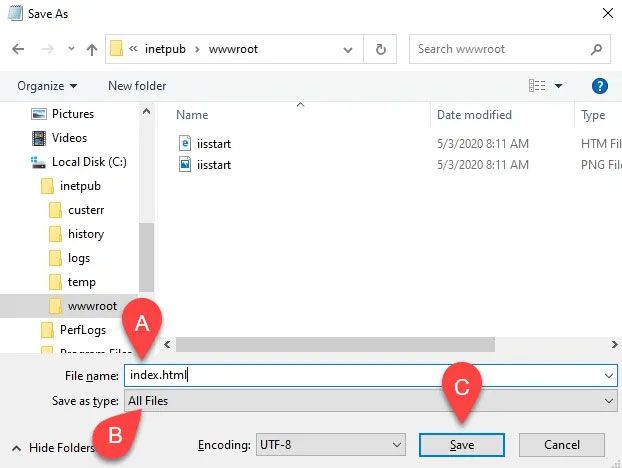
4. Bây giờ, nó đã được lưu dưới dạng filetype đúng, hãy thêm một số nội dung trong đó. Nhập mã HTML sau để có một trang web rất cơ bản và lưu nó:
<html>
 <body>
 <h1>Hello World!</h1>
 </body>
 </html>
5. Quay trở lại trình duyệt web có trang web IIS mặc định. Bấm vào nút Refresh. Bây giờ, bạn sẽ thấy trang web đầu tiên của mình.
Bạn có thể rút ngắn quá trình cài đặt IIS thành một dòng lệnh. Nó có thể được thực hiện trong Windows Command Prompt hoặc sử dụng PowerShell.
1. Mở Command Prompt với quyền admin.
2. Nhập lệnh sau và nhấn Enter:
DISM /online /enable-feature /featureName:IIS-DefaultDocument /All
3. Bạn sẽ thấy một thanh tiến trình xuất hiện. Khi nó đạt 100,0% và bạn thấy thông báo “The operation completed successfully”, bạn có thể đóng Command Prompt. IIS đã được cài đặt.
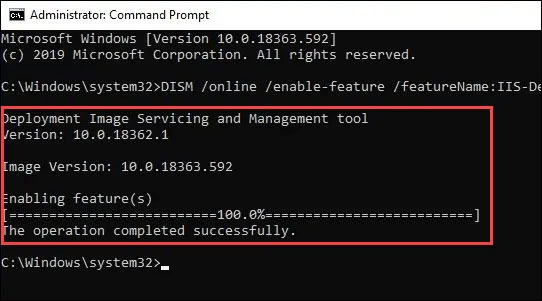
4. Kiểm tra để đảm bảo bạn có thể mở IIS Manager và cài đặt đã hoạt động, sử dụng các bước 4 - 7 từ phần cài đặt IIS bằng phần GUI.
1. Chạy PowerShell ISE với quyền admin.
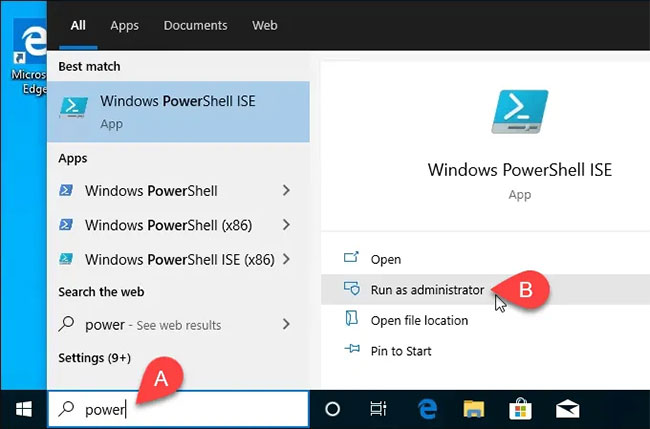
2. Nhập cmdlet sau và chạy nó:
Enable-WindowsOptionalFeature -Online -FeatureName IIS-WebServerRole -NoRestart
3. Bạn sẽ thấy một thanh tiến trình bắt đầu. Sau khi hoàn thành, hãy kiểm tra để đảm bảo IIS được cài đặt và hoạt động.
Bước này là tùy chọn, nhưng bạn có thể lưu nó dưới dạng script PowerShell và sau đó chạy bất cứ lúc nào. Hãy làm việc với script và thêm các tham số khác nhau. Cuối cùng, bạn sẽ có một script cài đặt IIS để thiết lập mọi thứ chính xác như mong muốn, có thể sử dụng mọi lúc, chỉ với một cú nhấp chuột.
Nguồn tin: Quantrimang.com
Ý kiến bạn đọc
Những tin mới hơn
 Cách ẩn biểu tượng tiện ích trên Google Chrome (20/05/2020)
  Cách lưu danh sách tiến trình đang chạy vào file trong Windows (20/05/2020)
  Cách khắc phục lỗi Discord không mở (20/05/2020)
  Cách dùng Extra Downloader tải video, mp3 miễn phí (20/05/2020)
  3 cách cấu hình để tạo crash dump BSOD trên Windows (20/05/2020)
  Cách gỡ cài đặt Skype trên máy tính (20/05/2020)
  Xóa sạch thư mục winSxS để giải phóng không gian windows (20/05/2020)
  Yêu từ một phía cũng là yêu (21/05/2020)
  Nên sử dụng Dongle hay cục phát WiFi di động? (21/05/2020)
  mDNSResponder.exe/Bonjour là gì và cách gỡ cài đặt khỏi máy tính (21/05/2020)
 Những tin cũ hơn
 Cách ẩn OneDrive khỏi File Explorer trong Windows 10 (19/05/2020)
  Cách viết chữ đậm, in nghiêng, gạch chân trên Zalo (19/05/2020)
  Những điều cần làm để “sống khỏe” trên Windows 7 sau khi hệ điều hành này bị khai tử (19/05/2020)
  Có những người đi ngang đời ta chỉ để hoàn tất sứ mệnh an bài của họ (18/05/2020)
  Cách khắc phục lỗi Svchost.exe sử dụng nhiều CPU vĩnh viễn (16/05/2020)
  Kích hoạt/vô hiệu hóa Windows Recovery Environment (WinRE) trong Windows 10 (16/05/2020)
  Khắc phục lỗi tùy chọn Hibernate bị thiếu trong Control Panel trên Windows 10 (15/05/2020)
  Hướng dẫn dùng công cụ Gradient trong Photoshop (15/05/2020)
  Cách tắt Windows Installer để chặn gói MSI (15/05/2020)
  Cách khởi chạy nhanh máy ảo Ubuntu với Multipass (15/05/2020)
  10 nền tảng Agentic AI tốt nhất cho doanh nghiệp năm 2026
 Canvas trong Google Search: Viết, lập kế hoạch và lập trình ứng dụng
 GitHub Copilot vs Claude Code: So sánh tính năng, giá và khả năng AI coding
 Các workflow và giới hạn thực tế trong OpenAI Decisions API
 6 trình duyệt có những tính năng AI tốt nhất
 TOP những trợ lý email AI tốt nhất
 TOP phần mềm quay màn hình có hỗ trợ AI
 Cách cá nhân hóa hành vi agent trong ElevenAgents
 Hướng dẫn tìm lịch sử trò chuyện với Canva AI
 Hướng dẫn dùng HyperFrames & ChatGPT tạo kịch bản làm video từ dữ liệu tải lên
 Hướng dẫn tạo tác vụ theo lịch trong Canva AI
![[Video] Cách kết nối Plugin Notion trên ChatGPT và sử dụng cơ bản](https://st.quantrimang.com/photos/image/2026/10/22/Video-Huong-dan-kich-hoat-Notion-ChatGPT-1.png) [Video] Cách kết nối Plugin Notion trên ChatGPT và sử dụng cơ bản
[Video] Cách kết nối Plugin Notion trên ChatGPT và sử dụng cơ bản
 Tạo bản tóm tắt thiết kế trong OpenAI Decisions API
Canvas trong Google Search: Viết, lập kế hoạch và lập trình ứng dụng
Tạo bản tóm tắt thiết kế trong OpenAI Decisions API
Canvas trong Google Search: Viết, lập kế hoạch và lập trình ứng dụng
 Cách cá nhân hóa hành vi agent trong ElevenAgents
 TOP phần mềm quay màn hình có hỗ trợ AI
 Dùng AI để giao việc cho nhân viên: Nhập CSV vào Notion và ra lệnh bằng ChatGPT
 TOP nền tảng quản lý chi phí AI và Cloud tốt nhất
 Cách tạo công cụ lập kế hoạch tương tác bằng ChatGPT
 Tìm hiểu về Vane: Phiên bản thay thế mã nguồn mở cho Perplexity
 Hướng dẫn cài đặt và sử dụng n8n trên Windows 11
 Cách lập trình chuyên nghiệp hơn, dễ dàng hơn với tính năng Tệp trên Grok
 Công thức tính diện tích hình Elip
 Hướng dẫn ngắt kết nối ứng dụng trên ChatGPT
 Hướng dẫn tạo đoạn hội thoại cho topic trên Twee
 Bức tranh tổng quan về hỗ trợ khách hàng tích hợp AI
 Cách sửa lỗi There Are Currently No Power Options Available Windows
 Hướng dẫn 8 cách mở bàn phím ảo trên Windows 10
 Hướng dẫn tạo flashcard trên Canva AI
 Claude Code thực sự có giá bao nhiêu?