Thông tin liên hệ
- 036.686.3943
- admin@nguoicodonvn2008.info

Nhiều người sử dụng tùy chọn Hibernate để họ có thể tiếp tục tất cả công việc một cách nhanh chóng. Tuy nhiên, nếu tùy chọn Hibernate bị thiếu hoặc không có sẵn trong cửa sổ System Settings trên Control Panel, bạn có thể lấy lại nó với sự trợ giúp của hướng dẫn này.
Lưu ý: Bạn sẽ phải sử dụng Command Prompt để hoàn thành nhiệm vụ này.
Tính năng Hibernate cho phép hệ điều hành Windows lưu và ghi trạng thái hiện tại vào ổ cứng, trước khi tắt nguồn máy tính. Trong tất cả các trạng thái tiết kiệm năng lượng trên Windows, Hibernate là lựa chọn tốt nhất, vì nó sử dụng ít điện năng nhất.
Tính năng này sử dụng file Hiberfil.sys. File hệ thống Hiberfil.sys ẩn nằm trong thư mục root của ổ, nơi hệ điều hành được cài đặt. Windows Kernel Power Manager bảo lưu file này khi bạn cài đặt Windows.
Dung lượng của file này xấp xỉ bằng lượng RAM được cài đặt trên máy tính. Máy tính sử dụng file Hiberfil.sys để lưu một bản sao của bộ nhớ hệ thống trên ổ cứng, khi cài đặt hybrid sleep được bật. Nếu không có file này, máy tính không thể ngủ đông.
Theo mặc định, người dùng không thấy tùy chọn Hibernate trong Power Options trên menu Start. Nói cách khác, bạn có thể không thấy tùy chọn này nếu nhấp vào biểu tượng nguồn trong menu Start trên Windows 10. Đó là vì người dùng cần bật tùy chọn từ System Settings của Control Panel.
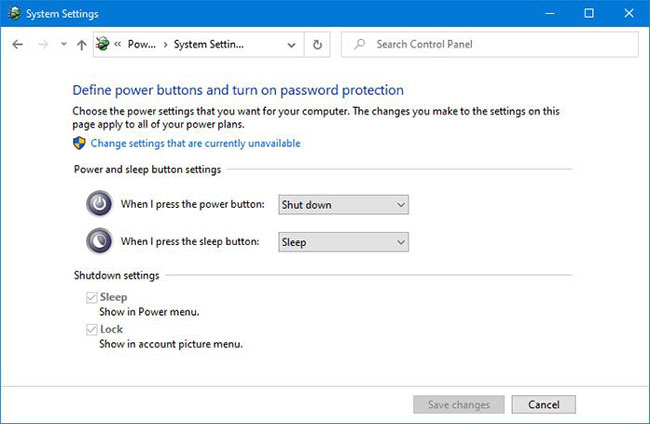
Hãy làm theo các đề xuất được nêu trong bài viết này để khắc phục lỗi tùy chọn Hibernate bị thiếu trong Control Panel trên Windows 10.
Nếu Control Panel > System Settings không hiển thị tùy chọn Hibernate, thì hãy sử dụng hai lệnh CMD này để khắc phục sự cố thiếu tùy chọn Hibernate trong Windows 10:
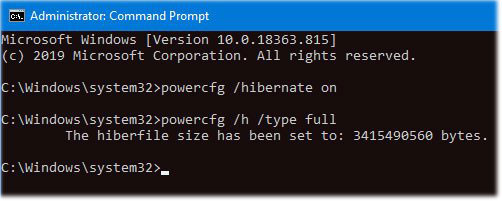
Bạn cần mở một cửa sổ Command Prompt với quyền admin. Sau đó, gõ lệnh sau đây và nhấn nút Enter:
powercfg /hibernate on
Lệnh sẽ kích hoạt tùy chọn Hibernate. Tuy nhiên, bạn phải đặt loại Hiberfile thành Full.
Sau đó, gõ lệnh này:
powercfg /h /type full
… và nhấn nút Enter để đặt thành Full.
Bây giờ, bạn nên khởi động lại máy tính của mình và mở cửa sổ System Settings trong Control Panel. Hy vọng rằng bạn đã thấy tùy chọn Hibernate ở đó.
Chúc bạn thực hiện thành công!
Nguồn tin: Quantrimang.com
Ý kiến bạn đọc
Những tin mới hơn
 Kích hoạt/vô hiệu hóa Windows Recovery Environment (WinRE) trong Windows 10 (16/05/2020)
  Cách khắc phục lỗi Svchost.exe sử dụng nhiều CPU vĩnh viễn (16/05/2020)
  Có những người đi ngang đời ta chỉ để hoàn tất sứ mệnh an bài của họ (18/05/2020)
  Những điều cần làm để “sống khỏe” trên Windows 7 sau khi hệ điều hành này bị khai tử (19/05/2020)
  Cách viết chữ đậm, in nghiêng, gạch chân trên Zalo (19/05/2020)
  Cách ẩn OneDrive khỏi File Explorer trong Windows 10 (19/05/2020)
  Cài đặt và thiết lập một trang web trong IIS trên Windows 10 (20/05/2020)
  Cách ẩn biểu tượng tiện ích trên Google Chrome (20/05/2020)
  Cách lưu danh sách tiến trình đang chạy vào file trong Windows (20/05/2020)
  Cách khắc phục lỗi Discord không mở (20/05/2020)
 Những tin cũ hơn
 Hướng dẫn dùng công cụ Gradient trong Photoshop (15/05/2020)
  Cách tắt Windows Installer để chặn gói MSI (15/05/2020)
  Cách khởi chạy nhanh máy ảo Ubuntu với Multipass (15/05/2020)
 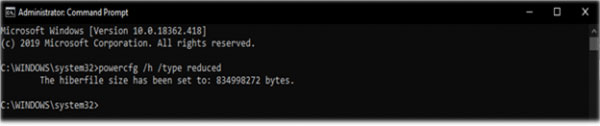 Cách chỉ định loại Hiberfile là Full hoặc Reduced trong Windows 10 (15/05/2020)
  Cách tăng dung lượng ổ đĩa trong máy ảo VMware (14/05/2020)
  Khắc phục lỗi Event ID 454 trên Windows 10 (14/05/2020)
  Cách ngăn không cho Windows 10 mở lại các ứng dụng khi khởi động máy tính (14/05/2020)
  Cách chuyển đổi giữa Touch Mode và Mouse Mode trong Outlook (14/05/2020)
  Cách bật/tắt Badge on taskbar cho tin nhắn mới trong Your Phone trên Windows 10 (14/05/2020)
  Khắc phục sự cố Windows 10 Search gặp lỗi giống như virus (14/05/2020)
  Tìm hiểu sâu dữ liệu phân tích bằng AI
 Cách tích hợp Discord Webhook credential trong n8n
 Hướng dẫn tạo nhân vật đồng bộ giọng nói trên Flow
 Tạo ảnh chibi 3D fanpage theo ngành nghề cực hot
 Hướng dẫn tạo báo cáo kế hoạch từ ghi chú trên NotebookLM
 Hướng dẫn căn chỉnh văn bản theo đúng NĐ 30
 Từ phiên bản mới, BYOK có thể hoạt động ngay cả khi người dùng không đăng nhập tài khoản. Điều này có nghĩa là các tính năng như AI Chat, tool calling, MCP server, và AI agent workflow… đều có thể vận hành trong những môi trường bị hạn chế kết nối ho
 Hướng dẫn tải voice có sẵn trên ChatGPT
 Lập bản đồ hành trình khách hàng với sự hỗ trợ từ AI
 Cách thiết lập Youtube node trên n8n
 Phân tích cạnh tranh trong nghiên cứu khách hàng với AI
 Prompt tạo poster ô tô bằng AI cực kỳ ấn tượng
 Hướng dẫn thay trang phục chuyên nghiệp bằng Mask Magic trên Flow
 Xây dựng MCP server đầu tiên
 Phân tích chuyên sâu về các công cụ MCP: Những hàm mà AI có thể gọi
 Resources và Prompts: Hai yếu tố cơ bản còn lại trong MCP
 Những tài nguyên miễn phí tốt nhất để học AI trong năm 2026
 MCP server thực tế: Database, API và file
 Hướng dẫn bật phụ đề AI gọi video trên Zalo
 Bảo mật, xác thực và triển khai MCP