Thông tin liên hệ
- 036.686.3943
- admin@nguoicodonvn2008.info

ChatGPT hiện là chatbot AI vô cùng quen thuộc với mọi người, hỗ trợ bạn sáng tạo nhiều nội dung với các lĩnh vực khác nhau. Về cơ bản bạn vẫn có thể sử dụng ChatGPT ẩn danh, không đăng nhập nếu muốn bảo mật thông tin cá nhân ChatGPT. Tuy nhiên nếu muốn tạo ảnh AI, hoặc có những câu trả lời chất lượng hơn thì cần phải tạo tài khoản sử dụng. Dưới đây là hướng dẫn tạo tài khoản ChatGPT để sử dụng.
Bước 1:
Đầu tiên bạn tải ChatGPT theo link dưới đây sau đó cài đặt trên điện thoại.
Cách cài ChatGPT trên điện thoại Android, iPhone
https://quantrimang.com/huong-dan-cai-chatgpt-tren-dien-thoai-195199
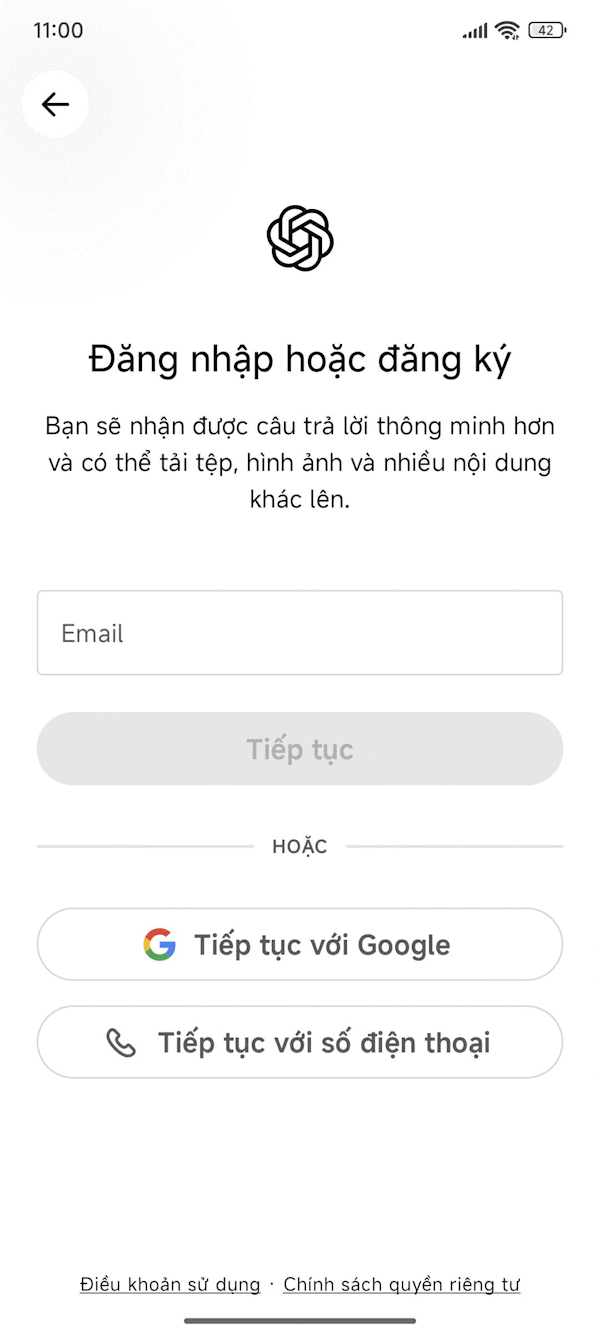
Tại giao diện này bạn có lựa chọn đăng ký tài khoản bằng tài khoản Google, hoặc chọn tạo mới.
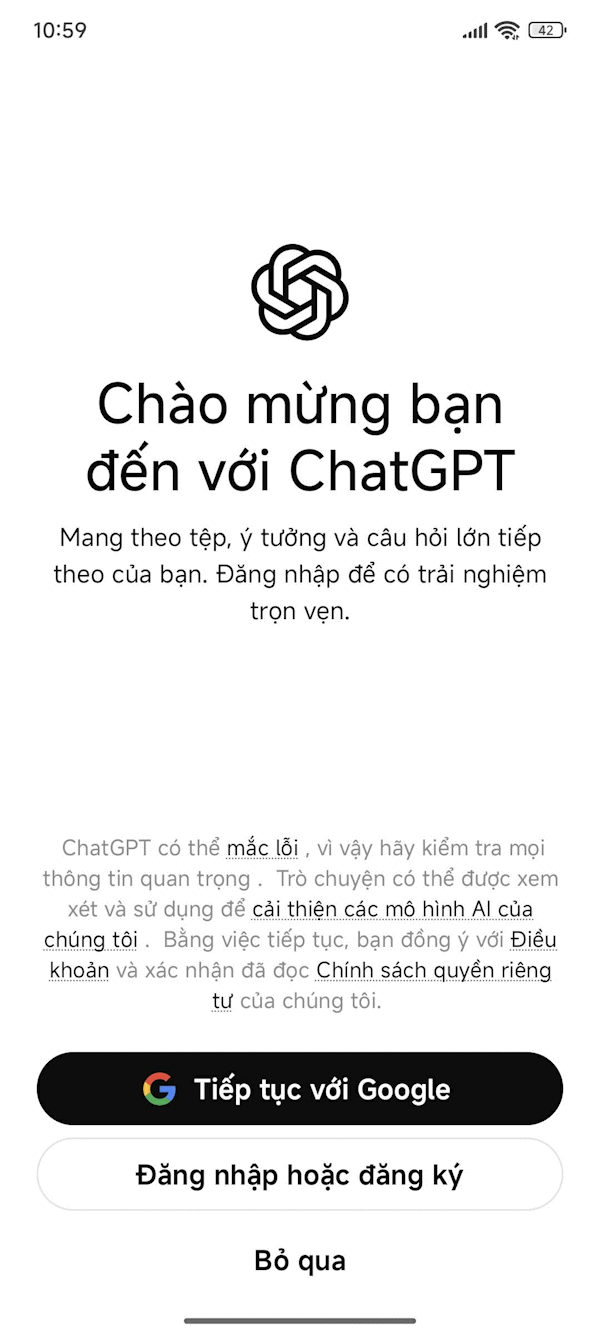
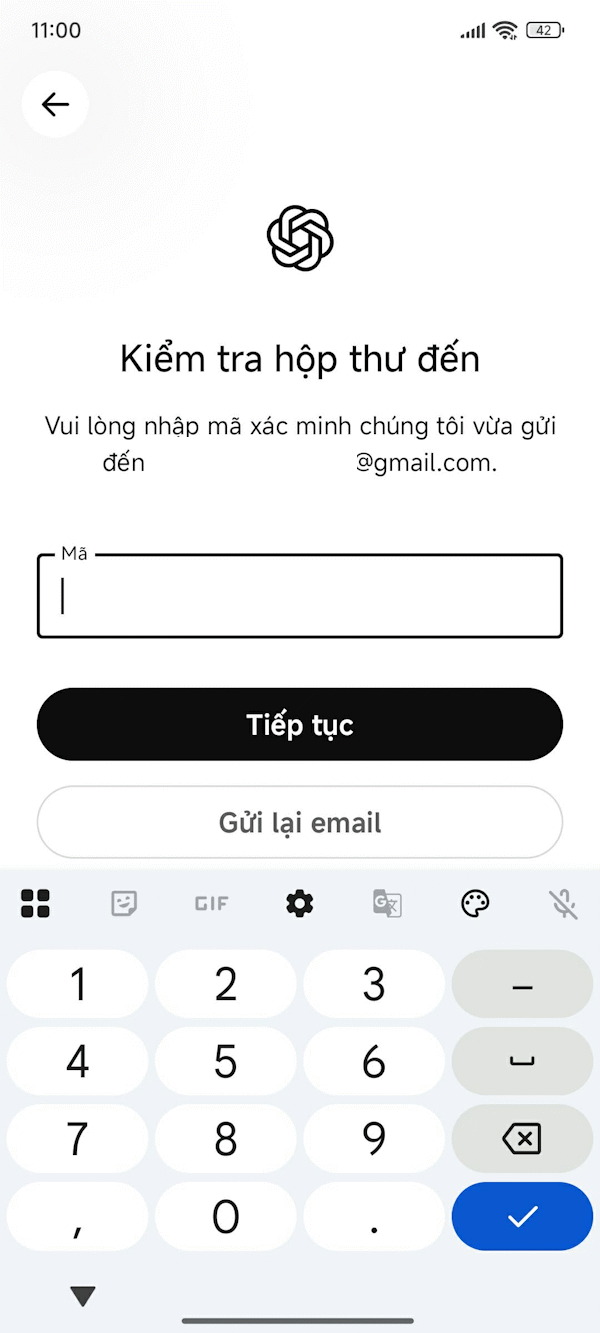
Tiếp đến bạn nhập địa chỉ email muốn tạo tài khoản ChatGPT trên điện thoại. Sau đó mã xác minh tạo tài khoản ChatGPT được gửi về địa chỉ email để bạn nhập vào giao diện.
Sau đó bạn nhập tên cho tài khoản ChatGPT sử dụng là được.
Bước 2:
Trong giao diện chính của ChatGPT bạn nhấn vào biểu tượng 2 dấu gạch ngang ở góc trái trên cùng, chọn tiếp tên tài khoản để truy cập cài đặt ChatGPT.
Lúc này bạn sẽ thấy các mục cài đặt cho tài khoản của mình.
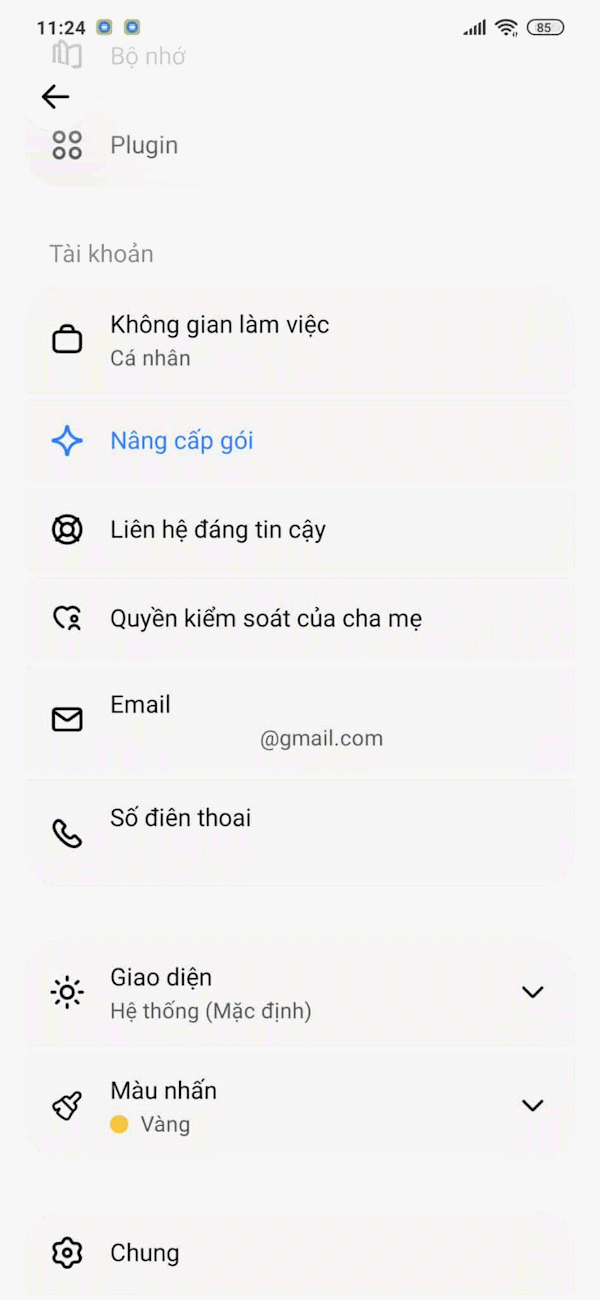
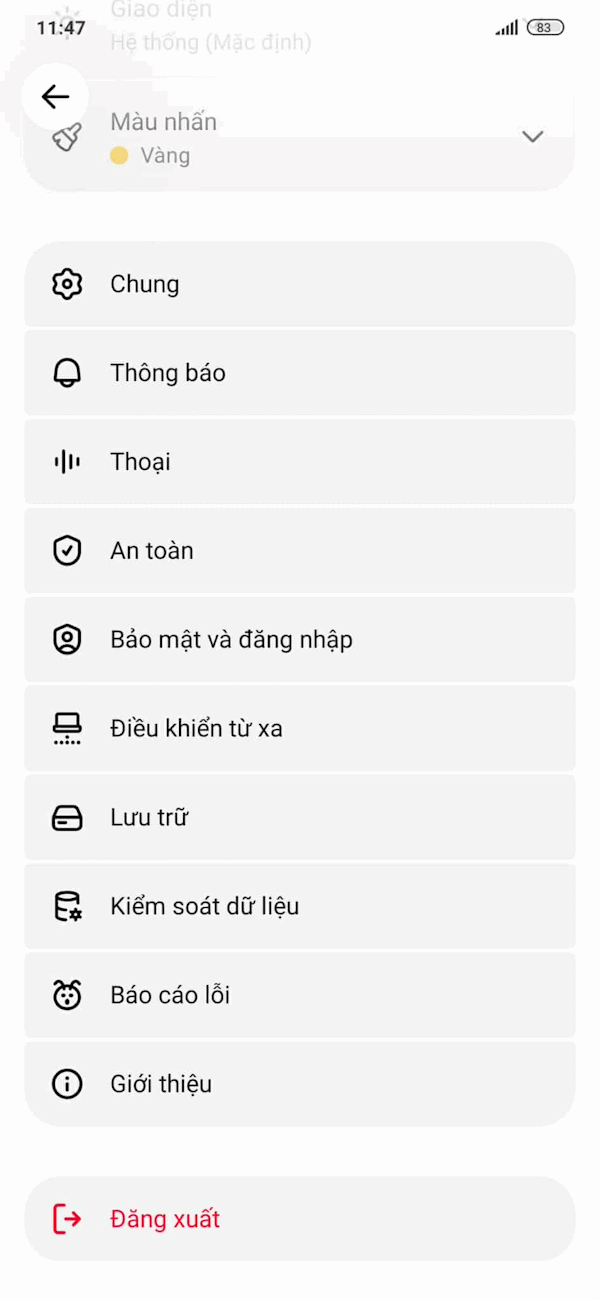
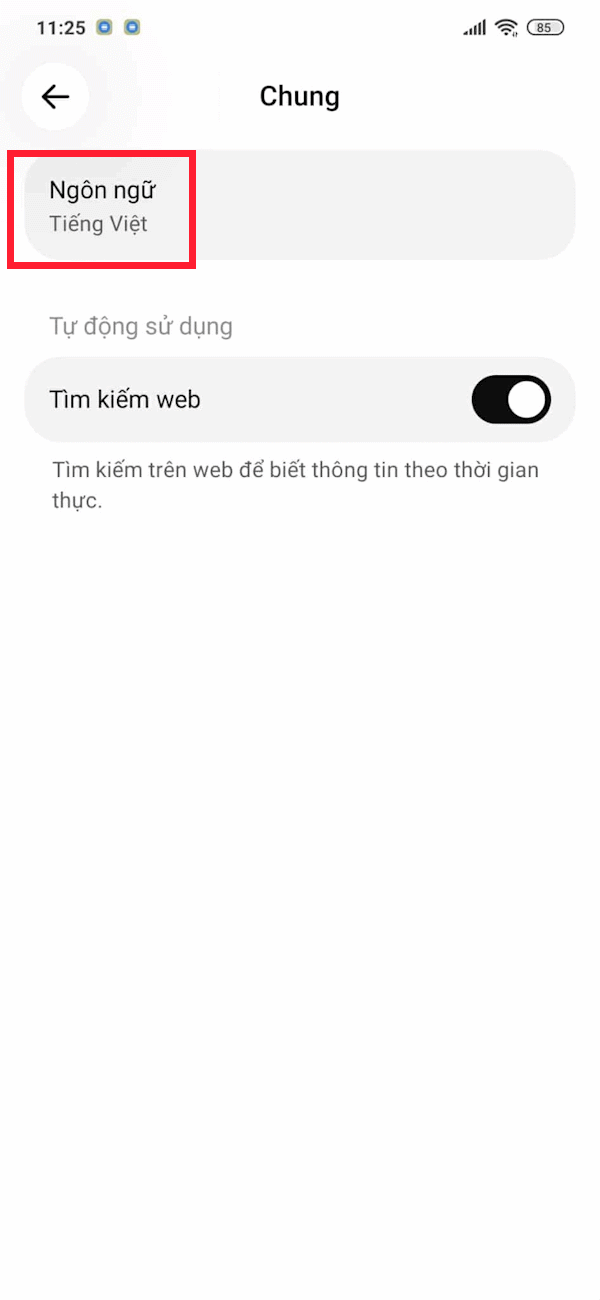
Nếu giao diện ChatGPT tiếng Anh thì bạn đổi ngôn ngữ tại mục Chung. Sau đó đổi ngôn ngữ ChatGPT sang tiếng Việt.
Bước 3:
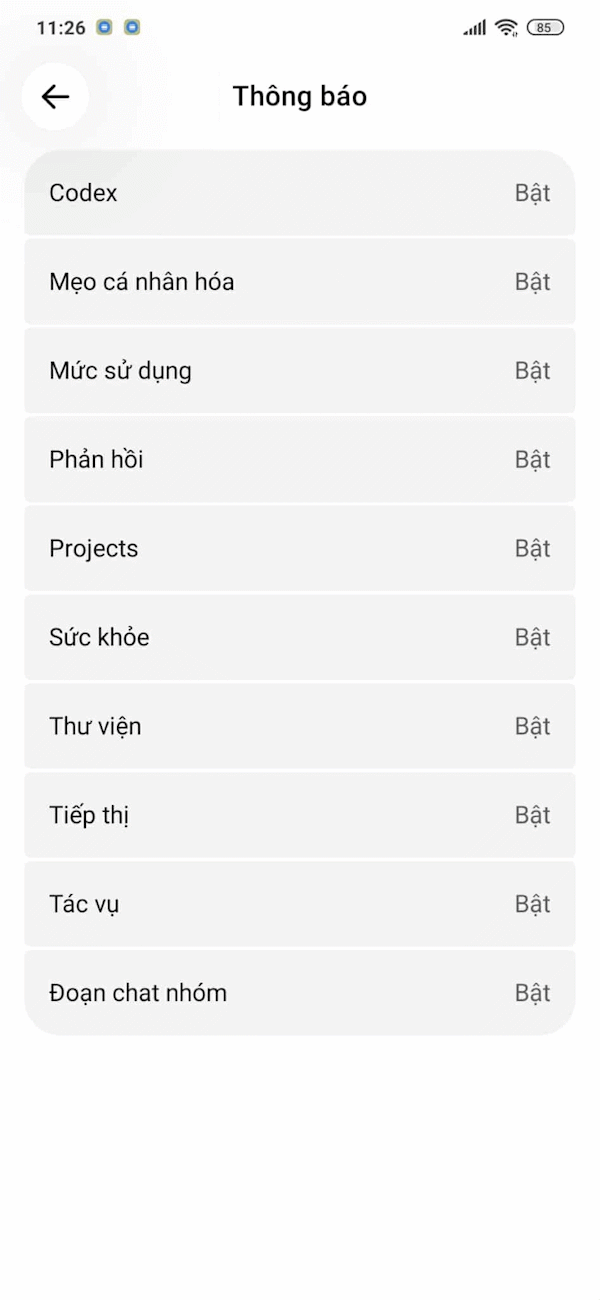
Để chỉnh thông báo trên ChatGPT, bạn nhấn vào mục Thông báo rồi chọn bật hoặc tắt mục thông báo ChatGPT nào bạn muốn.
Bước 4:
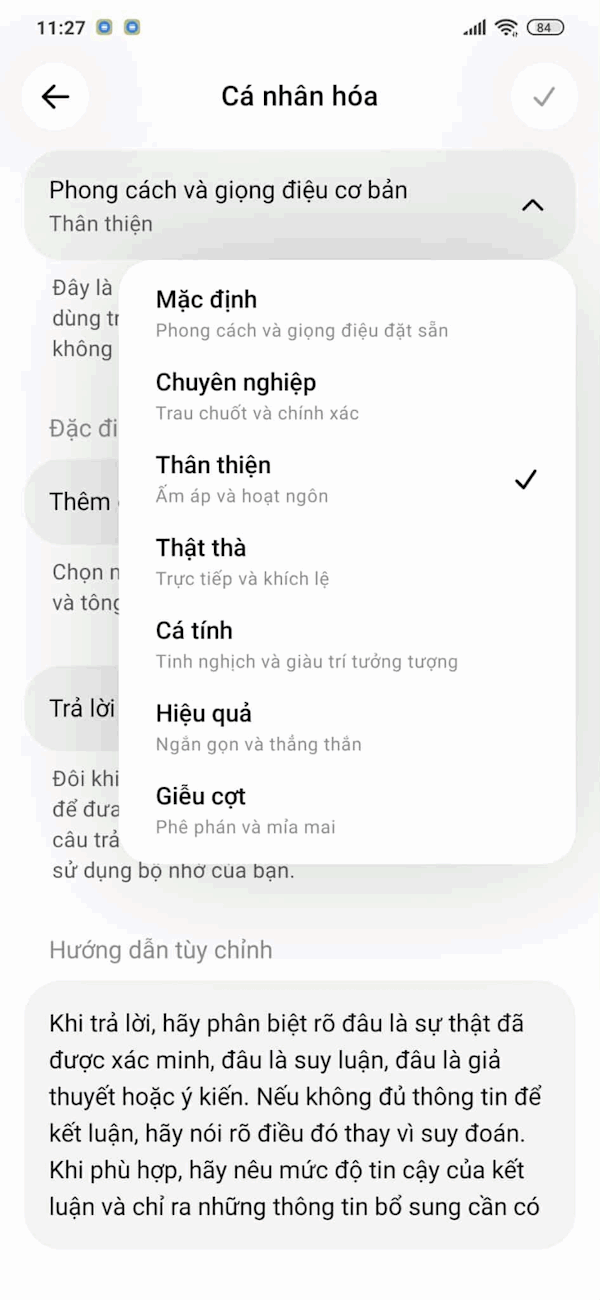
Để thiết lập cách ChatGPT phản hồi, chúng ta nhấn vào phần Cá nhân hóa. Lúc này bạn chọn phong cách trả lời trong menu tùy chọn của ChatGPT. Nếu muốn thêm đặc điểm thì nhấn Thêm đặc điểm, chọn giọng điệu cần chỉnh sửa với menu tùy chọn có sẵn.
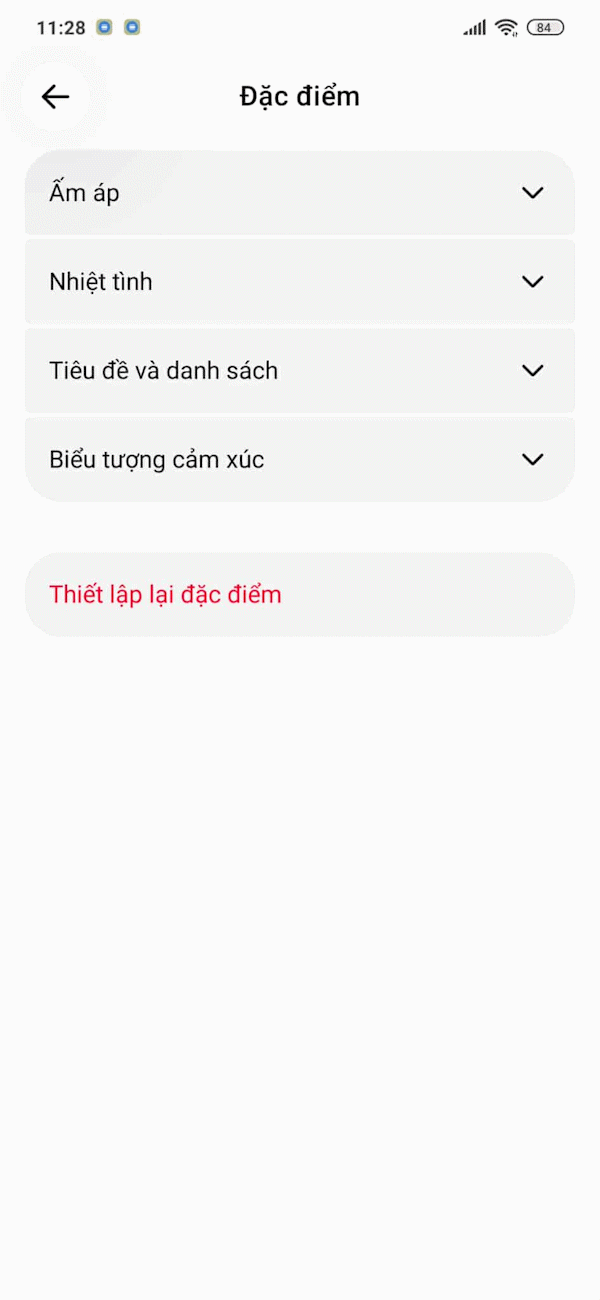
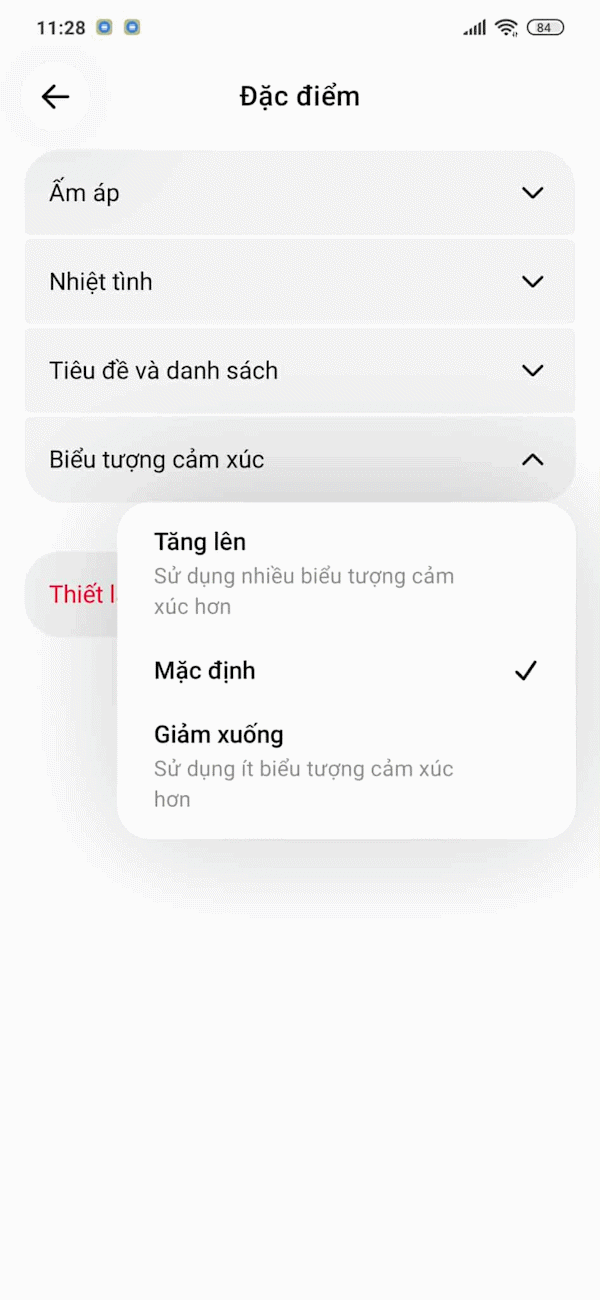
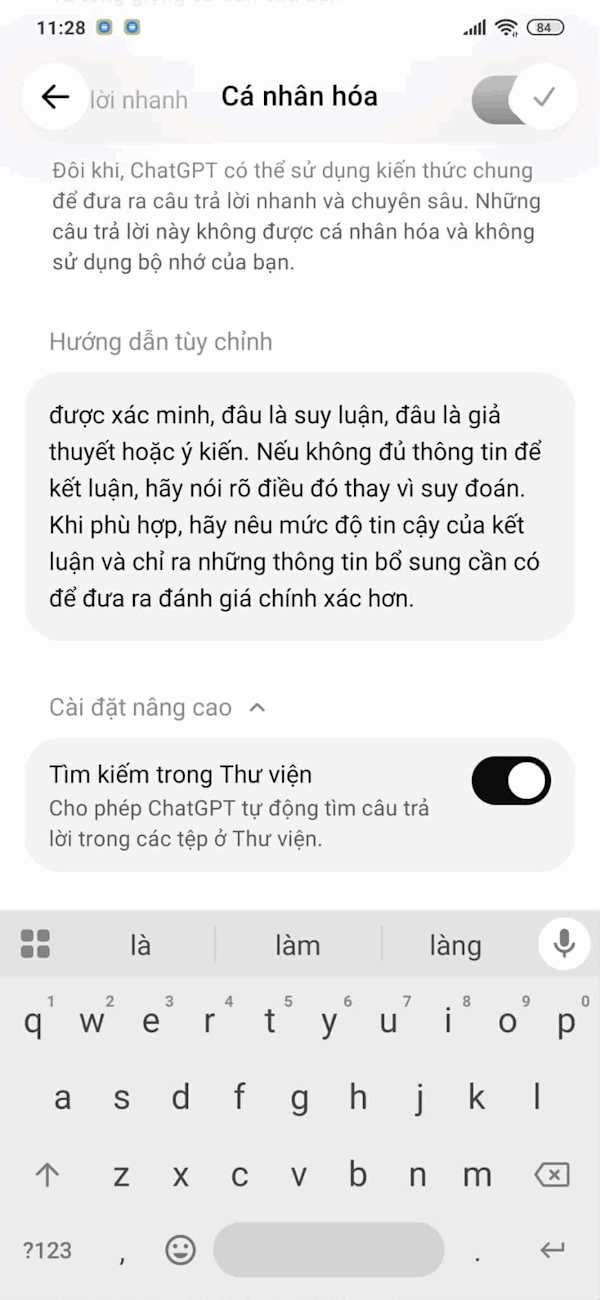
Ngoài ra ChatGPT còn hỗ trợ nhập trực tiếp hướng dẫn ChatGPT trả lời như nào trong mục Hướng dẫn tùy chỉnh để ChatGPT đưa ra nội dung bám sát yêu cầu hơn.
Bước 5:
Tiếp đến bạn nhấn vào mục Bộ nhớ rồi kích hoạt để ChatGPT ghi nhớ những thông tin phù hợp để cá nhân hóa câu trả lời.
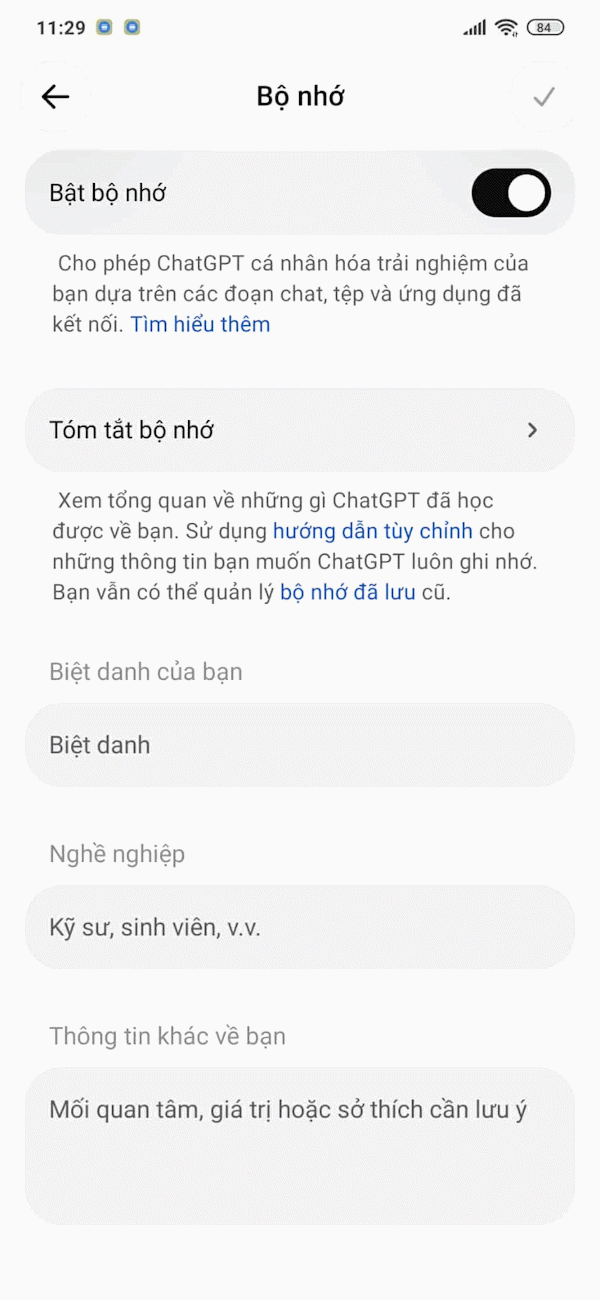
Bạn điều chỉnh tiếp những mục bộ nhớ bên dưới để ChatGPT lưu lại thông tin. Sau này khi bạn sử dụng ChatGPT, chatbot này cũng sẽ ghi nhớ lại cách bạn sử dụng, thói quen của bạn.

Bước 6:
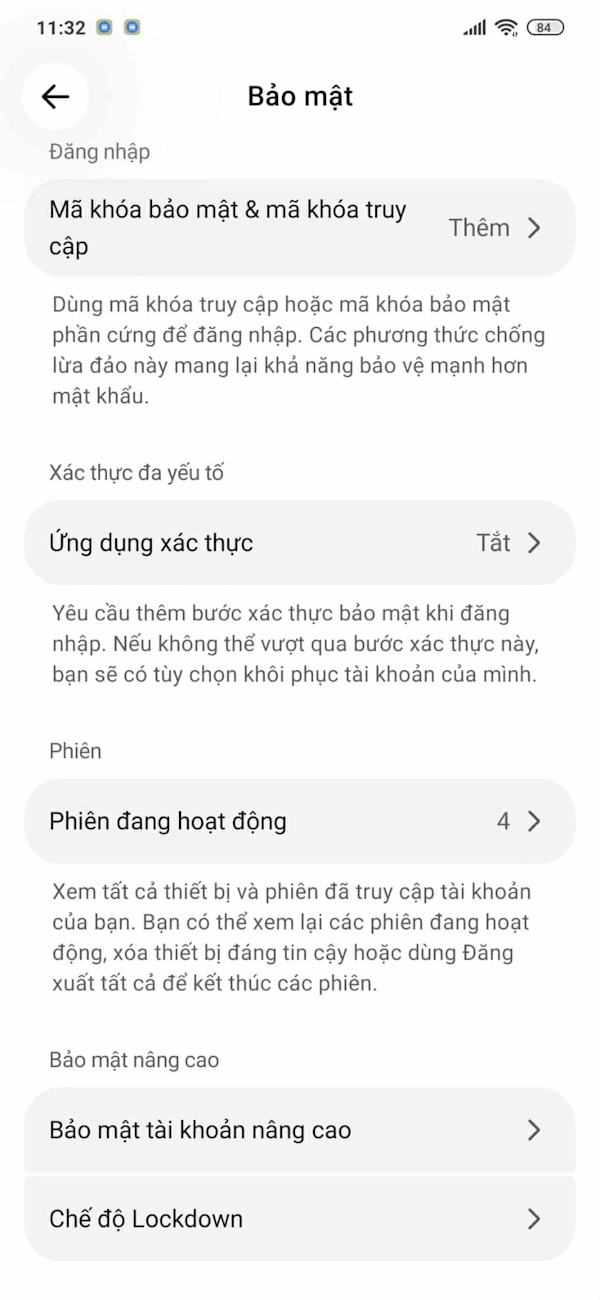
Tiếp tục kéo xuống bên dưới nhấn vào mục Bảo mật và đăng nhập. Giao diện này hiển thị tất cả các thiết lập bảo mật cho tài khoản cá nhân ChatGPT. Bạn có thể bật bảo mật 2 lớp ChatGPT, sử dụng ứng dụng xác thực, chế độ Lockdown ChatGPT, hay kiểm tra lịch sử đăng nhập ChatGPT ở các thiết bị.
Bước 7:
Trong phần Giao diện bạn có thể đổi nền đen cho ChatGPT, hay để ứng dụng thay đổi theo giao diện của điện thoại.
Bên dưới là tùy chọn đổi màu nhấn trong giao diện ChatGPT.
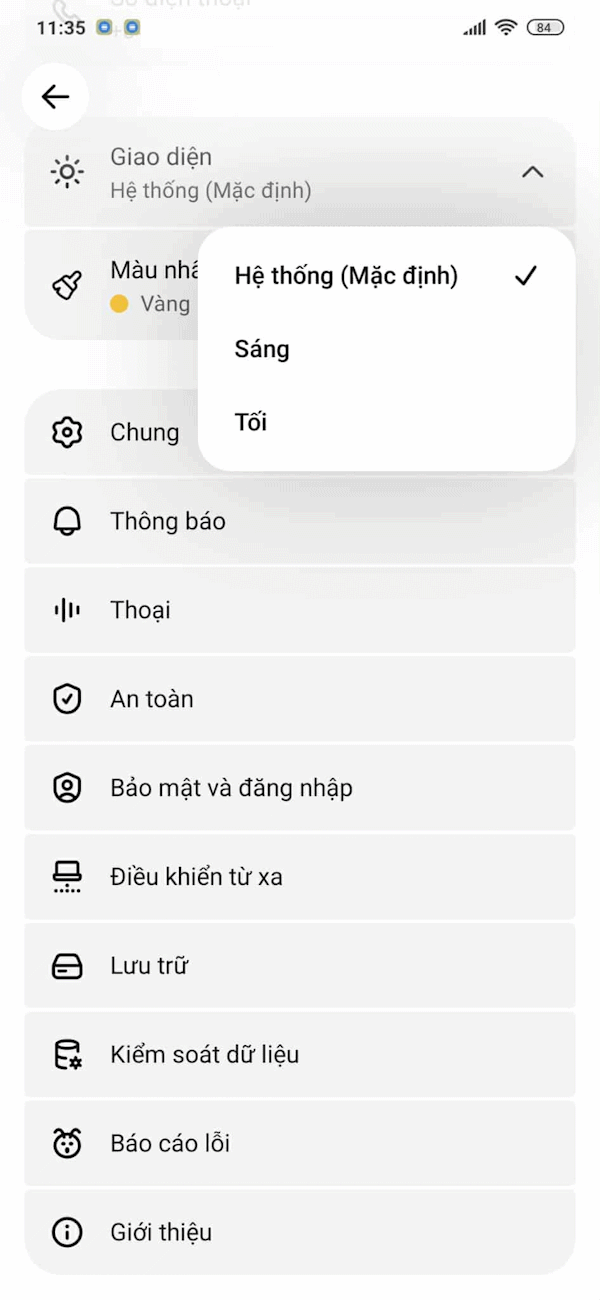
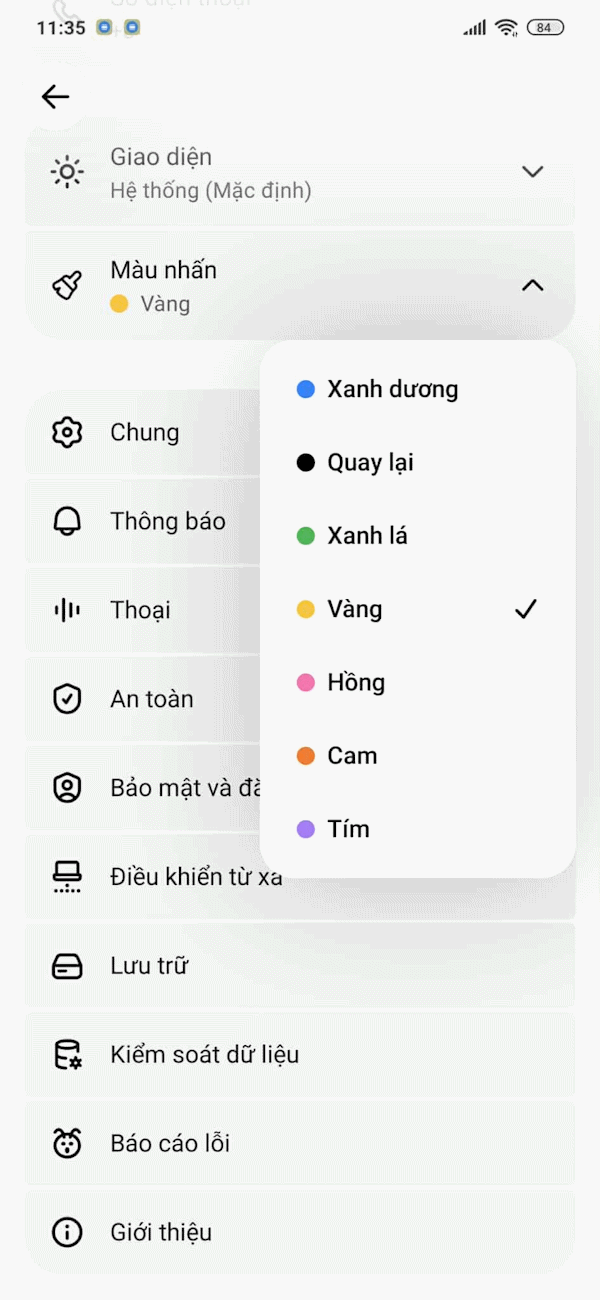
Sau khi hoàn tất, tài khoản ChatGPT của bạn đã được cấu hình cơ bản, cá nhân hóa và bảo mật để sử dụng.
Bước 1: Truy cập ngay vào đường link ở dưới đây để vào đường link tạo tài khoản ChatGPT tại Việt Nam. Chỉ cần điền tên tài khoản mà bạn muốn tạo rồi chọn Tiếp Tục.
Link đăng ký tài khoản ChatGPThttps://chatgpt.com/
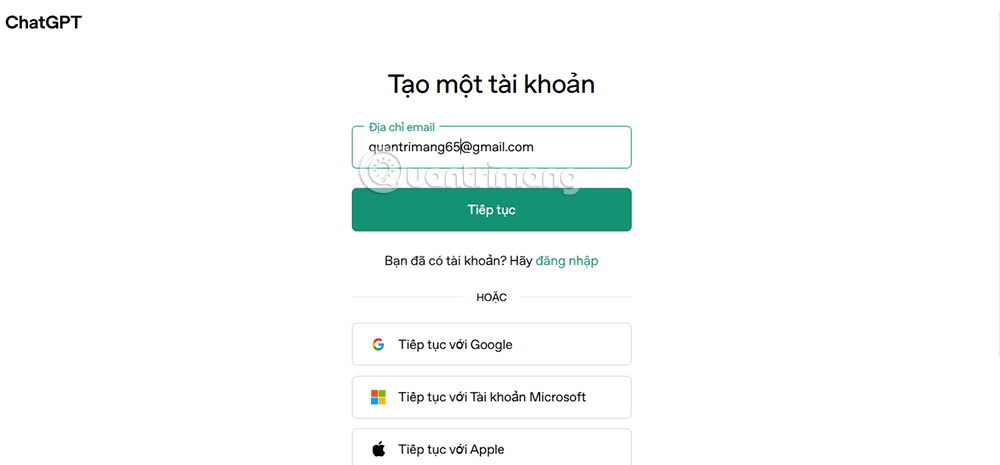
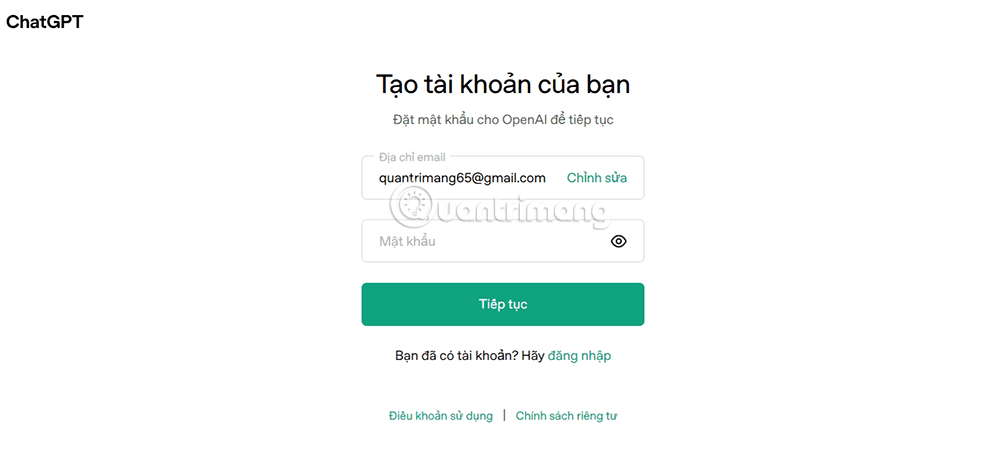
Bước 2: Điền mật khẩu tài khoản ChatGPT mà bạn muốn tạo vào, sau đó chọn Tiếp Tục.
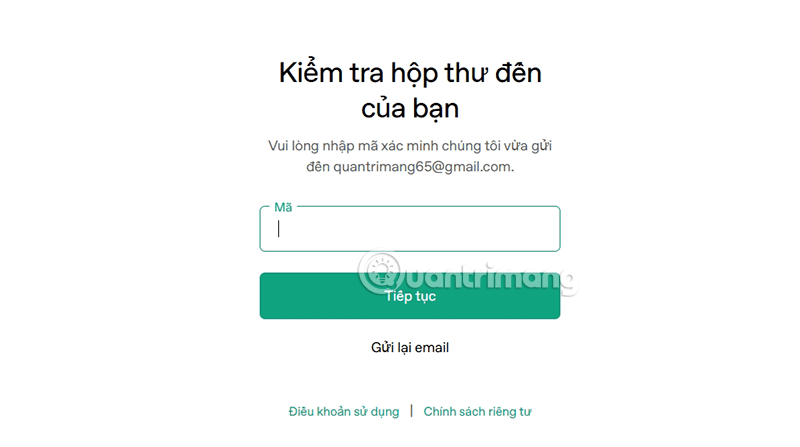
Bước 3: Vào hòm thư tài khoản Email mà bạn đã sử dụng để đăng ký tài khoản ChatGPT, điền mã 6 số vào rồi chọn Tiếp Tục.
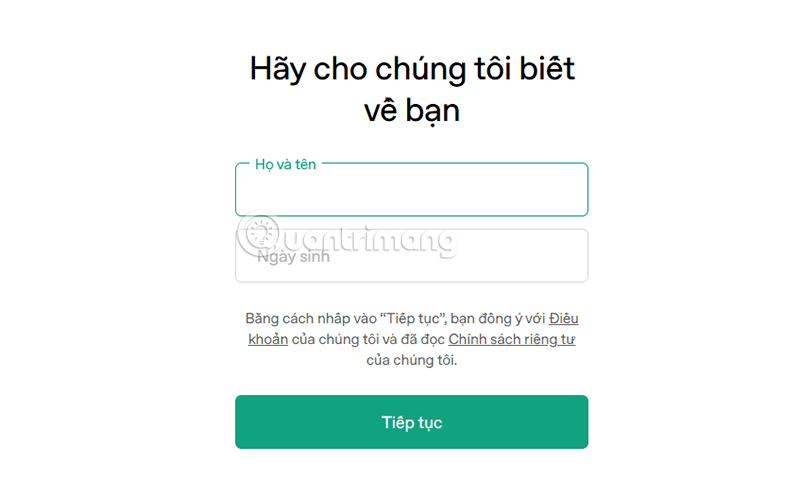
Bước 4: Điền họ tên và ngày sinh của bạn vào, hoàn thành rồi hãy chọn Tiếp Tục.
Bước 5: Đến bước này là bạn đã hoàn thành việc tạo tài khoản ChatGPT rồi, chọn OK, Tiến hành thôi và bắt đầu cuộc trò chuyện, "nhờ vả" ChatGPT nhé.

ChatGPT hiện tại không chỉ là một công cụ AI mà còn là một trợ lý đắc lực không thể thiếu với nhiều người trong học tập, công việc và rất đáng tin cậy. Dù vậy với những thông tin mới mẻ thì có thể bạn sẽ phải tự cập nhật, và ChatGPT sẽ không kịp cập nhật những thông tin mới nhất về thời sự.
Nguồn tin: Quantrimang.com
Ý kiến bạn đọc
Những tin mới hơn
 Cách chỉnh sửa ảnh bằng AI trong Google Slides (04/09/2026)
  Workflow tài chính trong Claude for Small Business: Trả lương và chốt sổ cuối tháng (04/09/2026)
  TOP website AI chỉnh sửa video trực tuyến, làm video online (04/09/2026)
  TOP công cụ tạo video AI cho Instagram Reels (04/09/2026)
  Cách xử lý khi ChatGPT phản hồi chậm (04/09/2026)
  15 workflow trong Claude for Small Business : Lựa chọn 4 quy trình cốt lõi (04/09/2026)
  Kết nối các công cụ an toàn với Claude for Small Business (04/09/2026)
  Cách dùng Meta-Prompting để ChatGPT tự nâng cấp câu lệnh của bạn (04/09/2026)
 Những tin cũ hơn
Workflow thúc đẩy tăng trưởng: Các chiến dịch và quy trình nhắc nợ thanh toán (04/09/2026)  TOP công cụ AI tạo hội thoại cho video giáo dục (04/09/2026)
  Hướng dẫn chỉnh sửa ảnh bằng Canva ngay trên Gemini (04/09/2026)
  Hướng dẫn xóa bộ nhớ Claude (04/09/2026)
  Khoảng trắng Play Together, đặt tên khoảng trống Play Together (04/09/2026)
  Phân tích dữ liệu & tạo báo cáo bằng ChatGPT cho doanh nghiệp (04/09/2026)
  Custom GPT & Workflow ChatGPT cho doanh nghiệp (04/09/2026)
  4 nguồn gây hao hụt token ngầm khi sử dụng Claude Code (04/09/2026)
  Tìm hiểu về Google Pics: Công cụ tạo và chỉnh sửa hình ảnh dễ dàng trong Google Workspace (04/09/2026)
  Hướng dẫn tóm tắt slide Google Slides bằng Gemini (04/09/2026)
Cách dùng Meta-Prompting để ChatGPT tự nâng cấp câu lệnh của bạn
Kết nối các công cụ an toàn với Claude for Small Business
15 workflow trong Claude for Small Business : Lựa chọn 4 quy trình cốt lõi
Cách xử lý khi ChatGPT phản hồi chậm
TOP công cụ tạo video AI cho Instagram Reels
TOP website AI chỉnh sửa video trực tuyến, làm video online
Workflow tài chính trong Claude for Small Business: Trả lương và chốt sổ cuối tháng
Cách chỉnh sửa ảnh bằng AI trong Google Slides
Cách tạo tài khoản ChatGPT trên điện thoại, máy tính
Workflow thúc đẩy tăng trưởng: Các chiến dịch và quy trình nhắc nợ thanh toán
TOP công cụ AI tạo hội thoại cho video giáo dục
Hướng dẫn chỉnh sửa ảnh bằng Canva ngay trên Gemini
Hướng dẫn xóa bộ nhớ Claude
Khoảng trắng Play Together, đặt tên khoảng trống Play Together
Phân tích dữ liệu & tạo báo cáo bằng ChatGPT cho doanh nghiệp
Custom GPT & Workflow ChatGPT cho doanh nghiệp
4 nguồn gây hao hụt token ngầm khi sử dụng Claude Code
Tìm hiểu về Google Pics: Công cụ tạo và chỉnh sửa hình ảnh dễ dàng trong Google Workspace
Hướng dẫn tóm tắt slide Google Slides bằng Gemini
Hướng dẫn tóm tắt slide Google Slides bằng Gemini (04/09/2026)
Cách dùng Meta-Prompting để ChatGPT tự nâng cấp câu lệnh của bạn
Kết nối các công cụ an toàn với Claude for Small Business
15 workflow trong Claude for Small Business : Lựa chọn 4 quy trình cốt lõi
Cách xử lý khi ChatGPT phản hồi chậm
TOP công cụ tạo video AI cho Instagram Reels
TOP website AI chỉnh sửa video trực tuyến, làm video online
Workflow tài chính trong Claude for Small Business: Trả lương và chốt sổ cuối tháng
Cách chỉnh sửa ảnh bằng AI trong Google Slides
Cách tạo tài khoản ChatGPT trên điện thoại, máy tính
Workflow thúc đẩy tăng trưởng: Các chiến dịch và quy trình nhắc nợ thanh toán
TOP công cụ AI tạo hội thoại cho video giáo dục
Hướng dẫn chỉnh sửa ảnh bằng Canva ngay trên Gemini
Hướng dẫn xóa bộ nhớ Claude
Khoảng trắng Play Together, đặt tên khoảng trống Play Together
Phân tích dữ liệu & tạo báo cáo bằng ChatGPT cho doanh nghiệp
Custom GPT & Workflow ChatGPT cho doanh nghiệp
4 nguồn gây hao hụt token ngầm khi sử dụng Claude Code
Tìm hiểu về Google Pics: Công cụ tạo và chỉnh sửa hình ảnh dễ dàng trong Google Workspace
Hướng dẫn tóm tắt slide Google Slides bằng Gemini
 TOP ứng dụng diệt virus có tích hợp AI cho điện thoại Android