Thông tin liên hệ
- 036.686.3943
- admin@nguoicodonvn2008.info


Khi bạn truy cập trang web trên trình duyệt Chrome chắc chắn sẽ gặp phải những trang web độc hại, ảnh hưởng tới thiết bị và có thể đánh cắp thông tin cá nhân của bạn. Nếu vậy người dùng nên bật tính năng kết nối an toàn trên Chrome để nhận được cảnh báo khi trình duyệt nhận thấy trang web không an toàn khi truy cập. Bài viết dưới đây sẽ hướng dẫn bạn bật tính năng kết nối an toàn trên Chrome.
Bước 1:
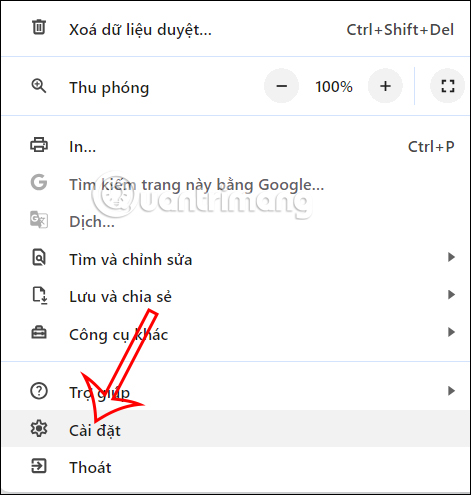
Tại giao diện trên trình duyệt Chrome, bạn nhấn vào biểu tượng 3 chấm rồi chọn Cài đặt trong danh sách bên dưới.
Bước 2:
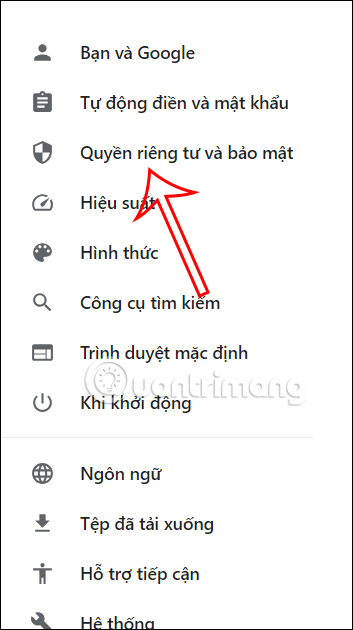
Chuyển sang giao diện mới, người dùng nhấn vào mục Quyền riêng tư và bảo mật để điều chỉnh.
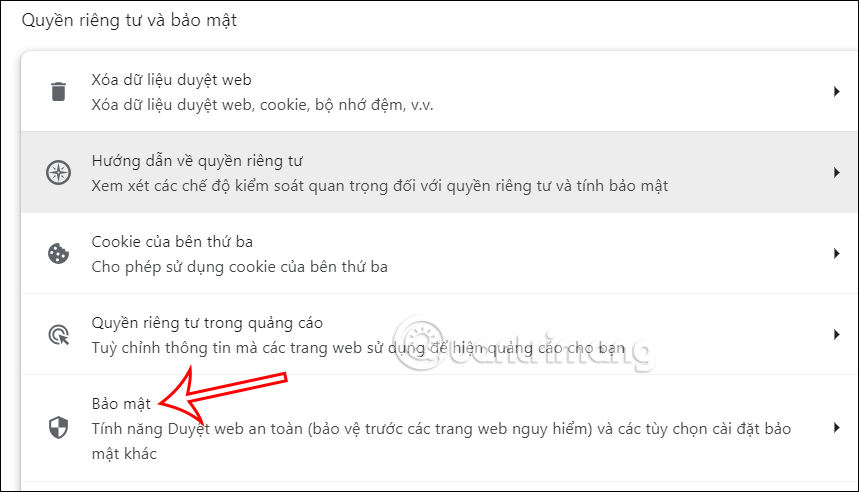
Tiếp đến bạn nhìn sang nội dung bên cạnh, kéo tới mục Quyền riêng tư và bảo mật rồi nhấn vào mục Bảo mật để chỉnh cho trình duyệt.
Bước 3:
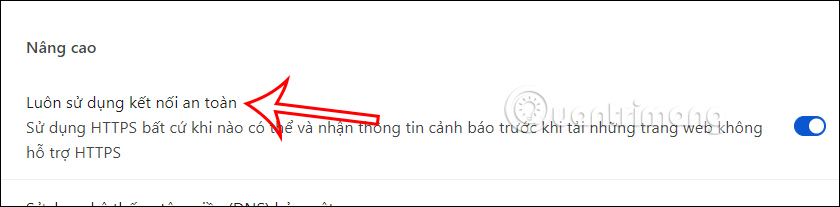
Trong mục Bảo mật này chúng ta sẽ điều chỉnh các chế độ duyệt web an toàn trên Chrome. Bạn kéo xuống mục Nâng cao ở bên dưới sẽ thấy thiết lập Luôn kết nối an toàn. Chúng ta sẽ kích hoạt Luôn kết nối an toàn để truy cập website an toàn và nhận cảnh báo khi không an toàn trên Chrome.
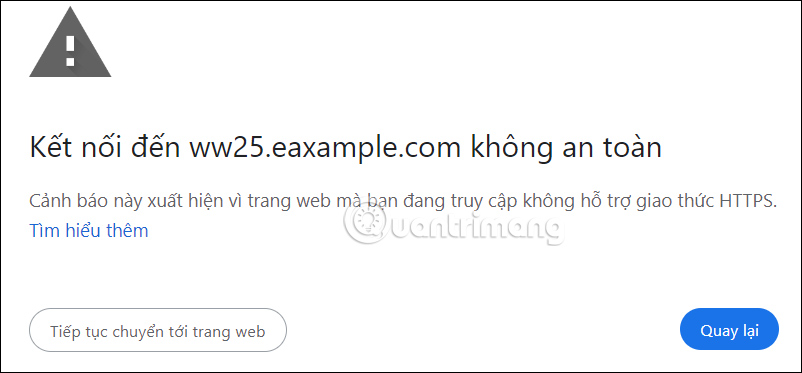
Khi bạn truy cập vào trang web trên Chrome, nếu trang web có vấn đề thì chúng ta nhận được cảnh báo như hình dưới đây.
Nguồn tin: Quantrimang.com
Ý kiến bạn đọc
Những tin mới hơn
 Cách sử dụng lịch sử Clipboard trong Windows 10 (02/02/2024)
  3 cách loại bỏ dấu kiểm màu xanh lá cây trên biểu tượng desktop Windows (02/02/2024)
  Hướng dẫn đổi tên máy in trên Windows 10 (02/02/2024)
 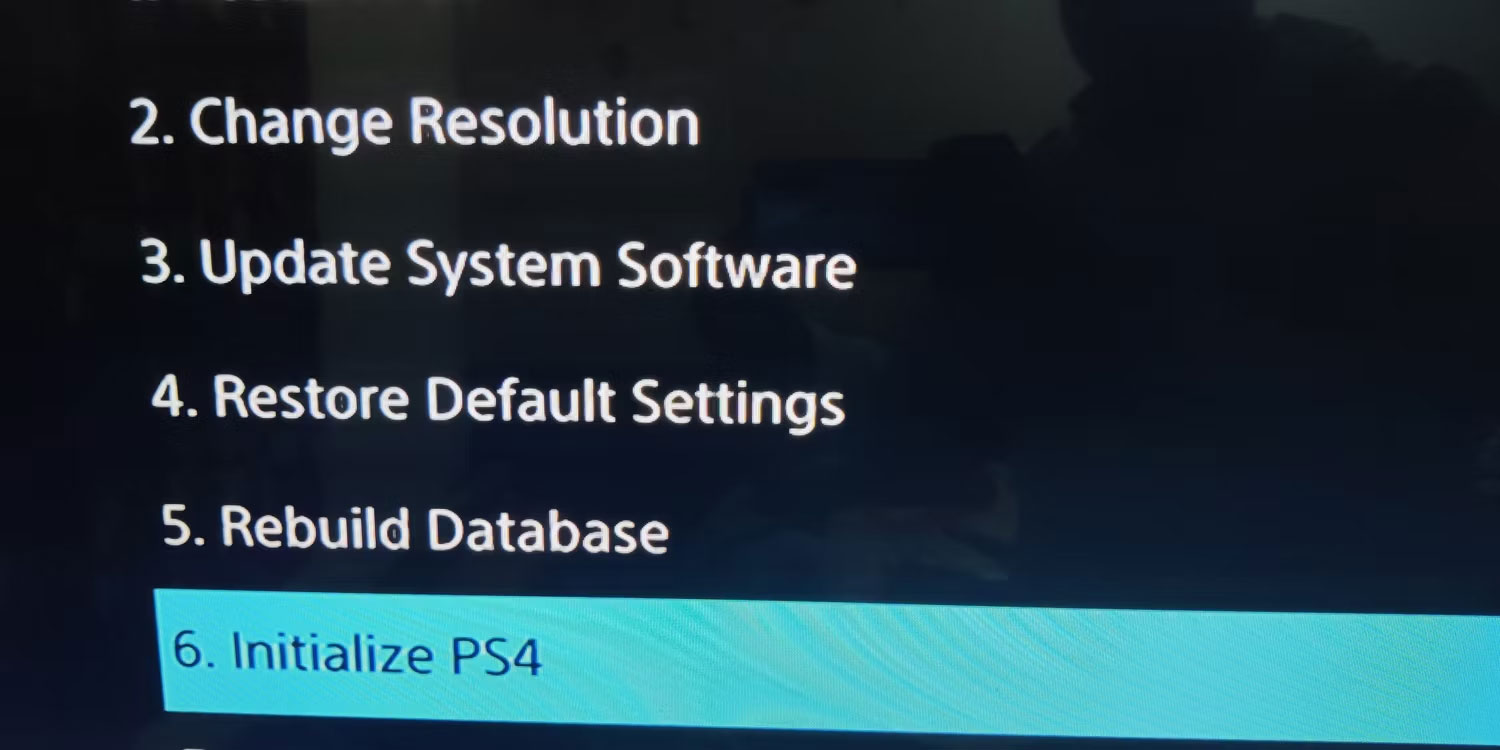 Cách reset tay cầm chơi game PS4 (04/02/2024)
 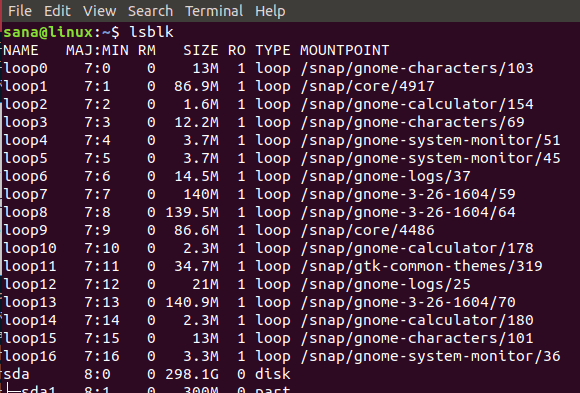 Cách xem thông tin chi tiết về hệ thống và phần cứng Linux trên dòng lệnh (04/02/2024)
 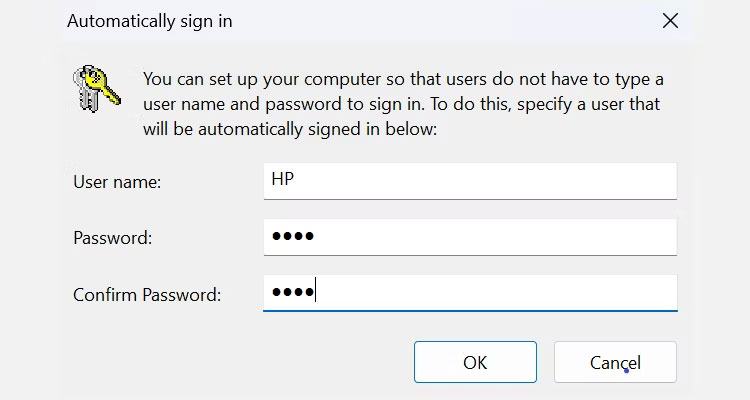 Cách tự động đăng nhập vào tài khoản người dùng trên Windows 11/10 (05/02/2024)
 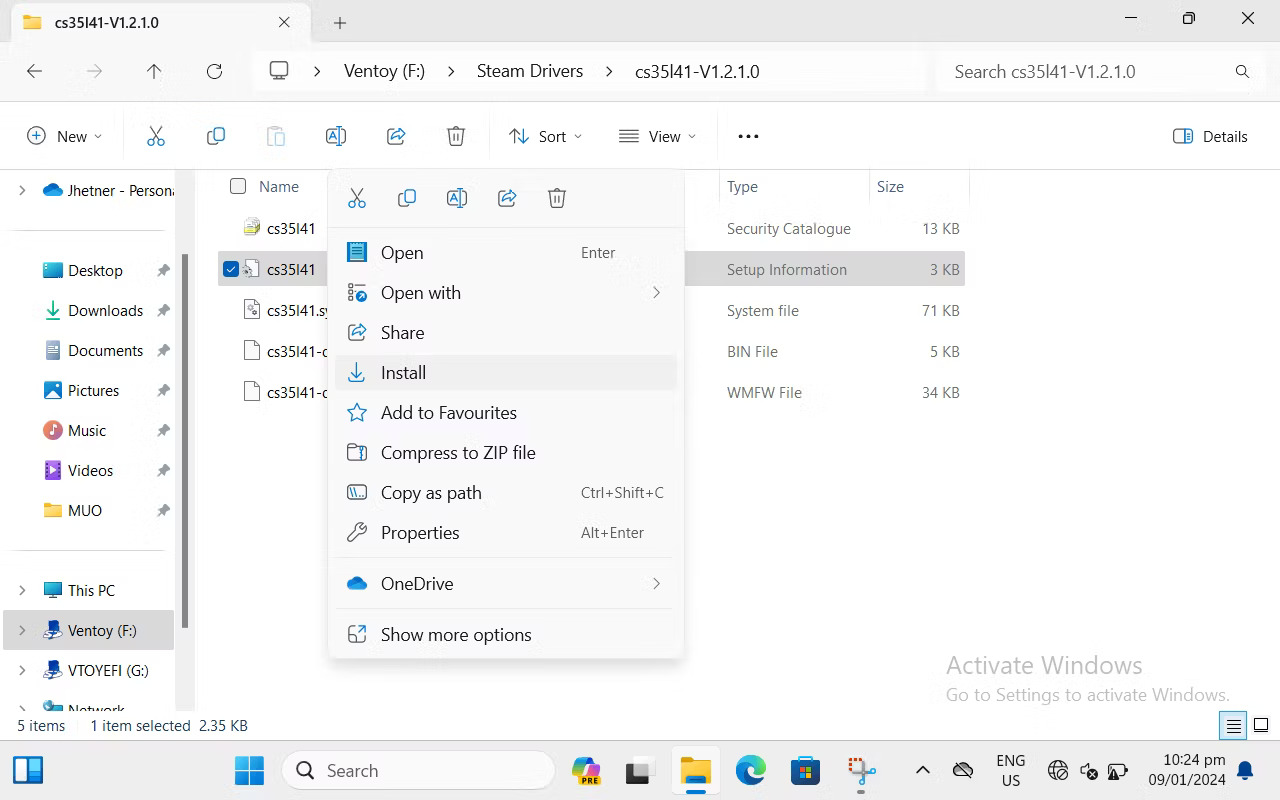 Cách cài đặt Windows trên Steam Deck (05/02/2024)
 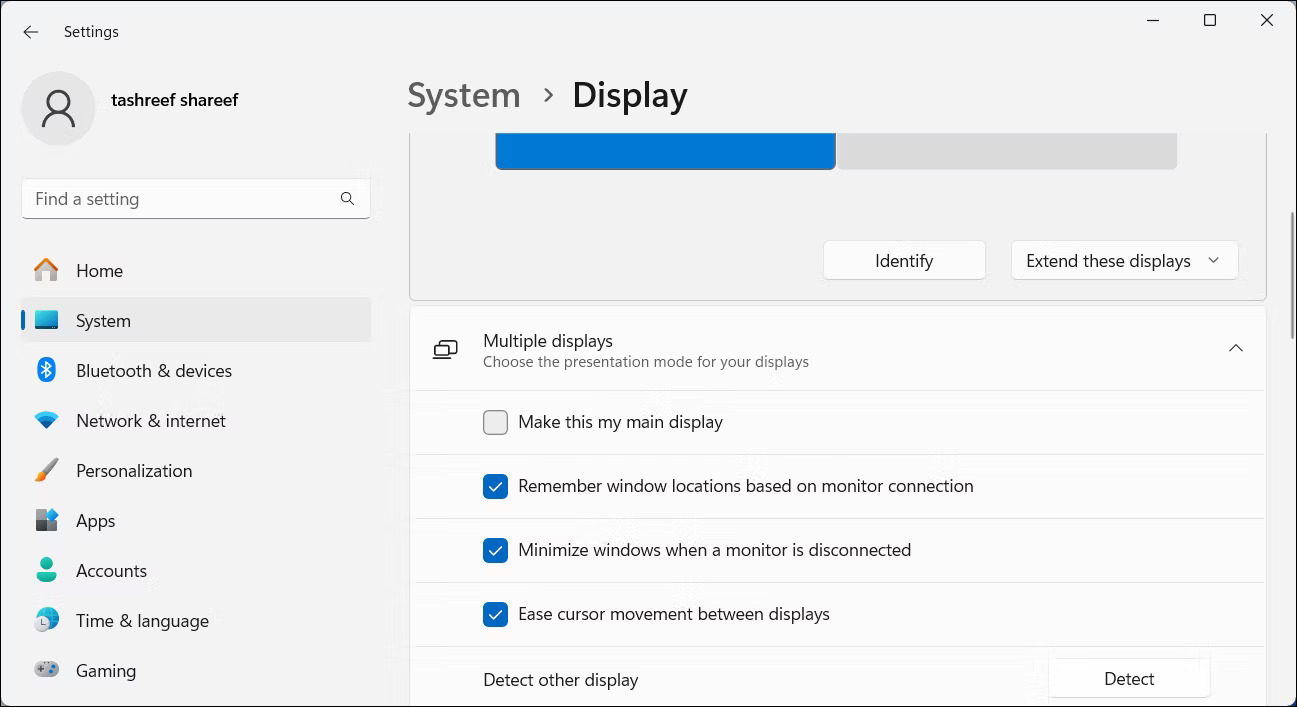 Cách thay đổi màn hình 1 và 2 trong Windows (05/02/2024)
  Nếu biết đó là lần cuối (07/02/2024)
 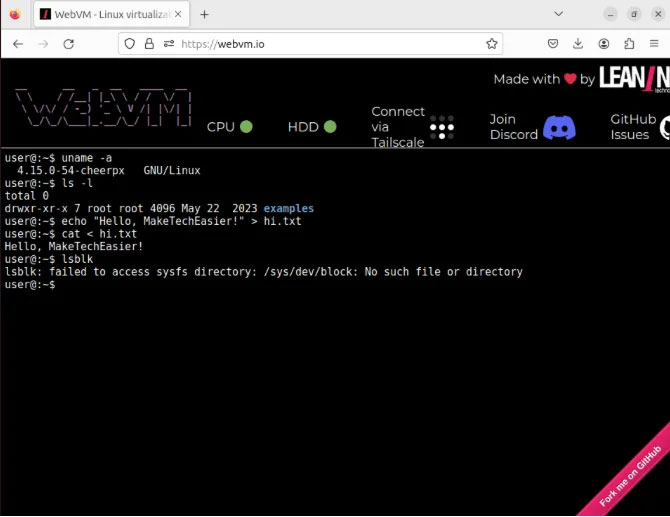 6 trang web giả lập giúp sử dụng Linux online (07/02/2024)
 Những tin cũ hơn
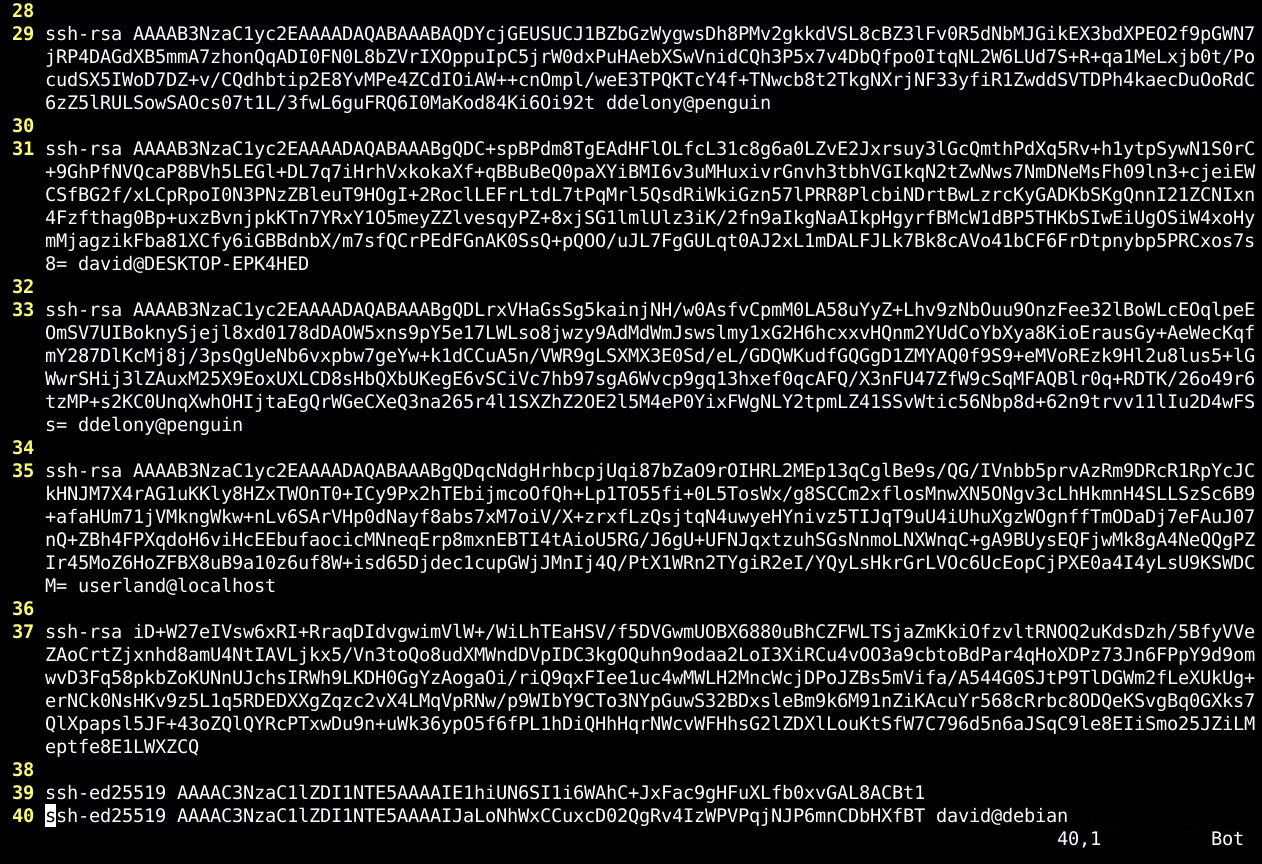 Cách tạo SSH key trên Linux (02/02/2024)
  Cách kích hoạt theme con Rồng 2024 trên Microsoft Edge (02/02/2024)
  Cách sử dụng BCC trong Outlook (02/02/2024)
  Avast Secure Browser: Trình duyệt dựa trên Chromium giúp lướt web an toàn (02/02/2024)
  Cách click chuột phải trên Mac (31/01/2024)
  Cách so sánh hai thư mục trên Windows 11 và 10 (30/01/2024)
  Cách chụp màn hình trên Copilot trong Microsoft Edge (30/01/2024)
  Sửa lỗi pin laptop báo "plugged in, not charging" (30/01/2024)
  Cách sử dụng Copilot trong OneNote (30/01/2024)
  Laptop bị nóng do đâu? (30/01/2024)
 ![[Video] Cách kết nối Plugin Notion trên ChatGPT và sử dụng cơ bản](https://st.quantrimang.com/photos/image/2026/10/22/Video-Huong-dan-kich-hoat-Notion-ChatGPT-1.png) [Video] Cách kết nối Plugin Notion trên ChatGPT và sử dụng cơ bản
[Video] Cách kết nối Plugin Notion trên ChatGPT và sử dụng cơ bản
 Tạo bản tóm tắt thiết kế trong OpenAI Decisions API
 Canvas trong Google Search: Viết, lập kế hoạch và lập trình ứng dụng
 Cách cá nhân hóa hành vi agent trong ElevenAgents
 TOP phần mềm quay màn hình có hỗ trợ AI
 Dùng AI để giao việc cho nhân viên: Nhập CSV vào Notion và ra lệnh bằng ChatGPT
 TOP nền tảng quản lý chi phí AI và Cloud tốt nhất
 Cách tạo công cụ lập kế hoạch tương tác bằng ChatGPT
 Tìm hiểu về Vane: Phiên bản thay thế mã nguồn mở cho Perplexity
 Câu hỏi dạng điểm số trong OpenAI Decisions API: Đánh giá dựa trên thang điểm do bạn tự xác định
 Hướng dẫn tạo công cụ quản lý tài chính với ChatGPT Intelligent UI
 Công cụ Voicemail detection trong ElevenAgents
 8 công cụ tạo logo AI tốt nhất bạn không nên bỏ lỡ
 TOP công cụ AI tạo ảnh chụp màn hình ứng dụng đẹp, dễ chỉnh sửa
 Hướng dẫn kết nối Claude với Figma thiết kế giao diện website
 Hướng dẫn sử dụng bảng trắng Miro trong Claude
 Hình nền Halloween cho điện thoại
 MCP (Model Context Protocol) là gì?
 OpenAI Decisions API là gì?
 Biến ảnh tĩnh thành GIF ngay trong Gemini
 Hướng dẫn cài đặt và sử dụng n8n trên Windows 11
 Cách lập trình chuyên nghiệp hơn, dễ dàng hơn với tính năng Tệp trên Grok
 Công thức tính diện tích hình Elip
 Hướng dẫn ngắt kết nối ứng dụng trên ChatGPT
 Hướng dẫn tạo đoạn hội thoại cho topic trên Twee
 Bức tranh tổng quan về hỗ trợ khách hàng tích hợp AI
 Cách sửa lỗi There Are Currently No Power Options Available Windows
 6 cách mở Computer/System Properties trong Windows 10
 Hướng dẫn 8 cách mở bàn phím ảo trên Windows 10
 Hướng dẫn tạo flashcard trên Canva AI