Thông tin liên hệ
- 036.686.3943
- admin@nguoicodonvn2008.info

Khi kết nối máy in với máy tính, theo mặc định hệ thống sẽ hiển thị tên đầy đủ toàn bộ những máy in đang kết nối với máy tính cũng như đã kết nối trước đây. Trong trường hợp người dùng sử dụng nhiều máy in trên 1 máy tính, thì việc đổi tên máy in sẽ dễ dàng hơn trong khi sử dụng. Chúng ta có thể đặt tên riêng biệt cho từng loại máy để không sử dụng nhầm giữa các máy với nhau. Bài viết dưới đây sẽ hướng dẫn bạn đọc cách đổi tên máy in trên Windows 10.
Bước 1:
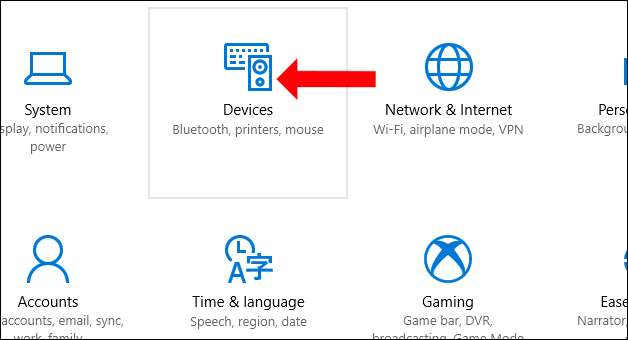
Chúng ta nhấn vào nút Settings trên giao diện rồi nhấn chọn tiếp vào mục Devices. Hoặc có thể nhấn tổ hợp Windows + I để mở giao diện Windows Settings.
Bước 2:
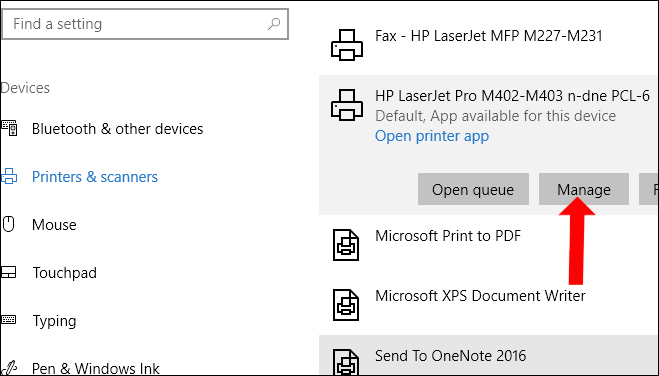
Xuất hiện giao diện mới nhìn xuống mục Printers & scanners, rồi nhìn sang bên phải chúng ta sẽ thấy toàn bộ những máy in đang liên kết với máy tính. Click chọn vào máy in muốn đổi tên, rồi nhấn vào nút Manage.
Bước 3:
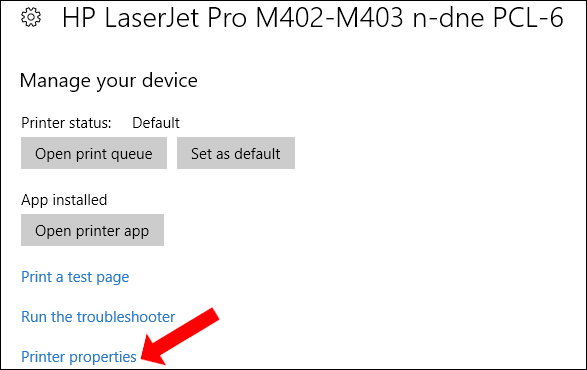
Chuyển sang giao diện mới nhấn chọn vào Printer Properties.
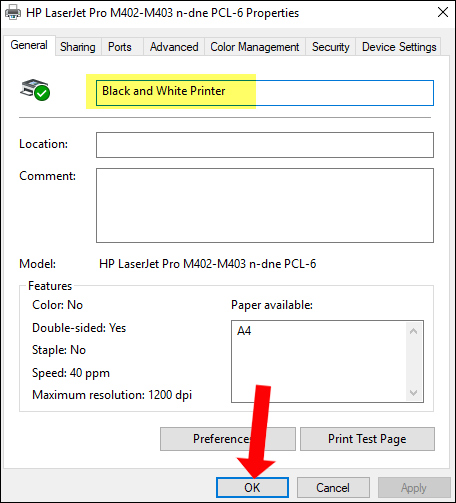
Click tiếp vào tab Genetal để tiến hành chỉnh sửa tên máy in ngay tại dòng trên cùng. Cuối cùng nhấn OK để lưu lại thay đổi.
Bước 1:
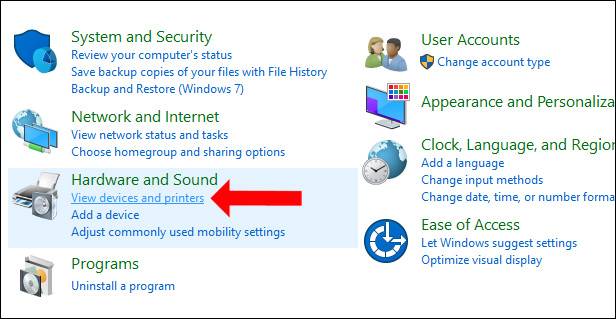
Mở giao diện Control Panel rồi tại mục Hardware and Sound, nhấn chọn vào mục View devices and printers.
Bước 2:
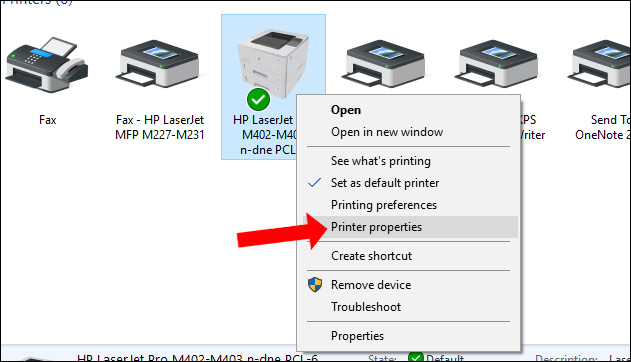
Tại giao diện mới, người dùng click chuột phải lên máy in muốn đổi tên rồi nhấn vào tùy chọn Printer Properties trong menu chuột phải.
Bước 3:
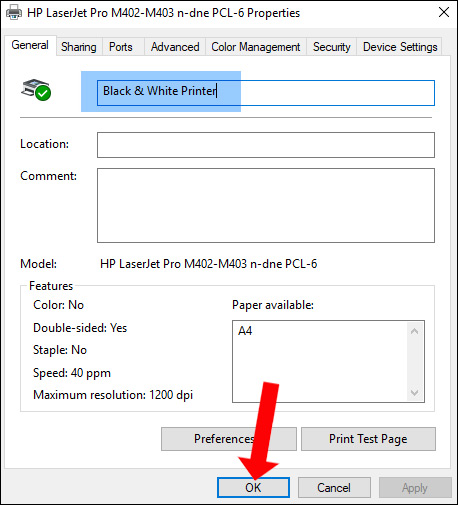
Cũng xuất hiện hộp thoại tương tự như Cách 1. Tại Tab General, người dùng chỉ cần đổi tên máy in sang tên mới muốn đặt rồi nhấn OK để lưu lại tên mới là xong.
Để thay đổi tên máy in bằng lệnh PowerShell, hãy làm theo các bước sau:
1. Mở Start.
2. Tìm kiếm PowerShell, nhấp chuột phải vào kết quả trên cùng và chọn tùy chọn Run as administrator.
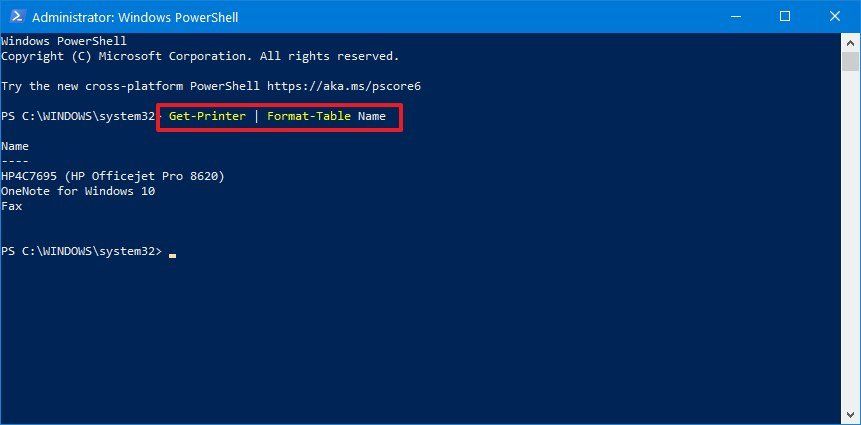
3. Nhập lệnh sau để liệt kê các máy in khả dụng và nhấn Enter:
Get-Printer | Format-Table Name
4. Nhập lệnh sau để đổi tên máy in và nhấn Enter:
Rename-Printer -Name "CURRENT-PRINTER-NAME" -NewName "NEW-PRINTER-NAME"
Ví dụ, lệnh sau đổi tên máy in thành "HomePrinter":
Rename-Printer -Name "HP4C7695 (HP Officejet Pro 8620)" -NewName "HomePrinter"
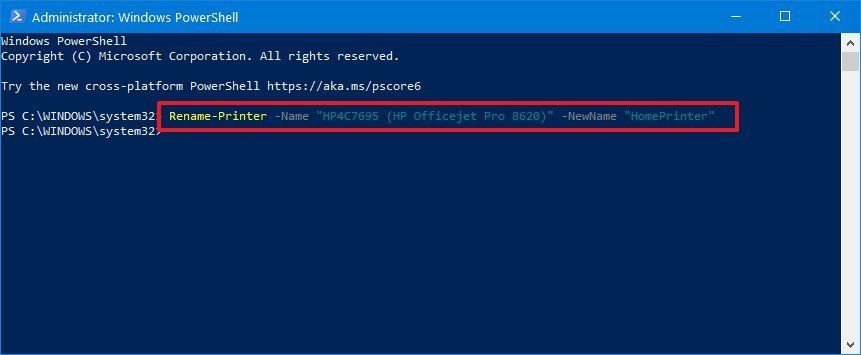
Sau khi bạn hoàn thành các bước, lệnh PowerShell sẽ thay đổi tên máy in thành tên bạn đã chỉ định.
Mặc dù các bước không mấy dễ dàng, nhưng nếu bạn muốn làm như vậy, Command Prompt sẽ cung cấp cách thay đổi tên máy in bằng cách sử dụng script "prncnfg.vbs" trên Windows 10.
Để thay đổi tên máy in bằng Command Prompt, hãy làm theo các bước sau:
1. Mở Start.
2. Tìm kiếm PowerShell, nhấp chuột phải vào kết quả trên cùng và chọn tùy chọn Run as administrator.
3. Nhập lệnh sau để thay đổi tên máy in và nhấn Enter:
cscript %WINDIR%\System32\Printing_Admin_Scripts\en-US\prncnfg.vbs -x -p "CURRENT-PRINTER-NAME" -z "NEW-PRINTER-NAME"
Ví dụ, lệnh sau thay đổi tên máy in thành "HomePrinter":
cscript %WINDIR%\System32\Printing_Admin_Scripts\en-US\prncnfg.vbs -x -p "HP4C7695 (HP Officejet Pro 8620)" -z "HomePrinter"

Sau khi bạn hoàn thành các bước, script sẽ chạy và thay đổi tên máy in bằng tên bạn đã chỉ định trong lệnh.
Với việc thay đổi tên máy in vô cùng dễ dàng, chúng ta có thể liên kết với máy in cần làm việc nhanh chóng, tránh trường hợp kết nối nhầm với máy in khác. 4 cách đổi tên máy in trên bạn có thể áp dụng với các phiên bản hệ điều hành khác nhau.
Nguồn tin: Quantrimang.com
Ý kiến bạn đọc
Những tin mới hơn
 Cách reset tay cầm chơi game PS4 (04/02/2024)
  Cách xem thông tin chi tiết về hệ thống và phần cứng Linux trên dòng lệnh (04/02/2024)
  Cách tự động đăng nhập vào tài khoản người dùng trên Windows 11/10 (05/02/2024)
  Cách cài đặt Windows trên Steam Deck (05/02/2024)
  Cách thay đổi màn hình 1 và 2 trong Windows (05/02/2024)
  Nếu biết đó là lần cuối (07/02/2024)
  6 trang web giả lập giúp sử dụng Linux online (07/02/2024)
  Sleep hay shutdown: Lựa chọn nào tốt hơn cho PC của bạn? (07/02/2024)
  Top 5 USB Bluetooth cho PC tốt nhất (07/02/2024)
  8 nguyên nhân Raspberry Pi không khởi động và cách khắc phục (07/02/2024)
 Những tin cũ hơn
 3 cách loại bỏ dấu kiểm màu xanh lá cây trên biểu tượng desktop Windows (02/02/2024)
  Cách sử dụng lịch sử Clipboard trong Windows 10 (02/02/2024)
  Cách bật tính năng kết nối an toàn trên Chrome (02/02/2024)
  Cách tạo SSH key trên Linux (02/02/2024)
  Cách kích hoạt theme con Rồng 2024 trên Microsoft Edge (02/02/2024)
  Cách sử dụng BCC trong Outlook (02/02/2024)
  Avast Secure Browser: Trình duyệt dựa trên Chromium giúp lướt web an toàn (02/02/2024)
  Cách click chuột phải trên Mac (31/01/2024)
  Cách so sánh hai thư mục trên Windows 11 và 10 (30/01/2024)
  Cách chụp màn hình trên Copilot trong Microsoft Edge (30/01/2024)
  TOP phần mềm trợ lý bán hàng AI tốt nhất
 Prompt AI biến ảnh chân dung thành tranh biếm họa chuyên nghiệp cực đẹp
 TOP lựa chọn thay thế OpenClaw tốt nhất
 Hướng dẫn kiểm tra độ trùng lặp SKKN hiệu quả
 Hướng dẫn làm trò chơi nghiêng đầu chọn đáp án
 Hướng dẫn tách các thành phần trong ảnh trên Canva
 TOP app trò chuyện AI tương tự Dokichat
 Hướng dẫn tạo form khảo sát trên Gemini
 Hướng dẫn tạo infographic trên Ideogram
 Cách thiết kế poster AI trên Craiyon
 Quên Ước Hẹn Trở Về
 Dưới tán bằng lăng
 Những Ngày Nước Rút
 Hướng dẫn tạo game ô chữ AI bằng Gemini
 TOP công cụ tìm kiếm AI đáng dùng nhất
 Meta AI có thể tạo deepfake từ ảnh Instagram: Cách bảo vệ tài khoản của bạn
 Anticipation Gap là gì? Tại sao các Consumer AI Agent vẫn mang tính phản ứng?
 Cách lấy prompt AI chuyển động của camera
 Hướng dẫn mở rộng ảnh trên Story Instagram
 TOP công cụ AI quản lý dự án tốt nhất